excel复制表格带有行列标题的方法

 时间:2026-02-14 17:34:28

1、首先我们打开一个工作样表作为例子。

excel复制表格带有行列标题的方法

2、选择整个表格并复制粘贴。我们可以看到结果,并不含有行列序列。

excel复制表格带有行列标题的方法

3、我们在页面布局标签面板下,找到打印选项,然后勾选前面的勾选框。

excel复制表格带有行列标题的方法

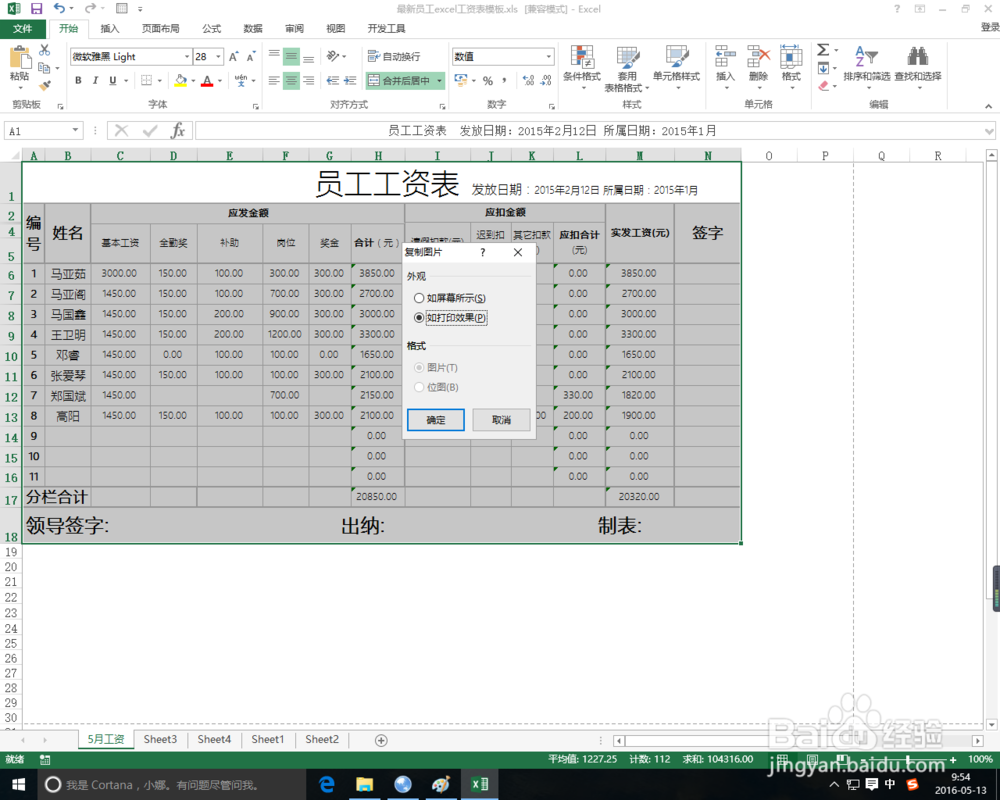
4、选取整个工作表,并在开始标签面板中点击复制快捷键,在下拉菜单中选择复制为图片。

excel复制表格带有行列标题的方法

5、在新弹出的面板中,点选如打印效果,并点击确定。

excel复制表格带有行列标题的方法

6、选择空白区域,并进行粘贴,得到我们想要的结果。

excel复制表格带有行列标题的方法

7、但是这里我们看到粘贴出来的是图片,说明这个表格只可以打印,无法进行再修改,且因为字体的原因,显示效果不好。所以我们必须选择常规的字体。

excel复制表格带有行列标题的方法

8、如图所示,上图使用的是微软雅黑,而本例使用的是宋体。大家可以多做尝试。

excel复制表格带有行列标题的方法

9、另外如果要打印,请再页面布局中将打印勾选框去掉,避免重复打印序列标题。

excel复制表格带有行列标题的方法

  • 如何同时在Excel表格的多个单元格中输入数据?
  • 如何用Excel制作一份动态考勤表?
  • Excel:最牛动态对账单制作
  • Excel 2013如何跨越合并单元格区域
  • Excel如何统一对齐名字
  • 热门搜索
    个人主要事迹怎么写 电脑怎么关机 怎么缩小鼻孔 魔方怎么玩 覃怎么读 拉血是为什么 没有开瓶器怎么开红酒 怎么折纸盒子 柿子醋的做法 油酥怎么做