1、先设置左右居中,打开word文档,光标定位到文字前后任意位置,如图所示

2、上方菜单找到居中图标,如图中所示

3、点击以后,文字位于左右居中位置
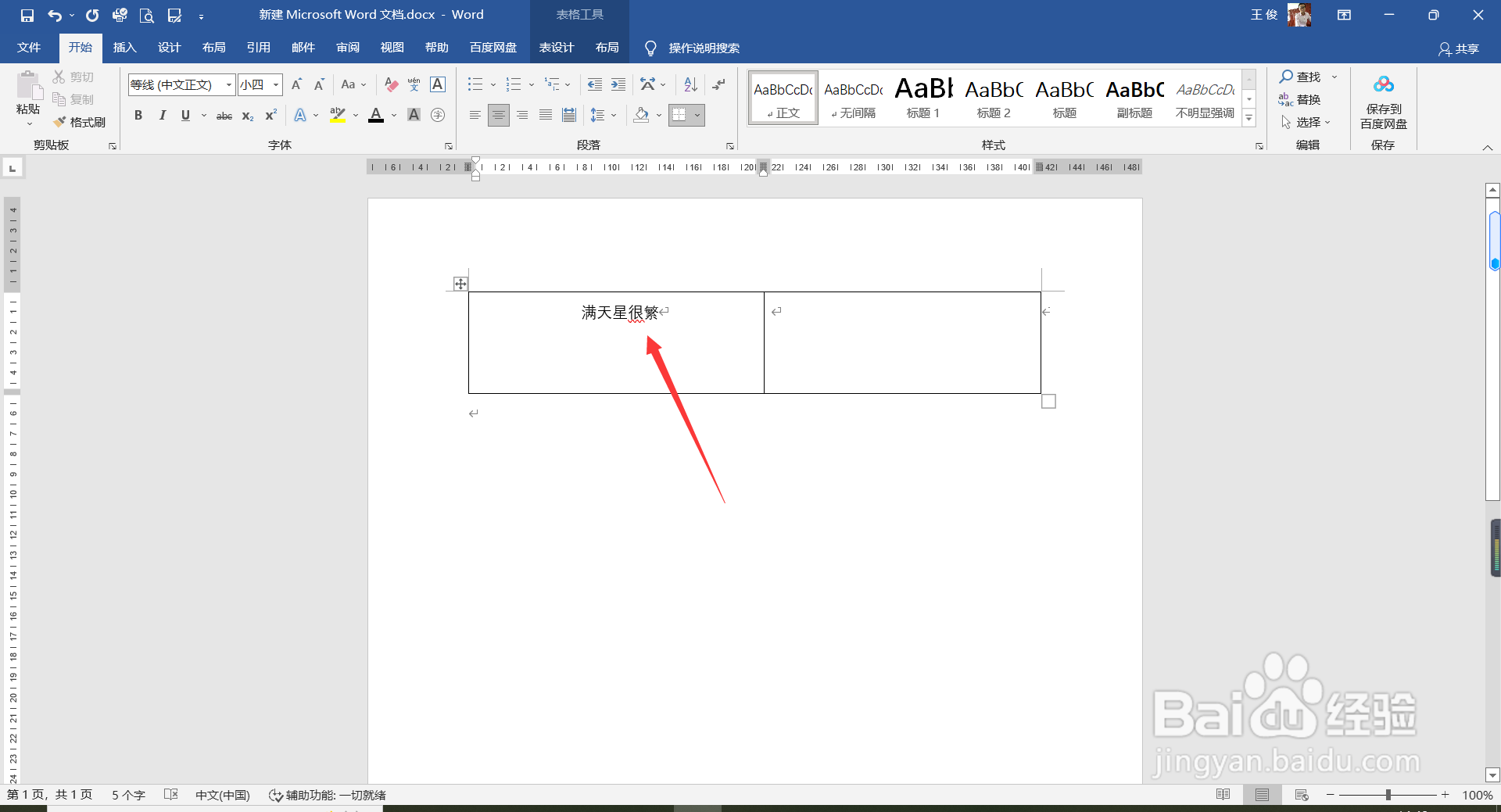
4、设置上下居中,光标定位文字前后位置,鼠标右键单击文字,弹出菜单栏,选择“表格属性”

5、弹出对话框,点击“单元格”

6、在下方的垂直对齐方式中,选择“居中”
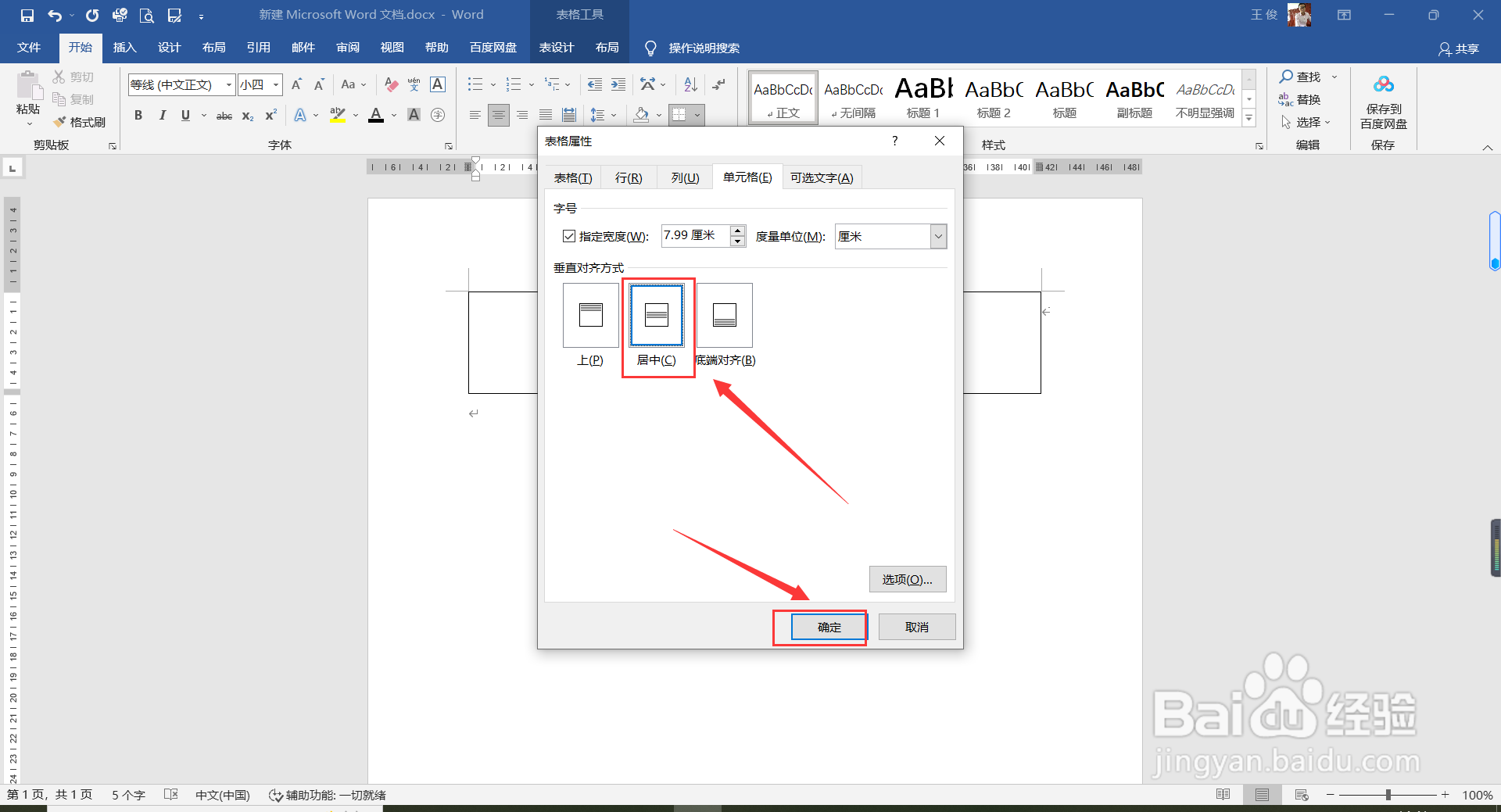
7、回到文档,文字位于上下左右居中位置

时间:2026-04-22 15:49:00
1、先设置左右居中,打开word文档,光标定位到文字前后任意位置,如图所示
2、上方菜单找到居中图标,如图中所示
3、点击以后,文字位于左右居中位置
4、设置上下居中,光标定位文字前后位置,鼠标右键单击文字,弹出菜单栏,选择“表格属性”
5、弹出对话框,点击“单元格”
6、在下方的垂直对齐方式中,选择“居中”
7、回到文档,文字位于上下左右居中位置
