1、首先打开电脑进入到桌面,然后点击左下角的开始图标,接下来在菜单中找到Windows系统文件夹点击打开。
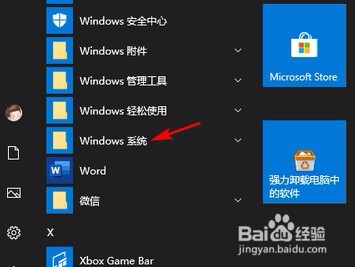
2、然后我们在打开的菜单中找到运行选项,点击打开。

3、接下来在桌面中就会打开运行界面,然后我们在界面中输入mstsc命令,输入完成点击确定。

4、接下来桌面中就会打开远程桌面连接窗口,我们需要在窗口中输入连接地址。然后点击连接按钮。

5、接下来会弹出一条连接提示,我们点击提示中的连接按钮。

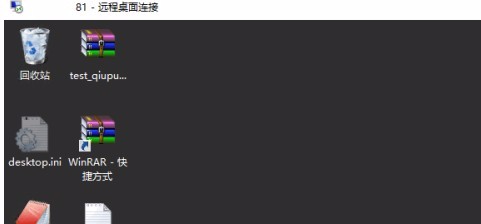
6、最后我们就可以连接到远程的电脑桌面了。
时间:2026-05-10 22:11:13
1、首先打开电脑进入到桌面,然后点击左下角的开始图标,接下来在菜单中找到Windows系统文件夹点击打开。
2、然后我们在打开的菜单中找到运行选项,点击打开。
3、接下来在桌面中就会打开运行界面,然后我们在界面中输入mstsc命令,输入完成点击确定。
4、接下来桌面中就会打开远程桌面连接窗口,我们需要在窗口中输入连接地址。然后点击连接按钮。
5、接下来会弹出一条连接提示,我们点击提示中的连接按钮。
6、最后我们就可以连接到远程的电脑桌面了。
