1、第一步
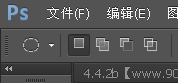
选择椭圆选框工具,

2、第二步
按住shift键,创建一个圆形选区,选中唱片,

3、第三步
按下选区剪切按钮,
4、第四步
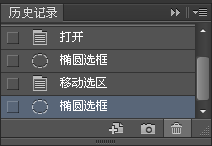
中间如有错误,可以通过历史记录撤回
5、第五步
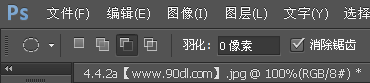
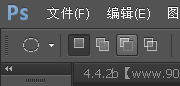
选中光盘中心的白色背景,将它排除在选区外,选择移动工具,

6、第六步
将它拖动到素材文档中,

7、第七步
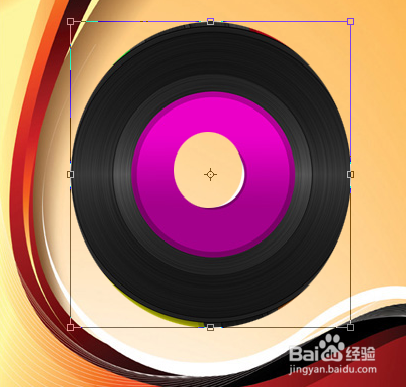
按ctrl+t,进行自我变换,调整大小,
8、第八步
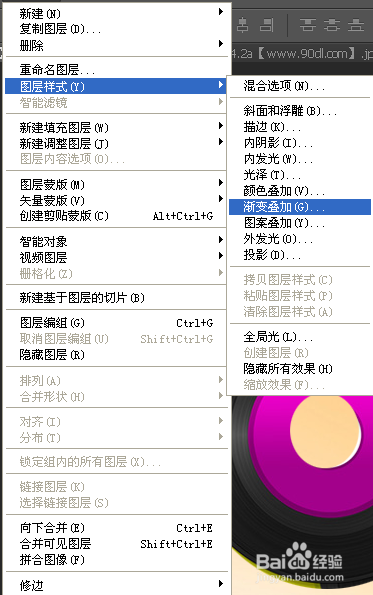
添加一个投影样式,
9、第九步
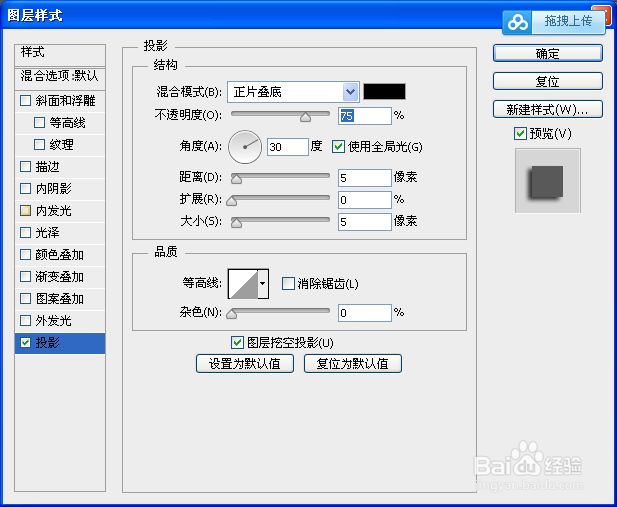
延续上一步
10、第十步
按住alt拖动唱片,按住alt键拖动唱片,进行复制,

时间:2026-04-28 18:29:00
1、第一步
选择椭圆选框工具,
2、第二步
按住shift键,创建一个圆形选区,选中唱片,
3、第三步
按下选区剪切按钮,
4、第四步
中间如有错误,可以通过历史记录撤回
5、第五步
选中光盘中心的白色背景,将它排除在选区外,选择移动工具,
6、第六步
将它拖动到素材文档中,
7、第七步
按ctrl+t,进行自我变换,调整大小,
8、第八步
添加一个投影样式,
9、第九步
延续上一步
10、第十步
按住alt拖动唱片,按住alt键拖动唱片,进行复制,
