Excel表格排版不变化转换Word表格的两种方法

 时间:2026-02-20 04:14:10

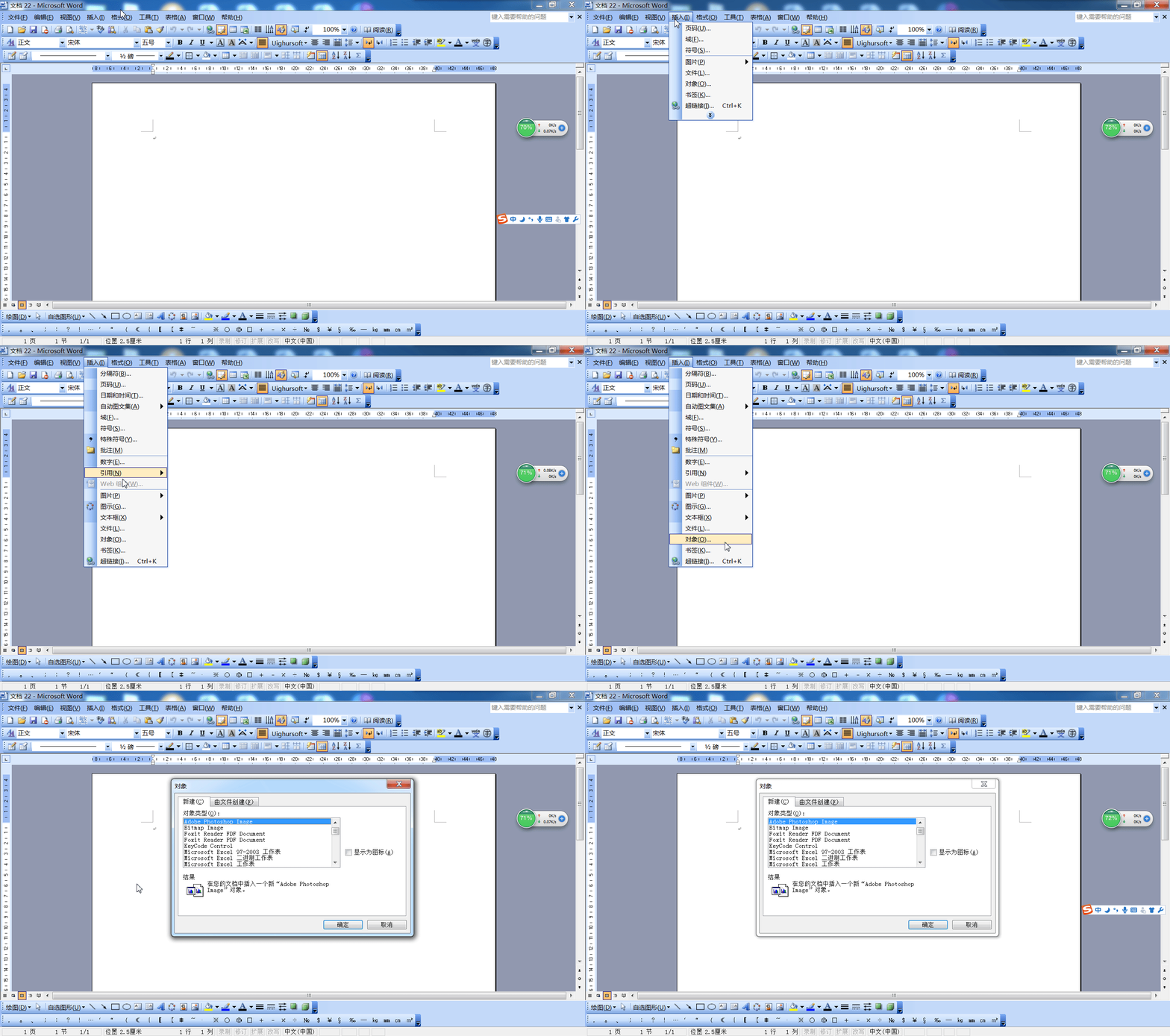
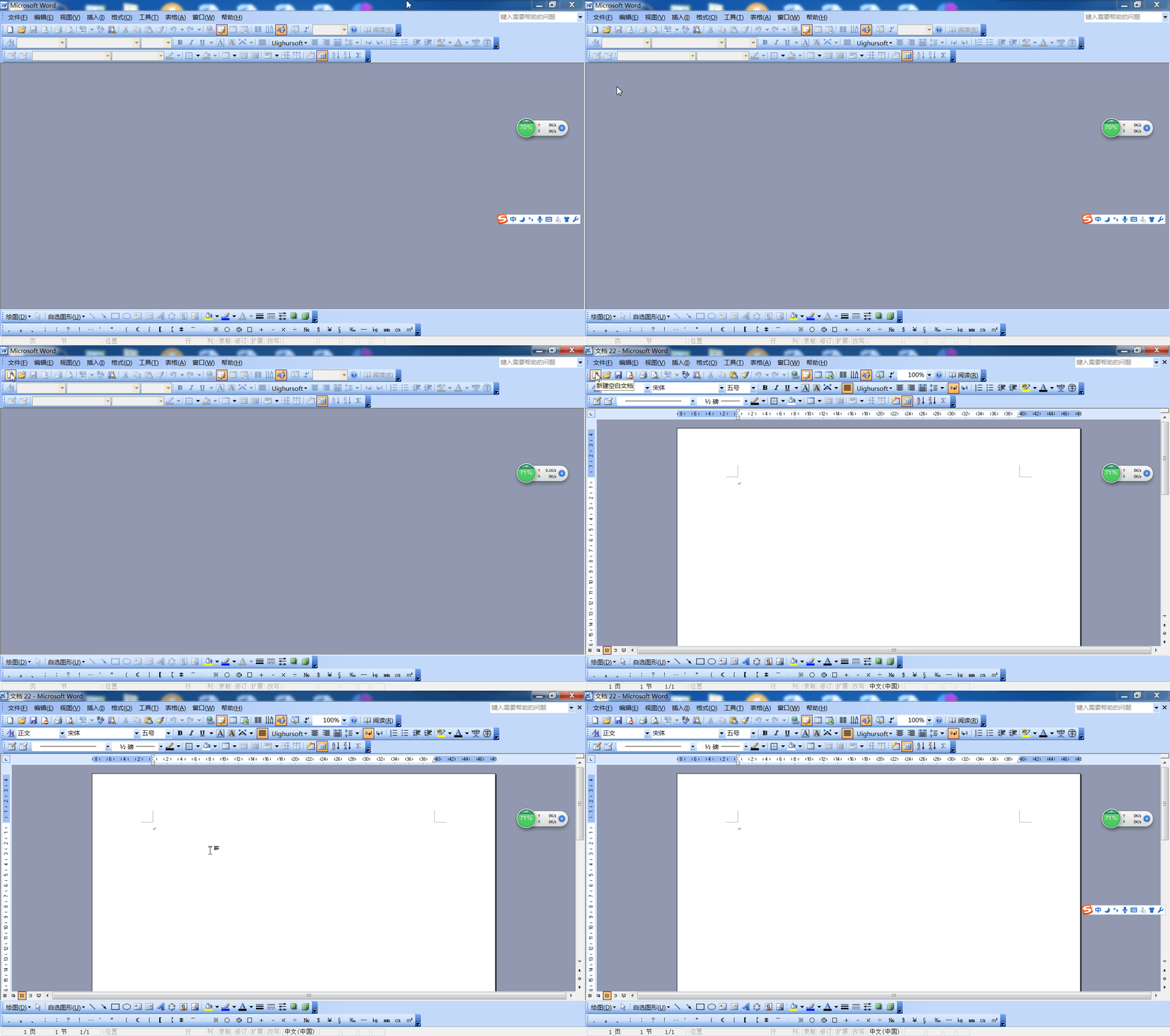
1、首先打开一个word空页面。

Excel表格排版不变化转换Word表格的两种方法

2、菜单栏中点击【插入】下拉菜单选择【对象】。

Excel表格排版不变化转换Word表格的两种方法

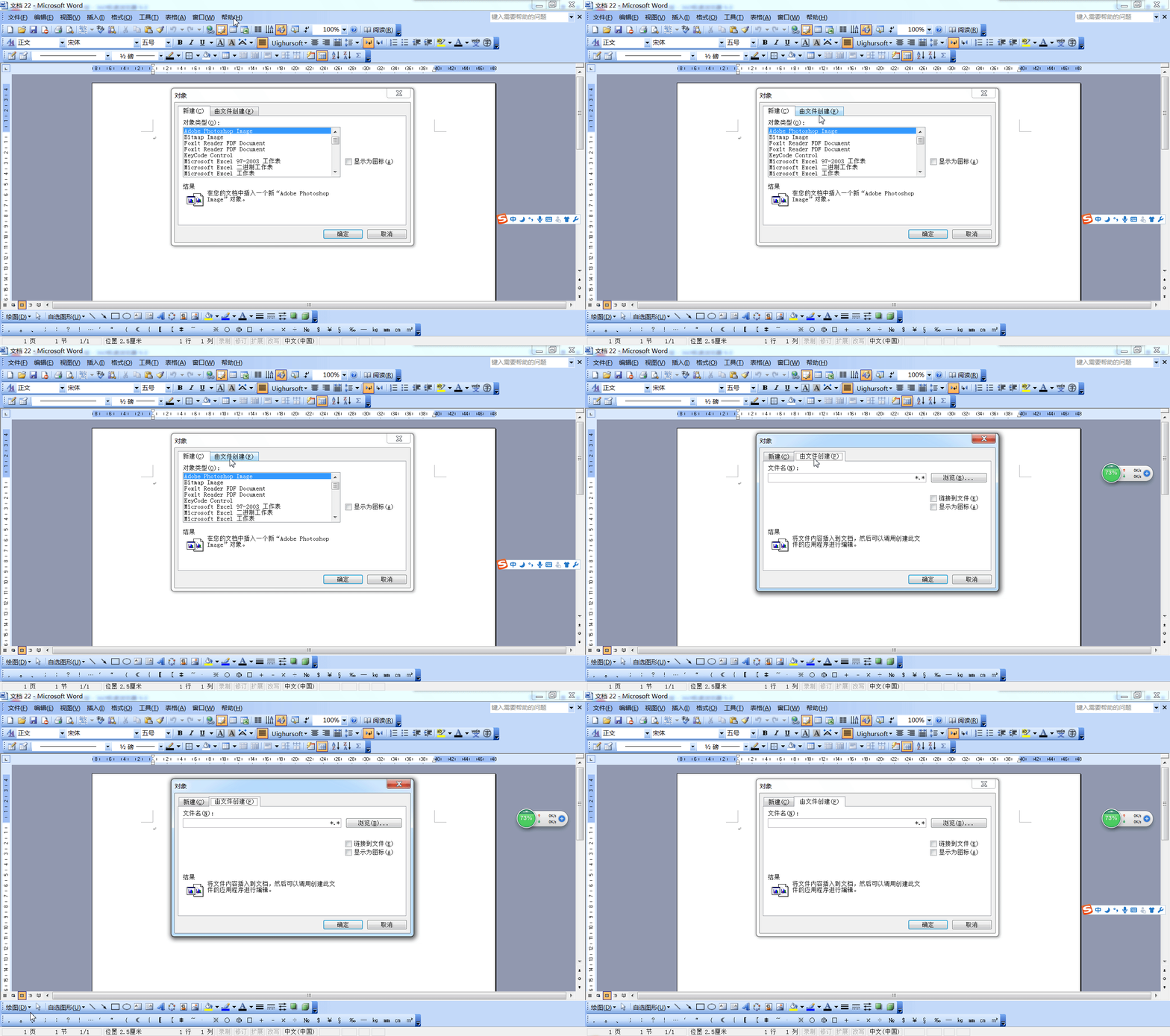
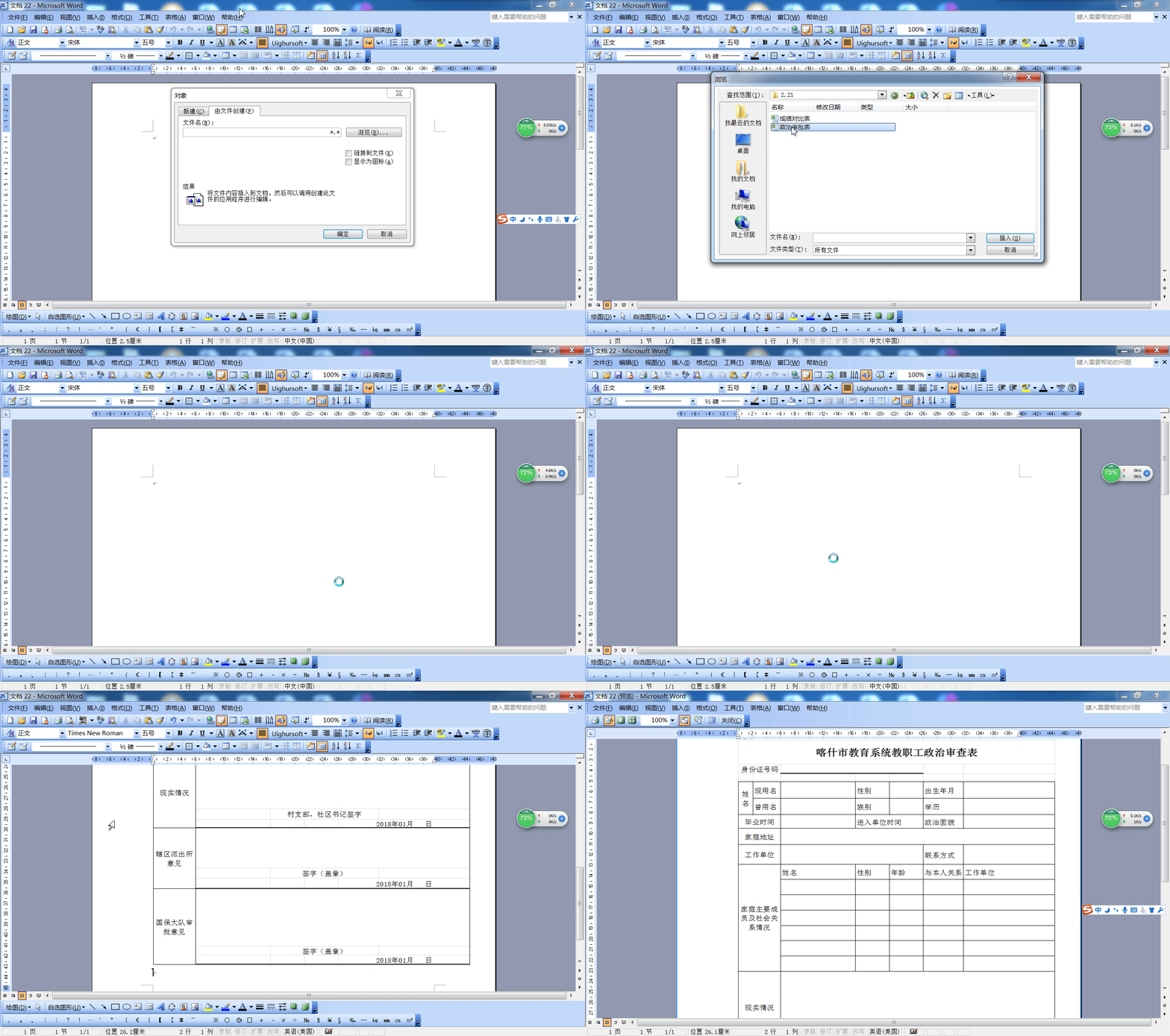
3、这时候弹出【对象】窗口,选择【由文件创建】。

Excel表格排版不变化转换Word表格的两种方法

4、【有文件创建】窗口,点击【浏览】选择需要的Excel表格,然后点击【确定】。这时候Excel表格的格式、排版不变的情况下插入到了word空白文档。
Excel表格排版不变化转换Word表格的两种方法

5、这方法直接打印或者填好的Excel表格可以运用,如果word环境中需要编辑那么请注意下面的方法。

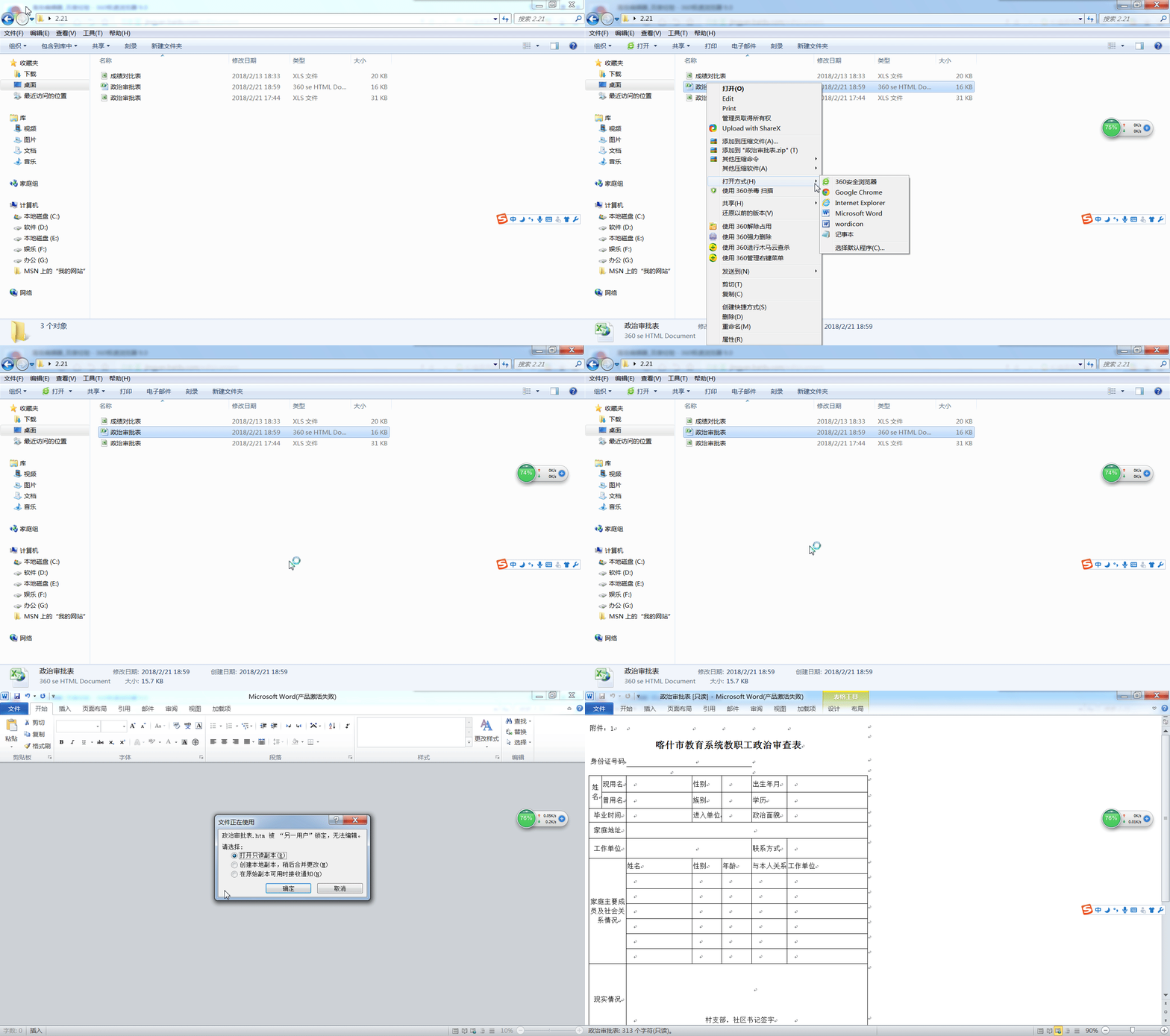
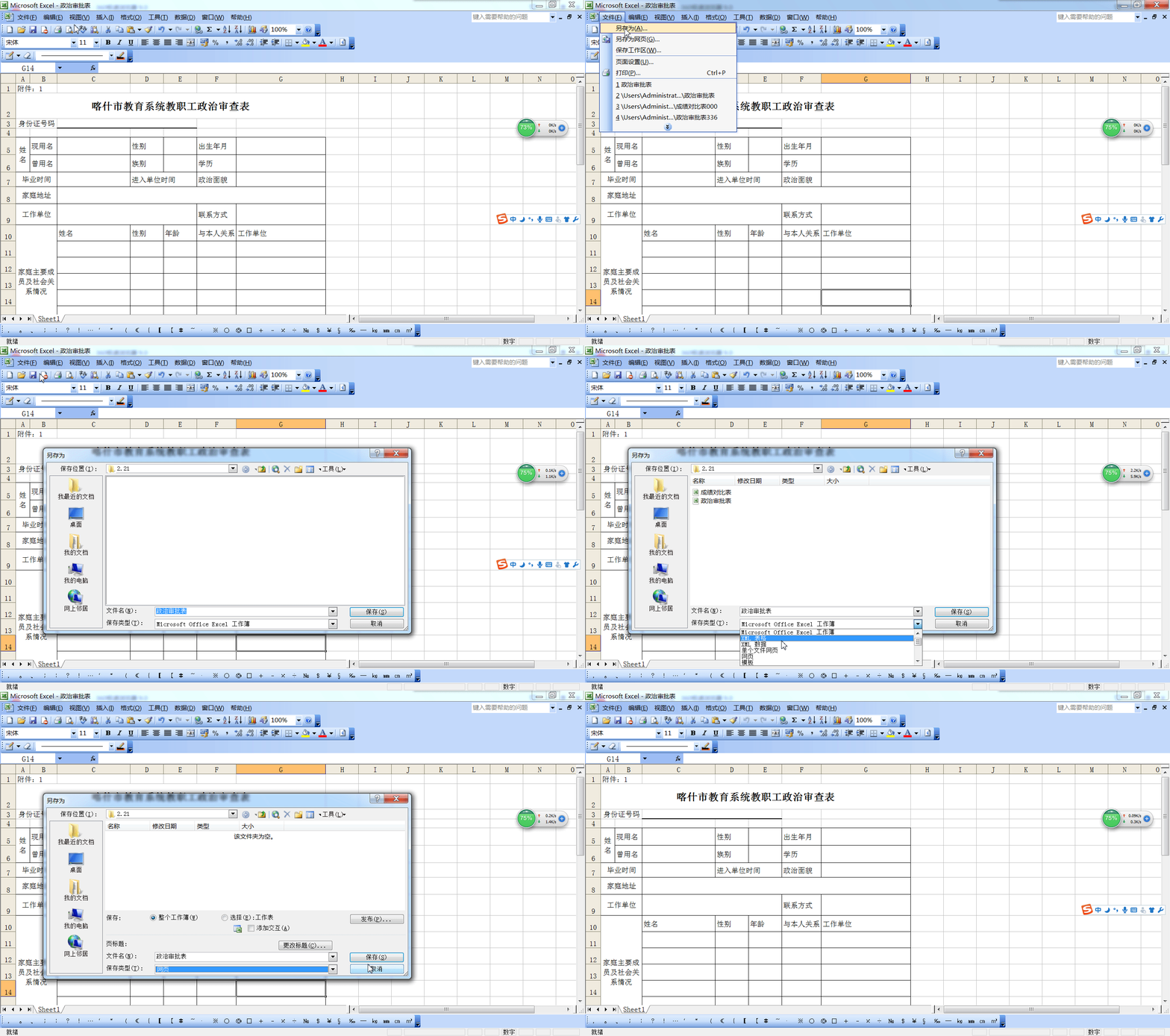
1、      1、打开Excel表格文件,然后菜单栏中【文件】内,点击【另存为】,保存类型选择【网页】。
Excel表格排版不变化转换Word表格的两种方法

2、     2、该网页文件上点击鼠标右键,然后选择打开方式【Word】

Excel表格排版不变化转换Word表格的两种方法

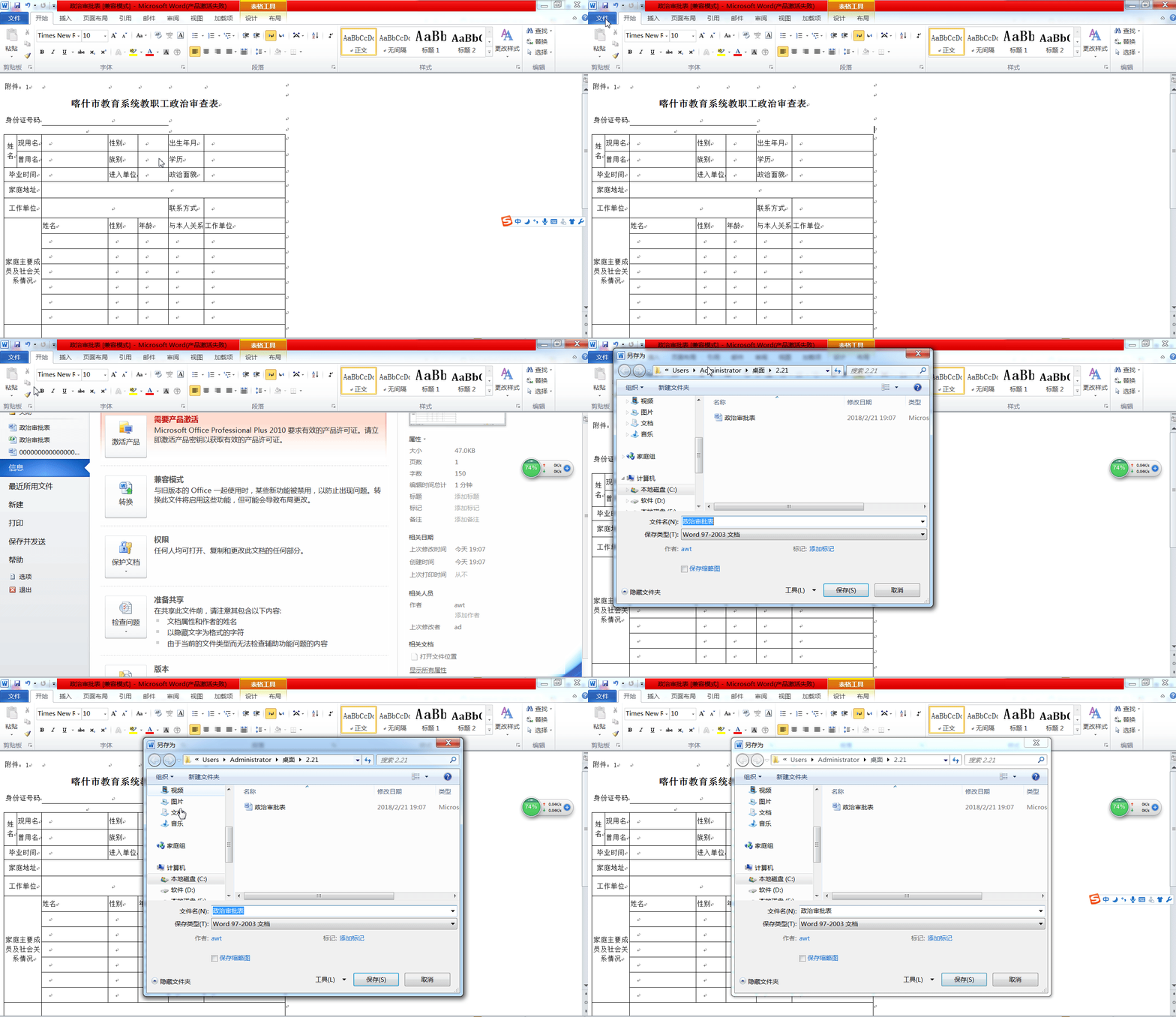
3、     3、Word打开该网页文件后,菜单栏点击【文件】内选择【另存为】。

Excel表格排版不变化转换Word表格的两种方法

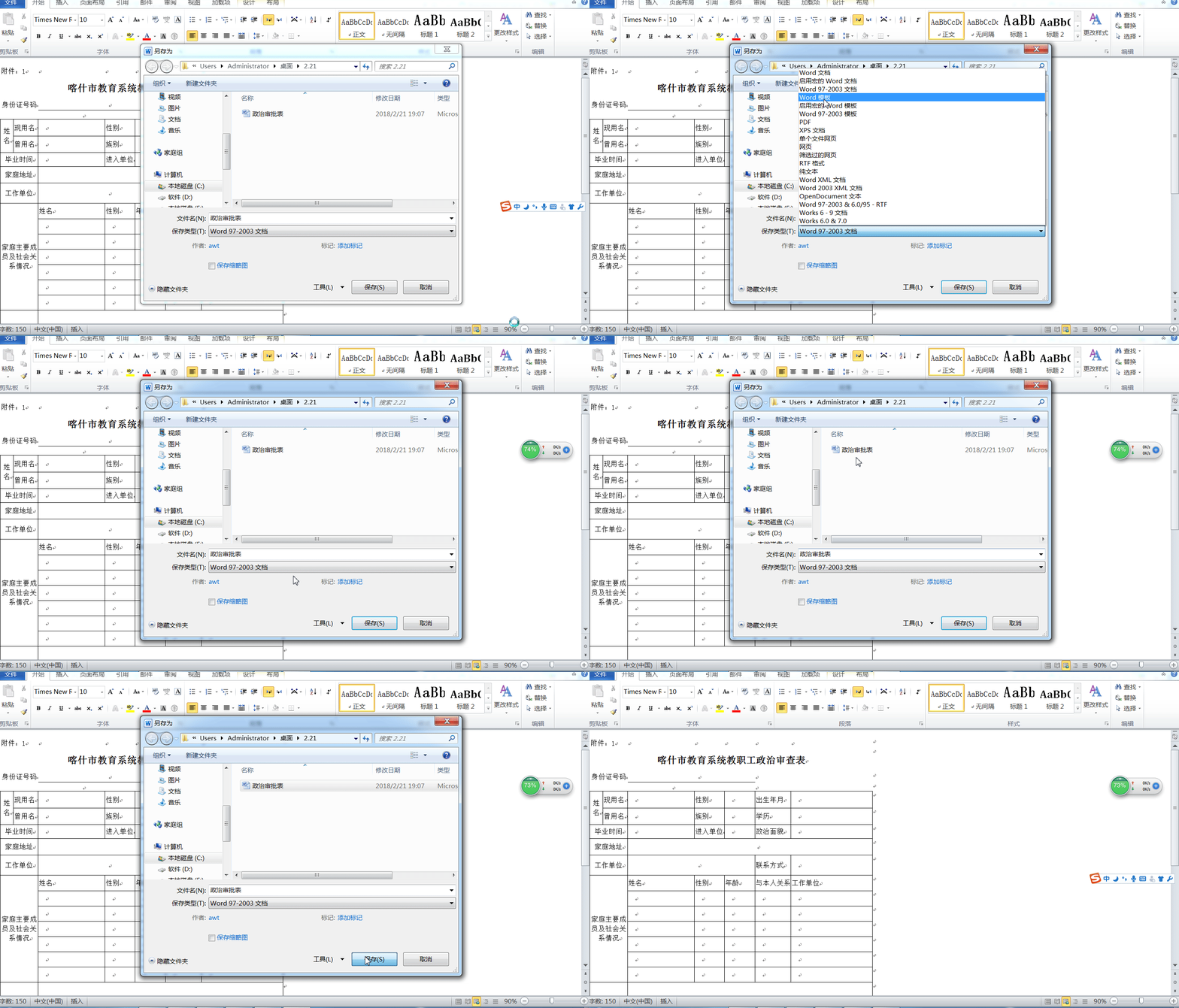
4、       4、弹出【另存为】窗口,保存类型选择【Word文档(*.doc)】格式。
Excel表格排版不变化转换Word表格的两种方法

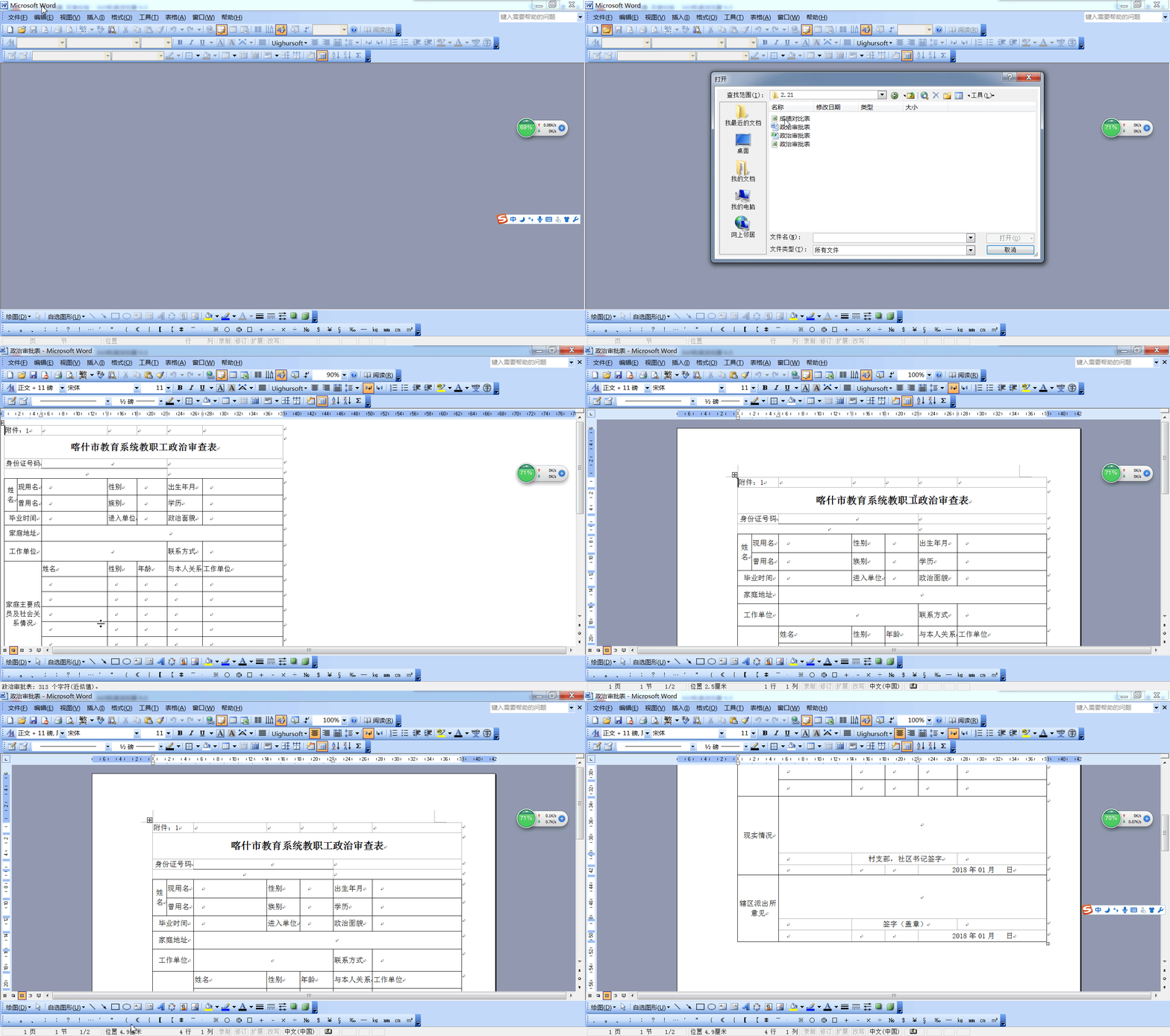
5、        5、保存为Word文档后,打开Word环境可以看到该Excel表格已经转换为Word文档中的表格了。
Excel表格排版不变化转换Word表格的两种方法

  • 用Excel制作考勤表时怎样自动填充考勤状态
  • Excel如何快速设置页边距
  • excel单元格内怎么强制换行
  • WPS2019 Word怎么制作销售管理费用分析表
  • Excel怎么添加框线?
  • 热门搜索
    自制冰淇淋简易做法 茄子肉末的做法 胼胝怎么读 发际线高怎么办 醴怎么读 牙疼怎么缓解 鱼糕的做法 实习期上高速怎么处罚 牛腩的做法大全 安瓿瓶怎么读