Excel快速访问工具栏2007版转为2016版本方法

 时间:2026-05-02 02:02:45

1、换了2016版本的EXCEL,又是面目一新,

Excel快速访问工具栏2007版转为2016版本方法

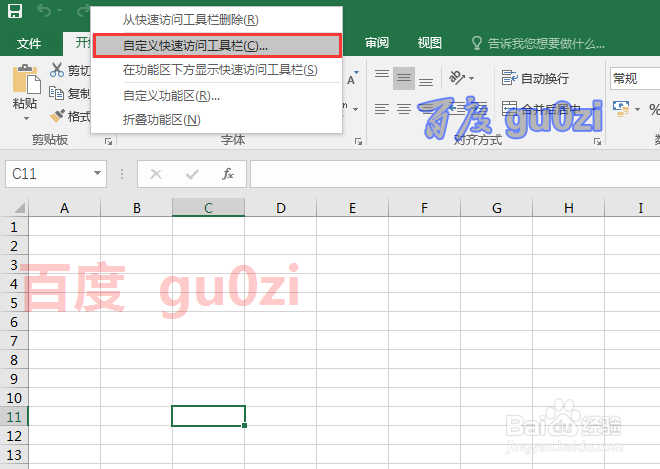
2、为了实现文件的对比,先进入自定义快速...

Excel快速访问工具栏2007版转为2016版本方法

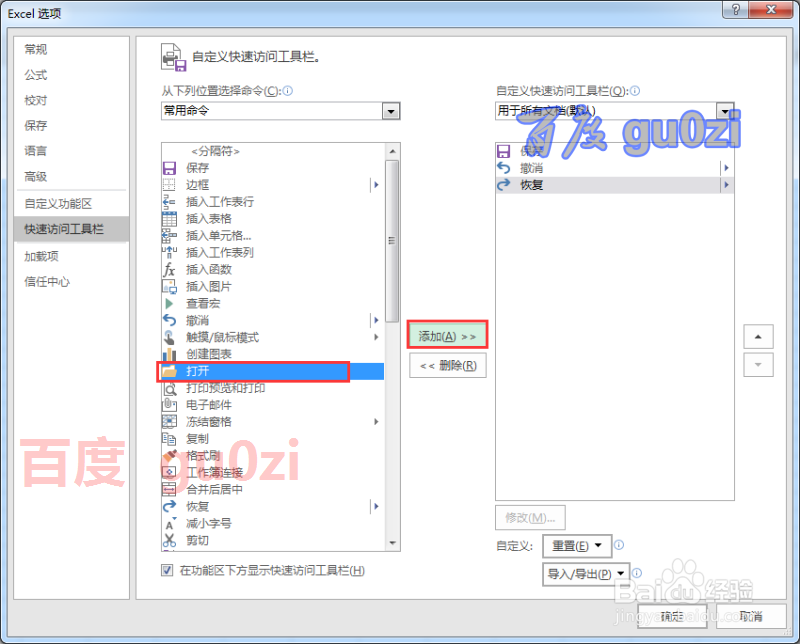
3、按2007版本的快速按钮设置顺序,添加几个按钮,

Excel快速访问工具栏2007版转为2016版本方法

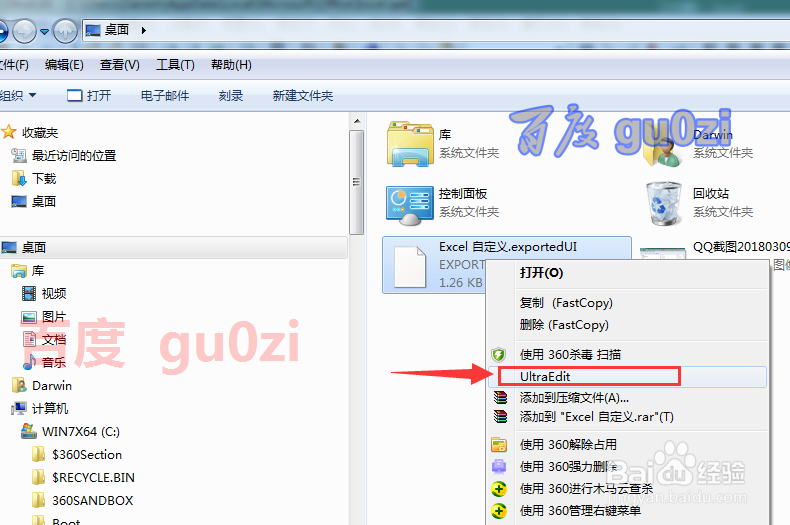
4、不用全部添加,少数几个即可,然后导出设置,

Excel快速访问工具栏2007版转为2016版本方法

Excel快速访问工具栏2007版转为2016版本方法

5、用UltraEdit文件编辑软件打开Excel2007版本的设置备份文件,再同样得打开2016版本的文件

Excel快速访问工具栏2007版转为2016版本方法

Excel快速访问工具栏2007版转为2016版本方法

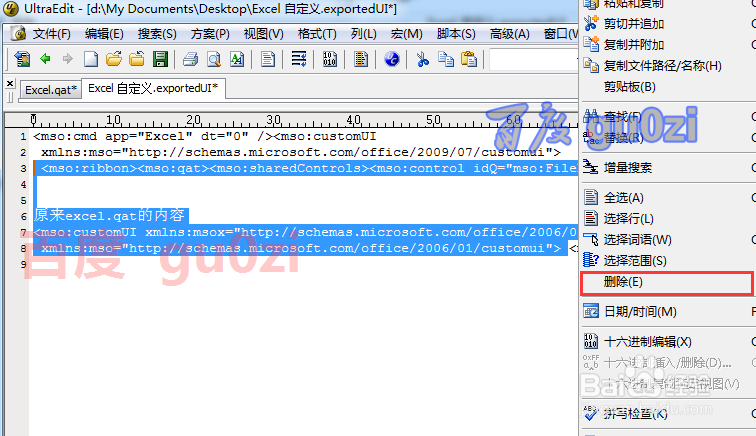
6、把2007版本的内容复制到2016下面,进行上下比对,发现主要的不同也就customui前面的这部分,

Excel快速访问工具栏2007版转为2016版本方法

7、把这部分不同的保留2016版本,删除2007版本,就可实现版本的转换了。
Excel快速访问工具栏2007版转为2016版本方法

8、将文件保存后,导入新保存的文件。工具栏就跟2007版本是一样的了。20:28 周三 18/3/21

Excel快速访问工具栏2007版转为2016版本方法

Excel快速访问工具栏2007版转为2016版本方法

  • QQ飞车师徒系统介绍、礼包、奖励
  • 如何设置右键管家启用显示/隐藏文件功能
  • 使用outlook工具收发Email电子邮件
  • 如何查询广东省办税日历
  • Word如何自动提取统一目录下的文件名称
  • 热门搜索
    如何写简历 坝上旅游 极品飞车怎么玩 如何学好高中地理 如何健身 如何开公司 opera浏览器怎么样 如何变白 贵州师范学院怎么样 如何在网上赚钱