VS Code中利用Project Tree生成项目目录结构

 时间:2024-10-12 22:47:22

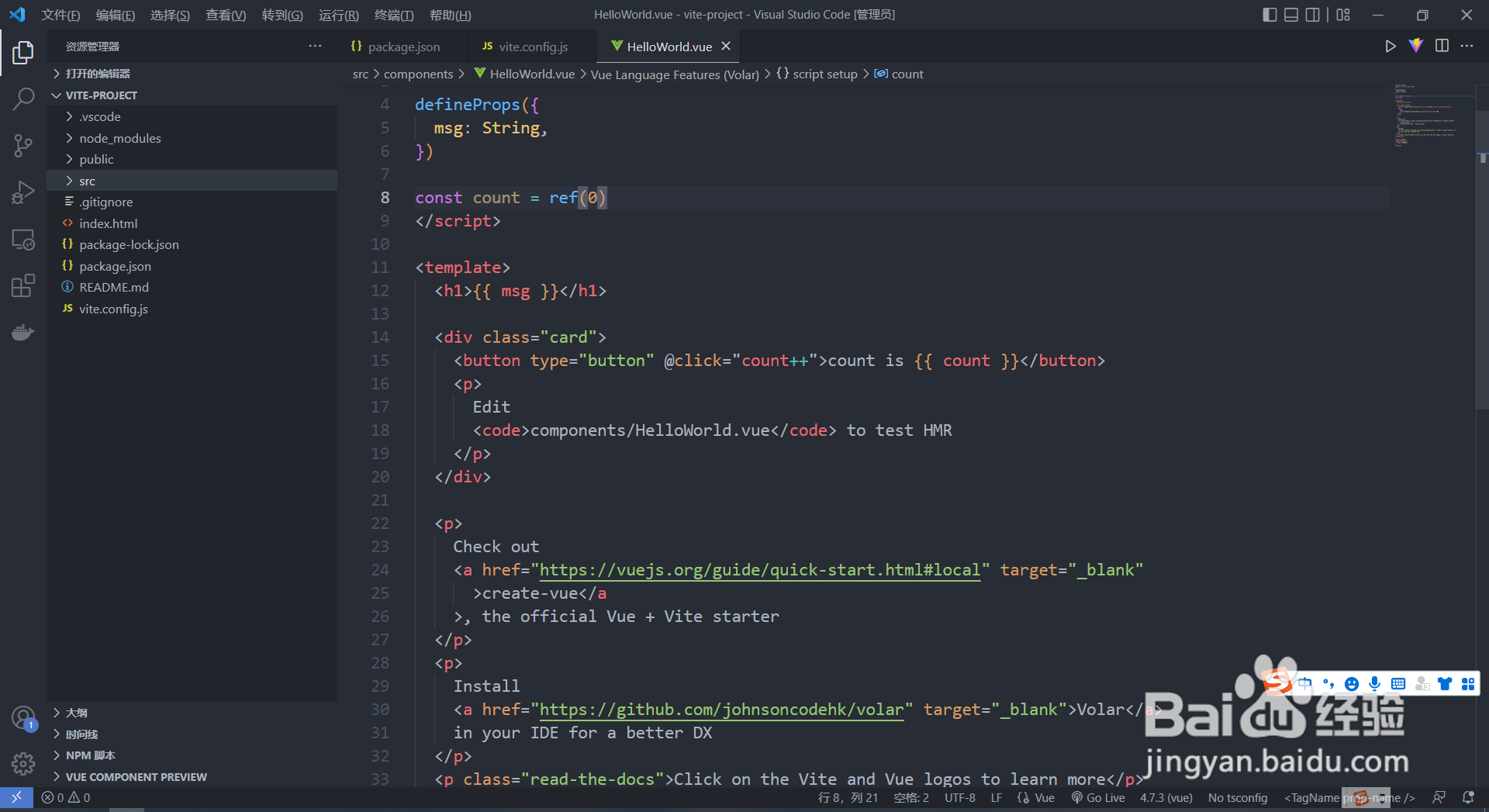
1、利用Visual Studio Code打开我们的前端工程,如下图所示:
VS Code中利用Project Tree生成项目目录结构

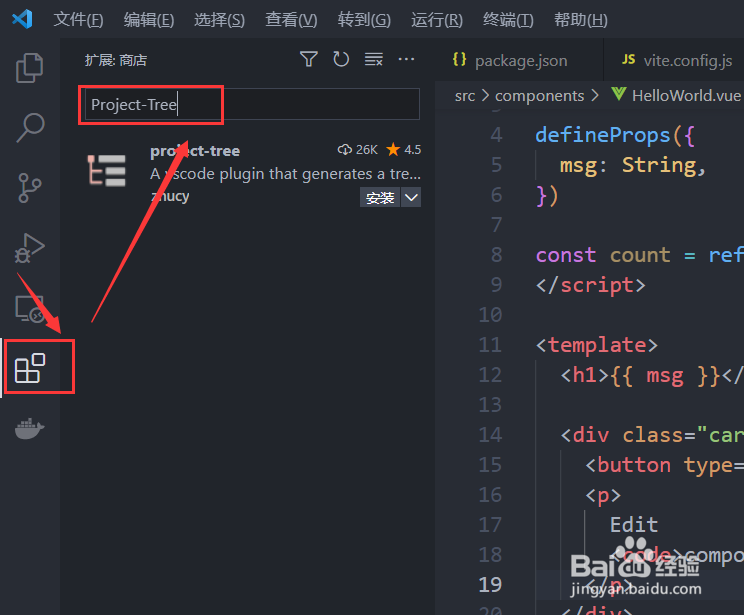
2、左侧点击“扩展”图标或者快捷键“Ctrl+Shift+X”,在扩展商店中搜索“project-tree”,如下图所示:
VS Code中利用Project Tree生成项目目录结构

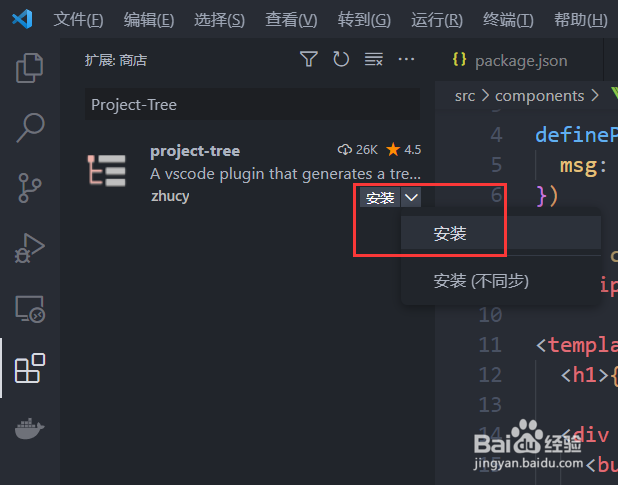
3、点击“安装”,如下图所示:

VS Code中利用Project Tree生成项目目录结构

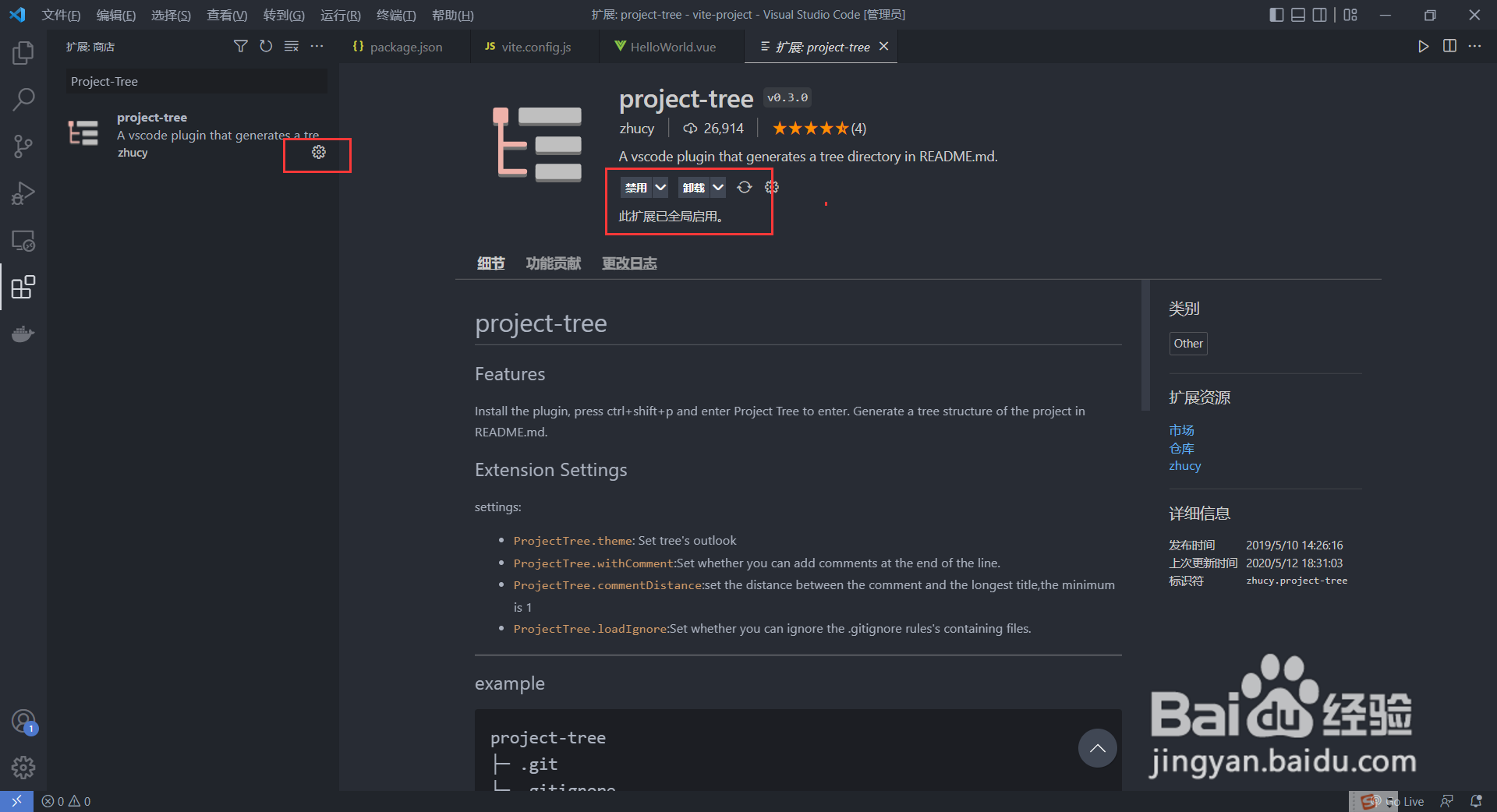
4、插件安装完毕后,如下图所示:

VS Code中利用Project Tree生成项目目录结构

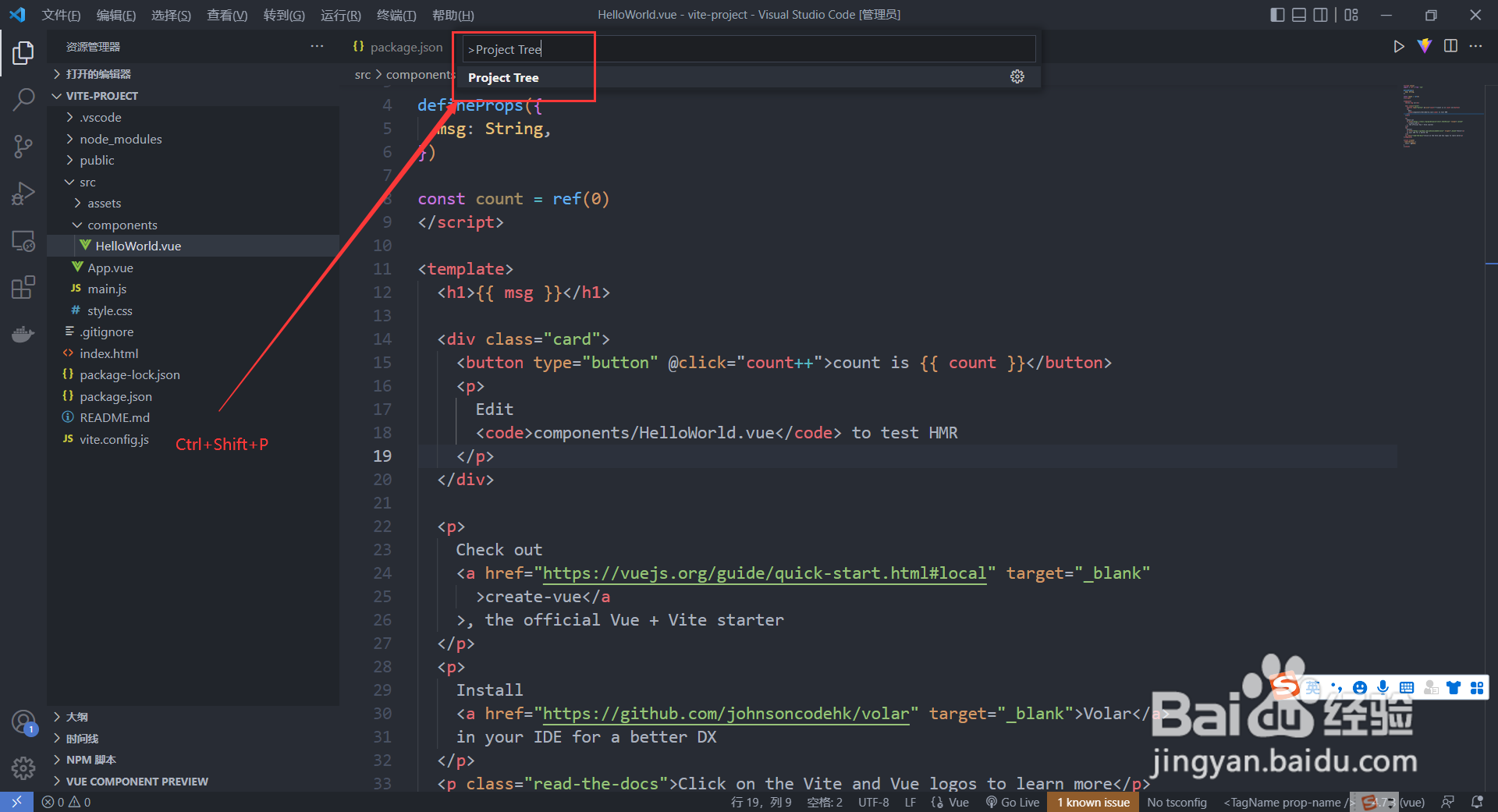
5、按下快捷键“Ctrl+Shift+P”,在弹框中输入Project Tree,如下图所示:

VS Code中利用Project Tree生成项目目录结构

6、命令执行成功后,右下角会弹出个提示框“Your README.md has been modified”,如下图所示:

VS Code中利用Project Tree生成项目目录结构

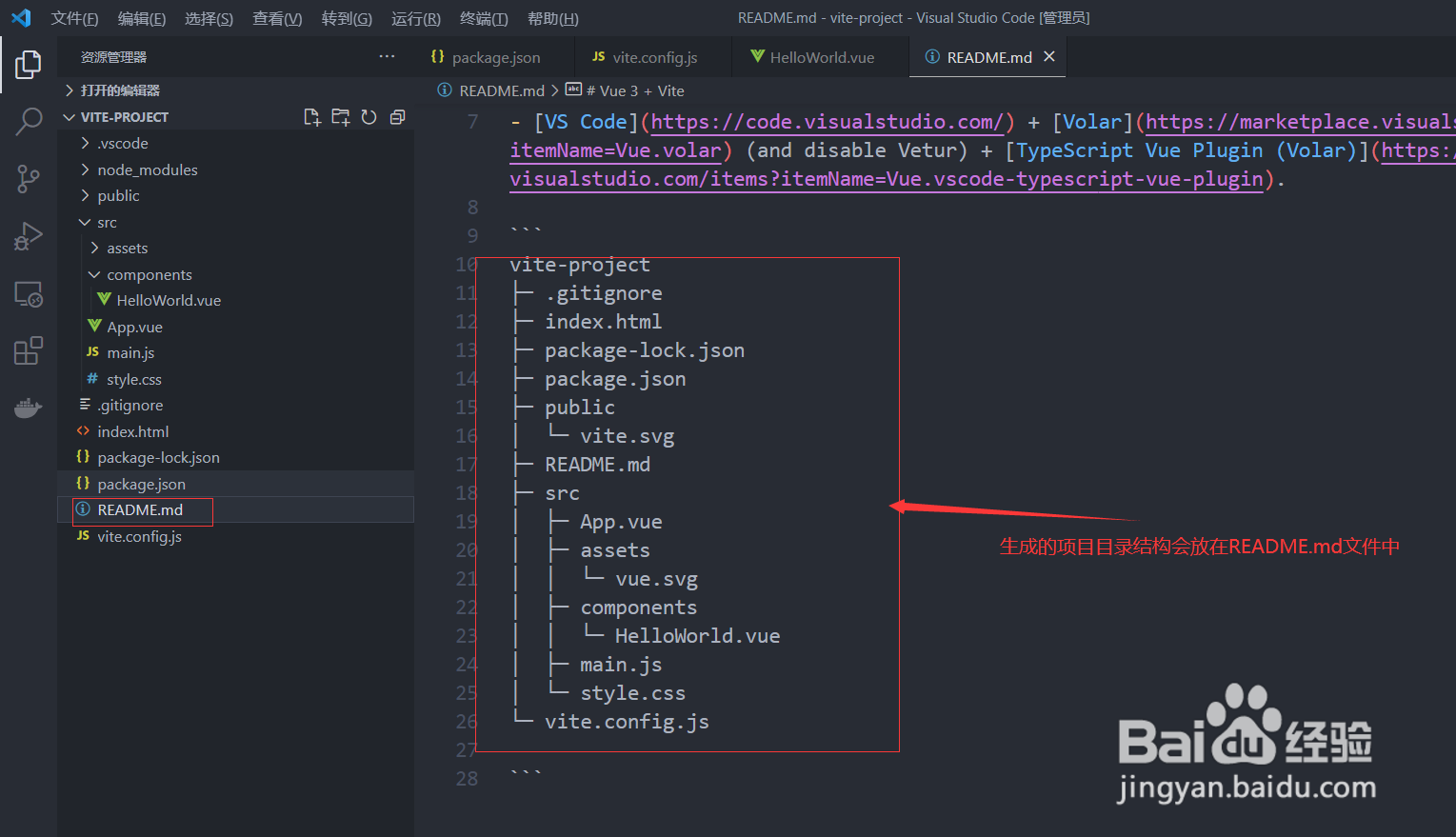
7、我们打开项目根目录下的README.md文件,可以看到利用Project Tree插件生成的项目源码结构,如下图所示:
VS Code中利用Project Tree生成项目目录结构
  • Axure如何通过变量获取登录账号信息
  • 公寓物品损坏报修需要填写什么
  • 怎样在微信小程序绑定事件中传递参数?
  • typora代码怎么高亮
  • 请问java中,Double类型和double有什么不同?能否转换
  • 热门搜索
    小叶紫檀的功效与作用 我的什么梦作文 番茄的功效与作用 金刚经的作用 527什么意思 什么是地役权 萝卜的功效与作用 丁可以组什么词 什么是空巢老人 什么让我感动作文