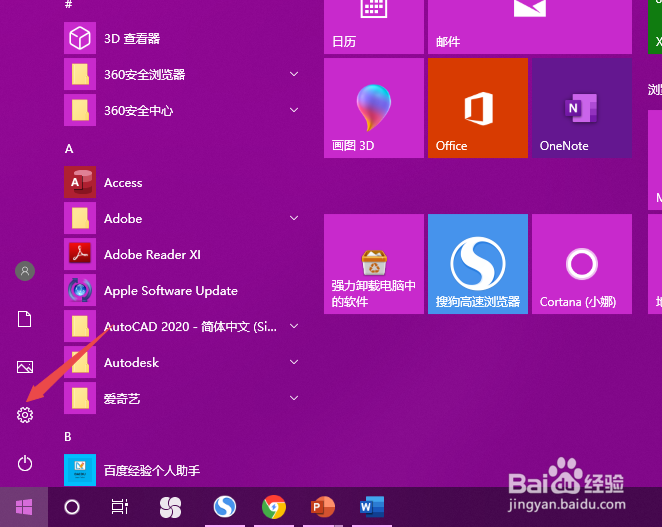
1、先打开电脑,点击开始按钮;

2、之后点击设置按钮;
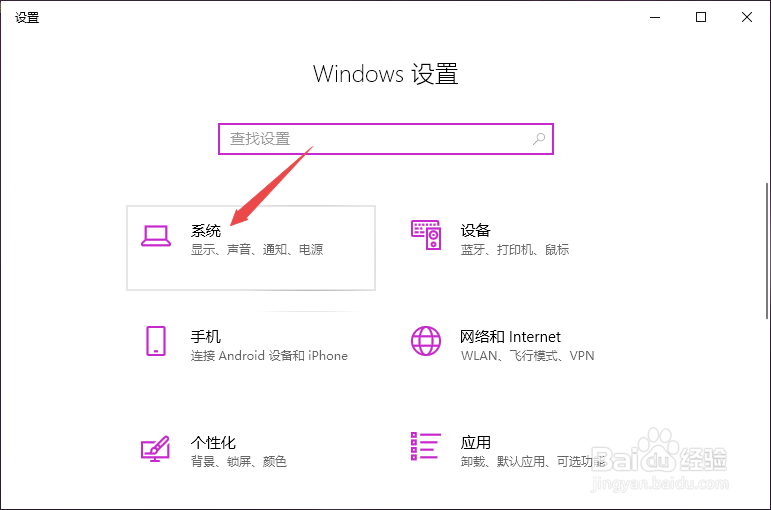
3、然后点击系统;
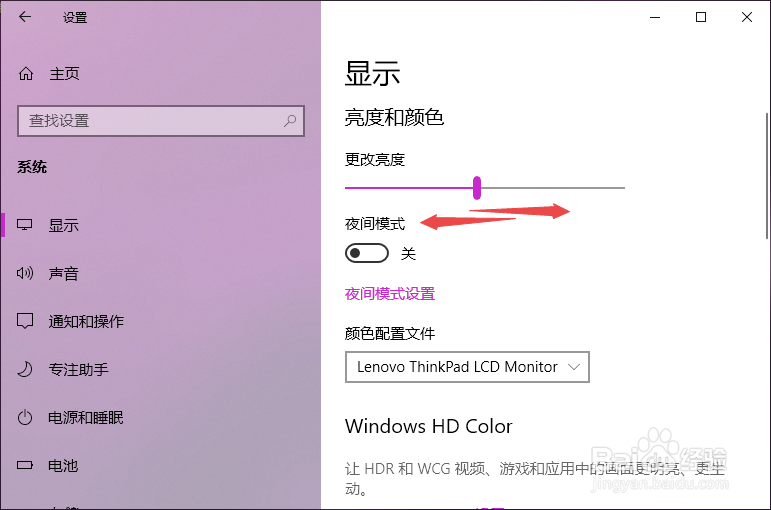
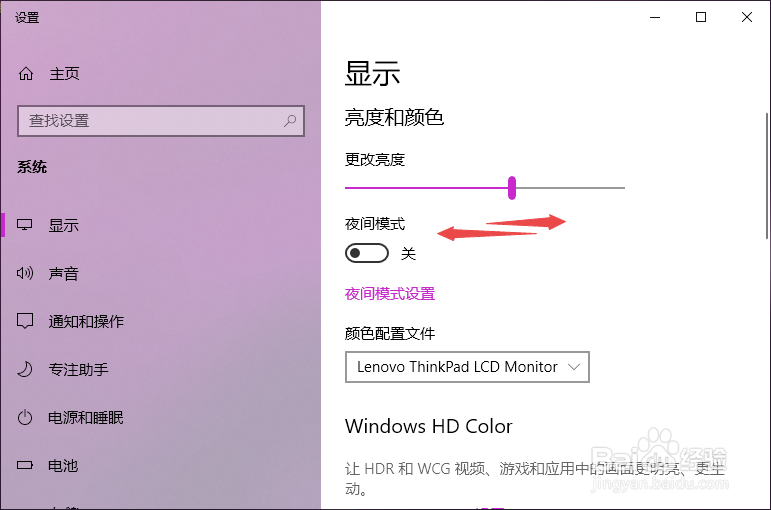
4、之后就可以看到更改亮度了,我们将滑动按钮向左或者向右滑动变可以调节亮度了。
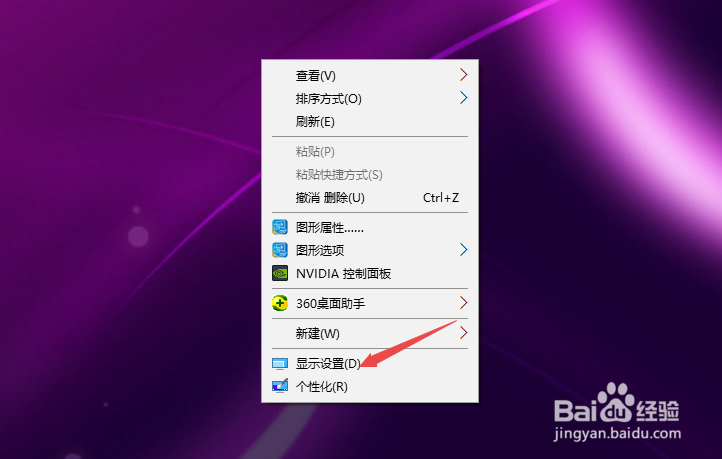
1、右击电脑桌面空白处,选择显示设置;
2、之后就可以看到更改亮度了,我们将滑动按钮向左或者向右滑动变可以调节亮度了。
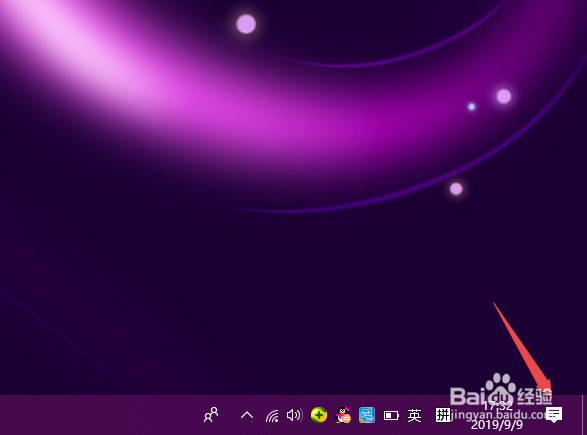
1、点击任务栏右下角的按钮;
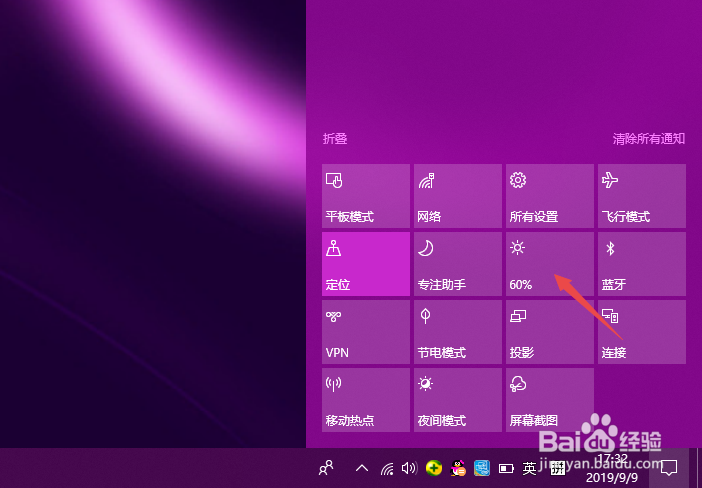
2、然后点击亮度按钮,这个需要注意一下,这个亮度按钮的调节是档次的,一共有:0%、25%、50%、75%、100%;
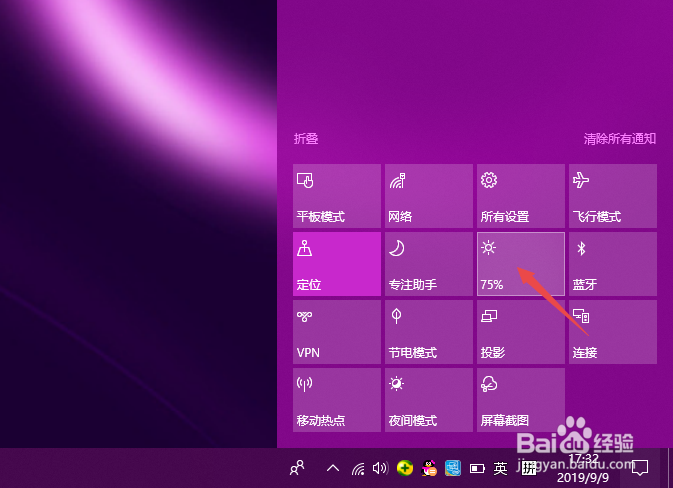
3、点击完成后如图所示,这样我们便调节了亮度了。
时间:2026-04-22 10:39:00
1、先打开电脑,点击开始按钮;
2、之后点击设置按钮;
3、然后点击系统;
4、之后就可以看到更改亮度了,我们将滑动按钮向左或者向右滑动变可以调节亮度了。
1、右击电脑桌面空白处,选择显示设置;
2、之后就可以看到更改亮度了,我们将滑动按钮向左或者向右滑动变可以调节亮度了。
1、点击任务栏右下角的按钮;
2、然后点击亮度按钮,这个需要注意一下,这个亮度按钮的调节是档次的,一共有:0%、25%、50%、75%、100%;
3、点击完成后如图所示,这样我们便调节了亮度了。
