Word中如何用制表位制作下划线?

 时间:2026-04-22 12:04:52

1、首先,我们在电脑桌面双击打开“目标文档”,如下图所示:

Word中如何用制表位制作下划线?

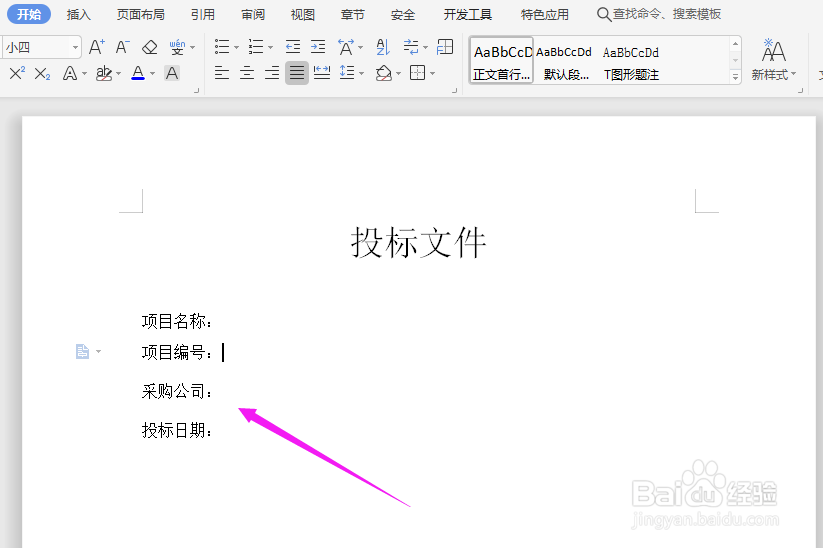
2、进入目标文档界面后,我们可以看到如下图所示的内容,我们需要在“项目名称、项目编号、采购公司、投标日期”后面添加文字下划线
Word中如何用制表位制作下划线?

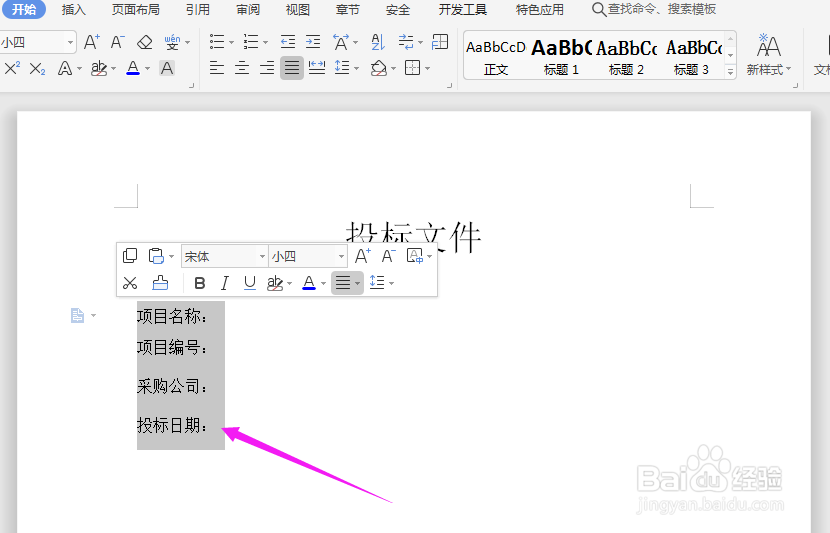
1、我们需要选中将要添加下划线的文字,如下图所示:

Word中如何用制表位制作下划线?

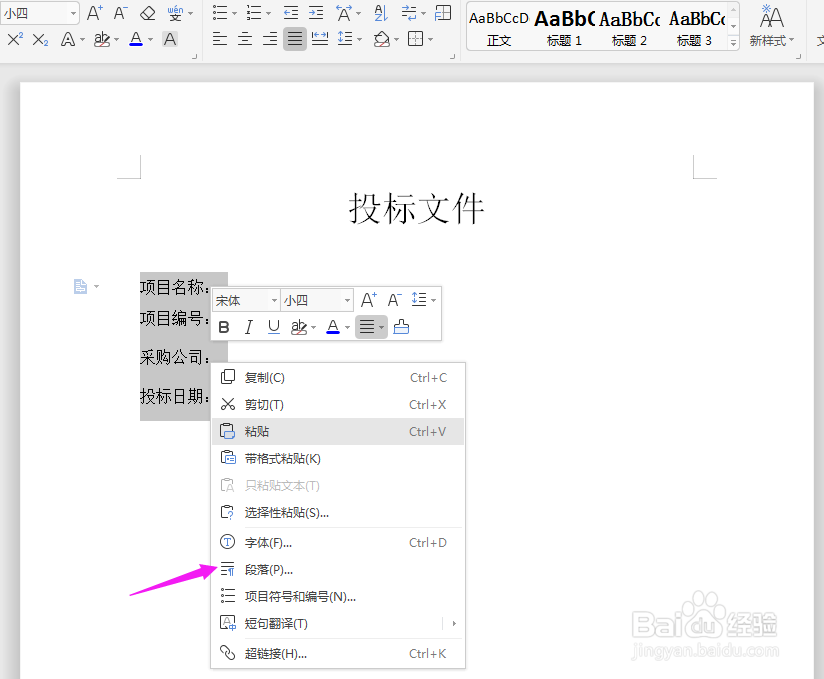
2、再右击选择“段落”,进入段落设置界面

Word中如何用制表位制作下划线?

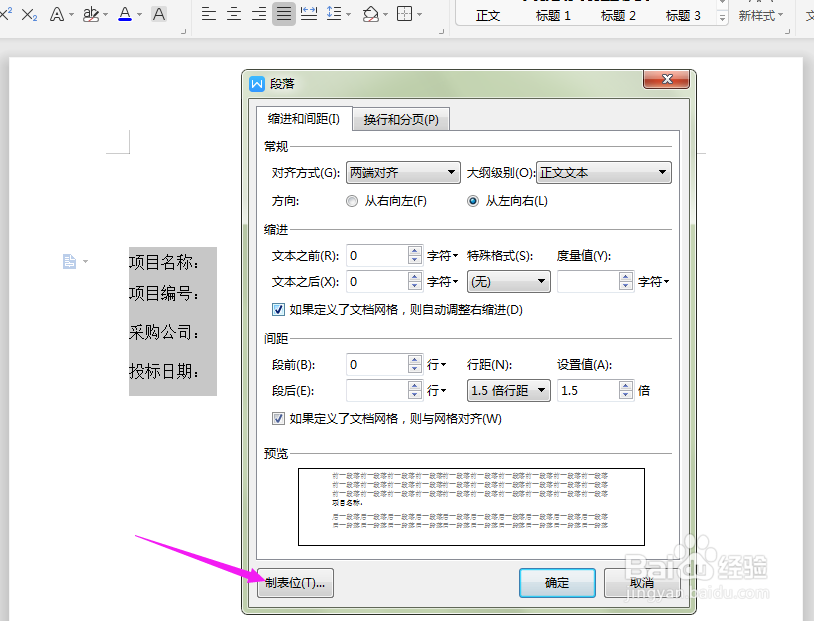
3、进入段落设置界面后,点击“制表位(T)”,进入制表位设置界面

Word中如何用制表位制作下划线?

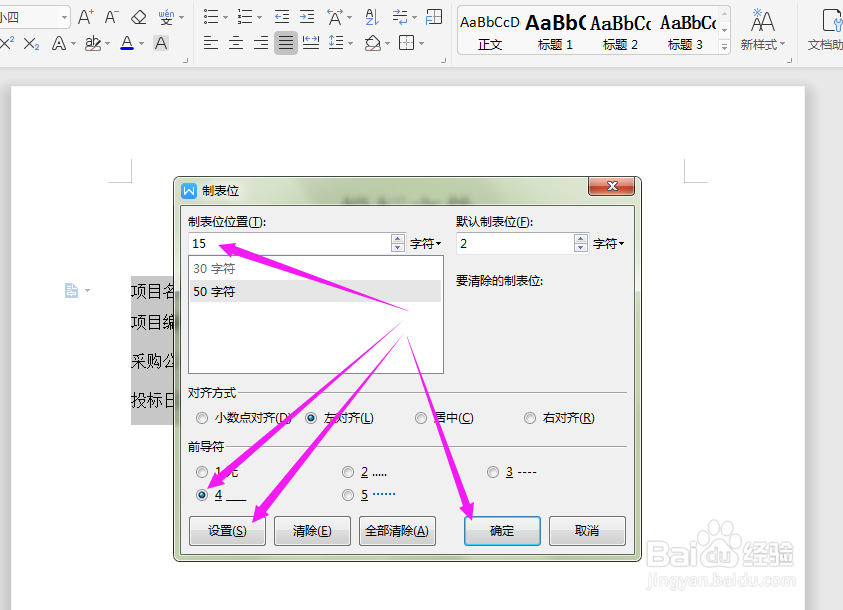
4、进入制表位设置界面后,在“制表位位置(T)”中输入“15”字符在“前导符”中选择箭头所指的样式,再点击“设置(S)”,最后点击“确定”

Word中如何用制表位制作下划线?

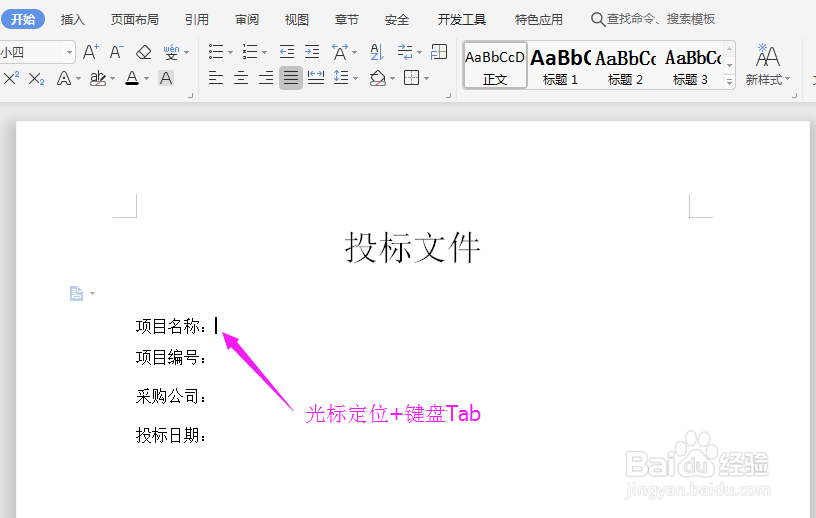
5、返回文档中,将光标先放在第一段文字的末尾,再按键盘的“Tab”键,即可在后面出现“15字符”的下划线,其他三个重复同样操作
Word中如何用制表位制作下划线?

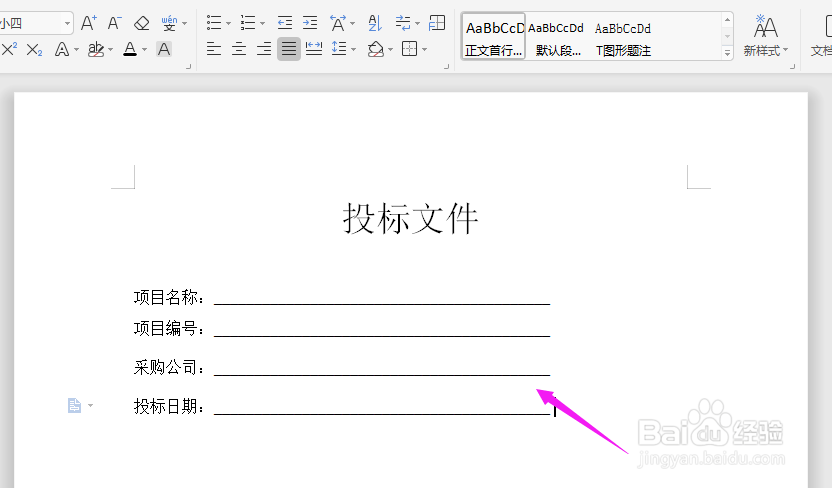
6、这个时候就可以看到,每段文字后面都被添加了同样的字符(15字符)的下划线
Word中如何用制表位制作下划线?

  • Word文字下方有红色波浪线怎么办
  • word文档字下面的波浪线怎么去掉
  • word的标尺在哪里调出来
  • 如何显示Word中的回车符
  • word文档打字出现红色or蓝色波浪线 怎么去除?
  • 热门搜索
    板绘是什么 party是什么意思 sexy什么意思 ck是什么 万劫不复什么意思 间谍罪最高可处什么刑 刷屏是什么意思 什么是安全感 什么解酒最快 hbsab阳性是什么意思