Excel表格里使用除法公式的详细操作

 时间:2026-02-23 13:51:54

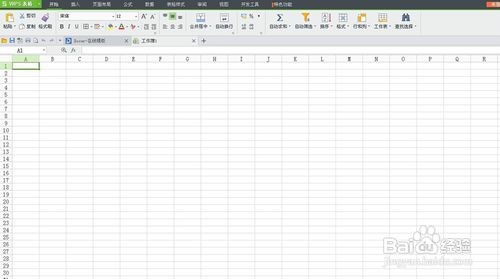
1、首先点击打开excel表格。

Excel表格里使用除法公式的详细操作

2、打开软件后,进入到表格窗口。

Excel表格里使用除法公式的详细操作

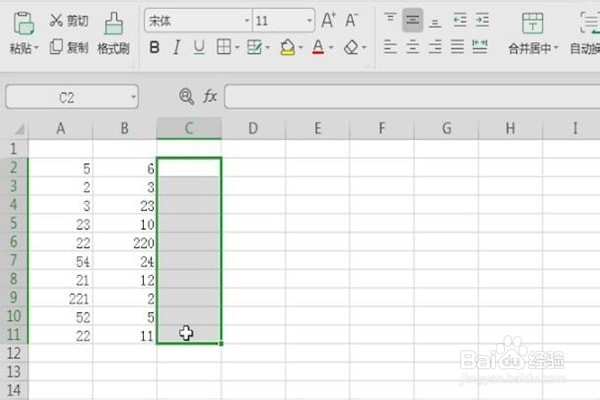
3、现在需要计算A列除以B列的商,结果放在C列对应位置。


Excel表格里使用除法公式的详细操作

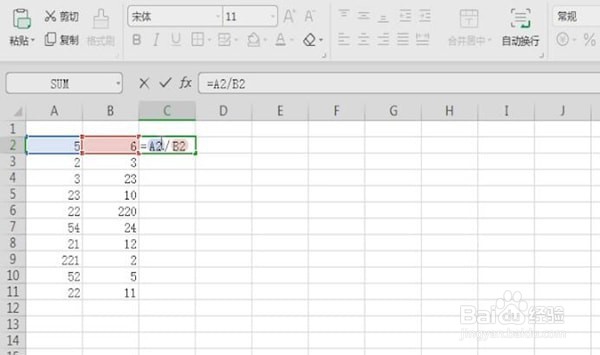
4、 在单元格C2输入公式:=A2/B2,然后回车,这时你会发现单元格C2的值已经为单元格A2除以单元格B2的商了。
      

Excel表格里使用除法公式的详细操作

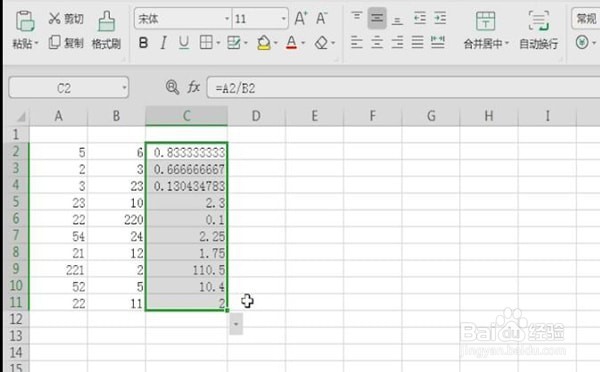
5、将鼠标放在单元格C2的右下角,等待鼠标标志变为一个小十字的时候,按下鼠标左键,往下拖动到最后一个单元格,这时,你会发现C列的值已经为A列对应值除以B列对应值的商了。
      

Excel表格里使用除法公式的详细操作

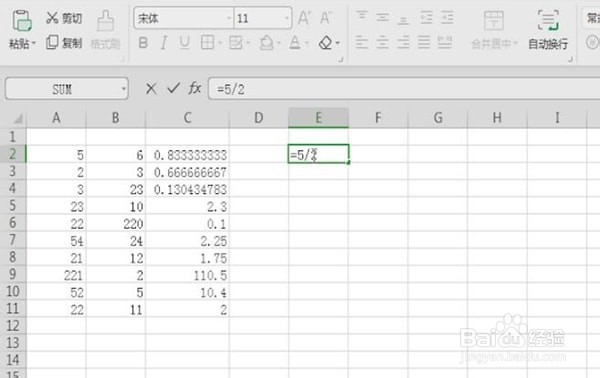
6、除此之外,excel还可以像计算器一样进行除法运算。比如你要计算5除以2的商。你可以在任意单元格,输入公式:=5/2,然后回车。这时,单元格A1的值就是5除以2的商,等于。
      

Excel表格里使用除法公式的详细操作

7、上文就讲解了在Excel表格里使用除法公式的详细操作,希望有需要的朋友都来学习哦。

  • 在Excel表格里使用除法公式的详细操作
  • Excel表格如何制作公式
  • 表格怎么设置公式
  • excel表格除法公式计算怎么设置
  • Excel教程:如何在Excel中进行除法计算?
  • 热门搜索
    什么是直通车 厚爱什么意思 男生学什么专业好 怀孕需要注意什么 小番茄的功效与作用 荏苒什么意思 偶像运动会 消防逃生知识 投机倒把什么意思 运动知觉