在iPhone或iPad上快速访问邮件草稿

 时间:2026-02-13 22:47:18

1、首先打开邮件应用程序,如图所示

在iPhone或iPad上快速访问邮件草稿

2、接下来,我们点击右下角的编辑按钮,写一封邮件,如图所示

在iPhone或iPad上快速访问邮件草稿

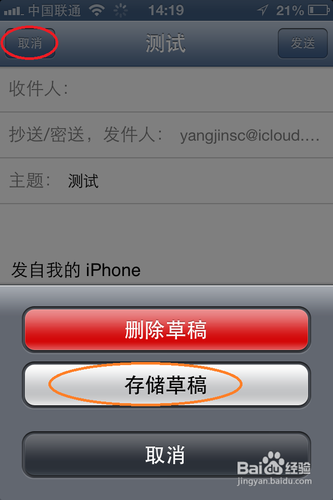
3、在邮件里随便写点内容之后,假设我们现在不想继续写邮件了,点击左上角的“取消”按钮,然后再点击“存储草稿”,如图所示
在iPhone或iPad上快速访问邮件草稿

4、当我们保存好邮件草稿以后,长按右下角的编辑按钮,如图所示

注:是长按编辑按钮,保持2秒以上

在iPhone或iPad上快速访问邮件草稿

5、接下来,我们可以看到所有曾经保存过的邮件草稿(无论是哪个邮箱账户)

注:由于草稿不是保存在手机上,系统需要一点时间来载入邮箱的草稿。

在iPhone或iPad上快速访问邮件草稿

6、点击想要修改或者补全的草稿,然后发送就可以了,如图所示

在iPhone或iPad上快速访问邮件草稿

  • 库乐队如何设置文稿储存及旋钮手势?
  • 夫妻黄金比例有哪些
  • 圣墟有声书怎么免费收听?
  • iPhone14如何添加控制中心的深色模式控制选项
  • 如何为iPhone设置滑行打字#经验分享官#
  • 热门搜索
    土地契税怎么算 怎么查公司是否注册 手机设置无线路由器 高尔夫旅游 生完孩子怎么减肥 腐烂国度怎么存档 饮水机不加热怎么回事 屈原跳的是什么江在哪里 wifi怎么用 西安旅游路线图