1、以WPS为例,打开示例表格,如图所示

2、以这一列为下拉列表内容,如图所示

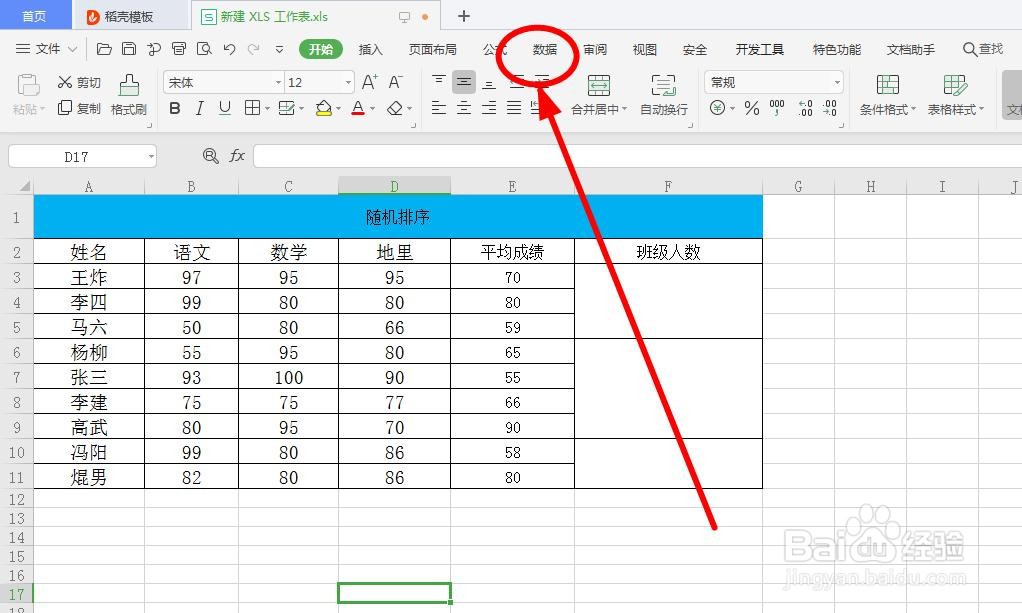
3、点击‘数据’,如图所示
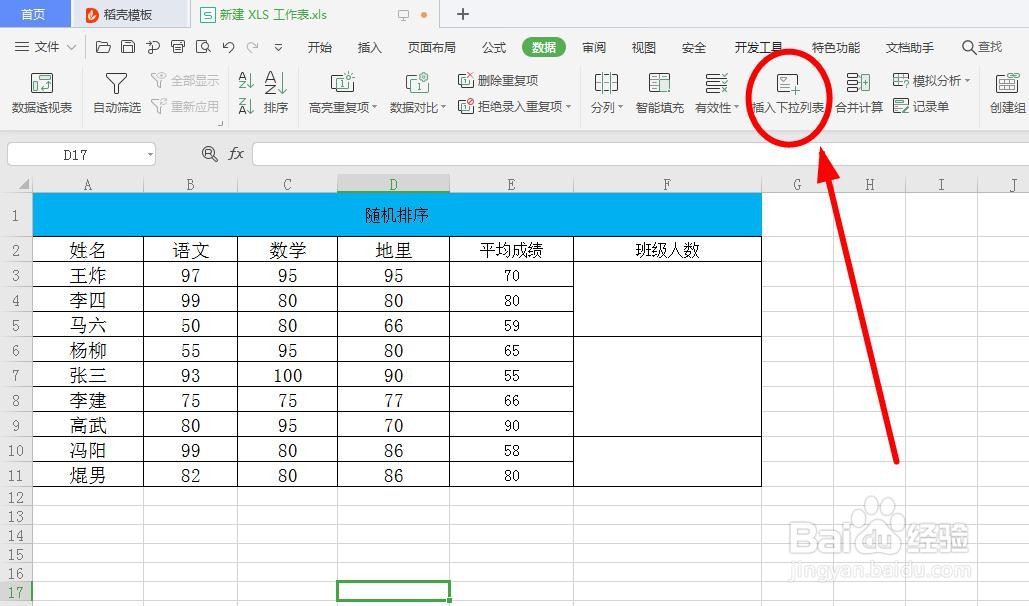
4、点击‘插入下拉列表’,如图所示
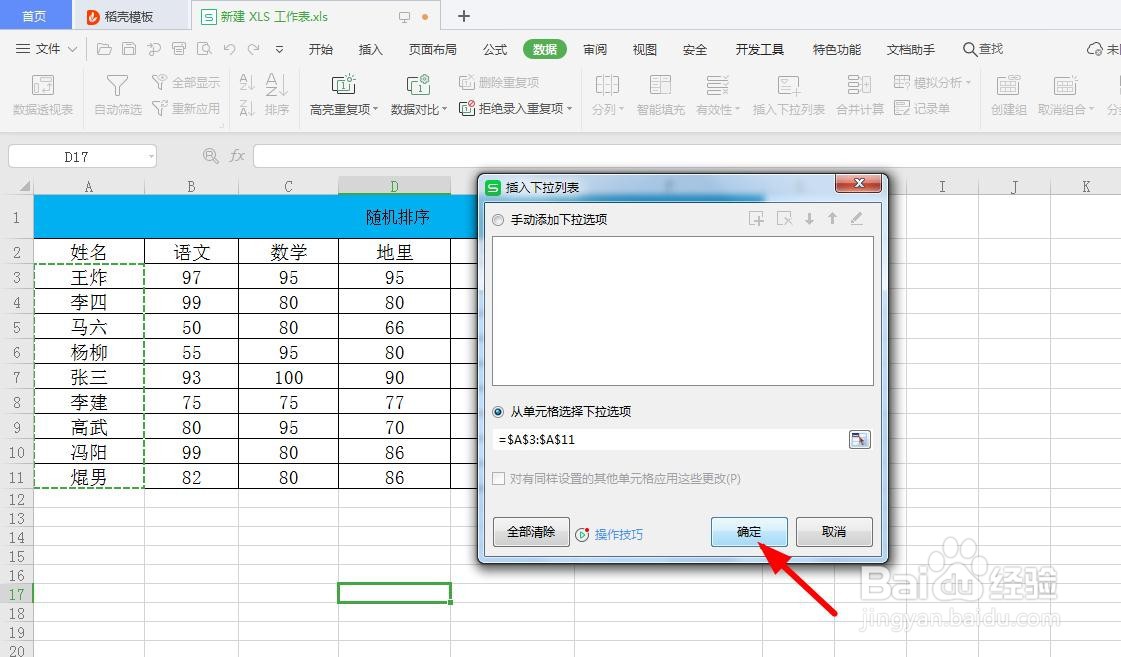
5、正常我们都是点击加号,一个一个输入列表内容,这样很浪费时间,如图所示

6、我们勾选‘从单元格选择下拉选项’,如图所示

7、选择要选择那一列,点击确定,我们的下拉列表就设置成功了,如图所示


时间:2026-04-27 04:32:08
1、以WPS为例,打开示例表格,如图所示
2、以这一列为下拉列表内容,如图所示
3、点击‘数据’,如图所示
4、点击‘插入下拉列表’,如图所示
5、正常我们都是点击加号,一个一个输入列表内容,这样很浪费时间,如图所示
6、我们勾选‘从单元格选择下拉选项’,如图所示
7、选择要选择那一列,点击确定,我们的下拉列表就设置成功了,如图所示
