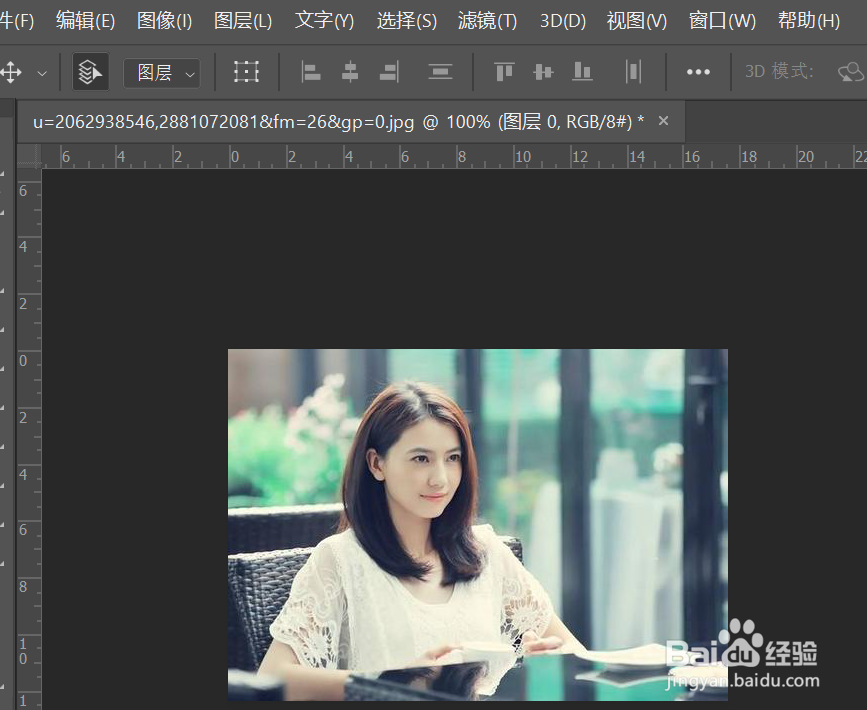
1、1:导入素材图片
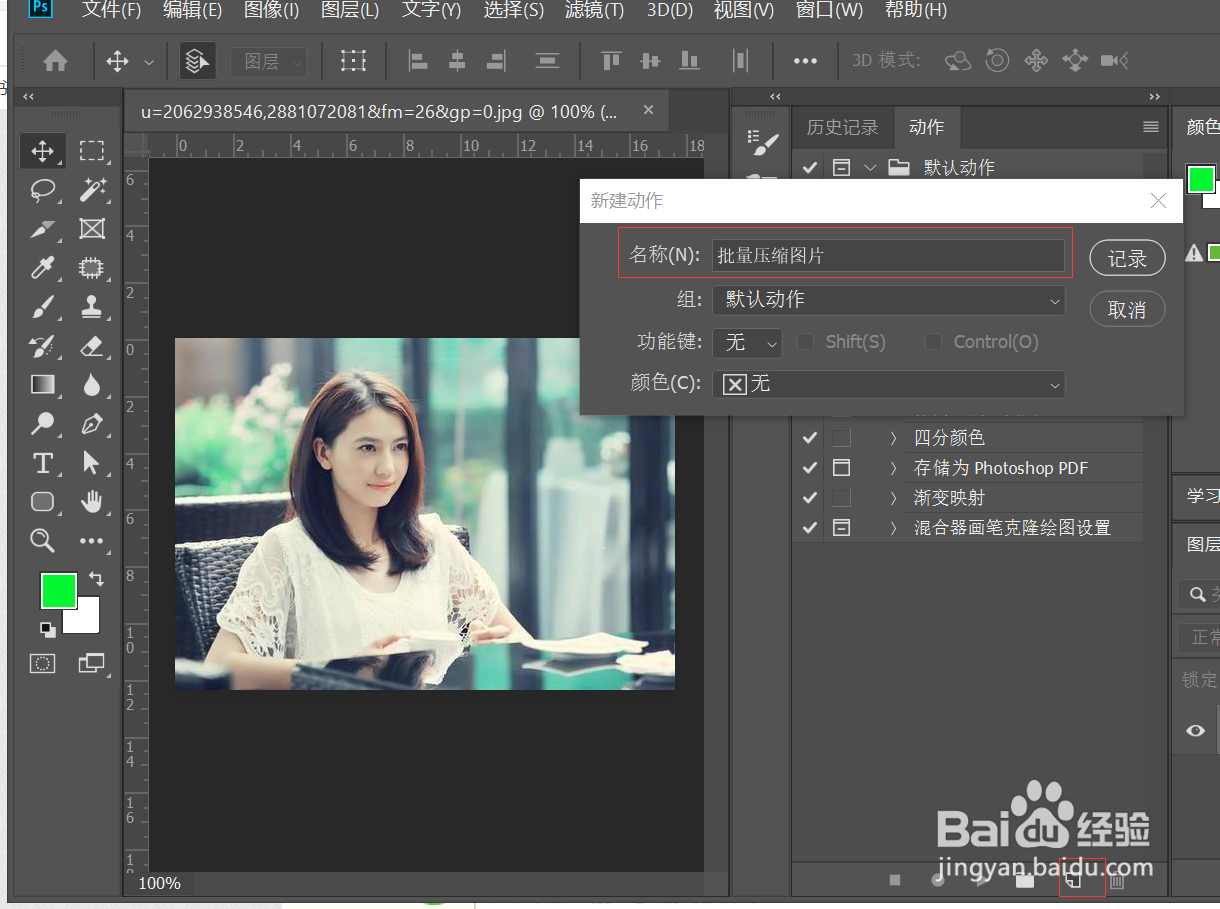
2、2:创建动作
命名为:批量压缩图片
3、3:保存图片
这里我们需要用导出为,快捷键是ctrl+shift+alt+s

4、4:优化图片大小
修改你要设定的压缩大小,点击确定

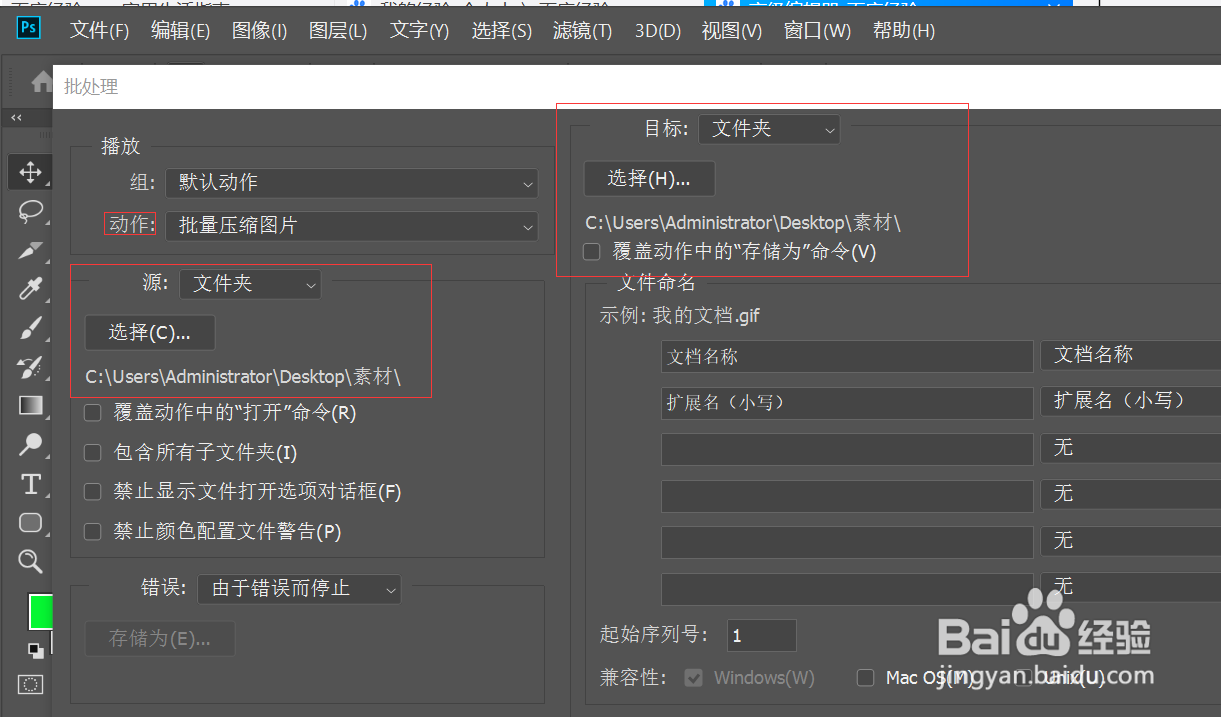
5、5:批量压缩图片
点击文件----自动---批处理
这样我们就可以批量压缩图片了,学会的小伙伴赶紧去试试吧
时间:2026-04-25 05:59:29
1、1:导入素材图片
2、2:创建动作
命名为:批量压缩图片
3、3:保存图片
这里我们需要用导出为,快捷键是ctrl+shift+alt+s
4、4:优化图片大小
修改你要设定的压缩大小,点击确定
5、5:批量压缩图片
点击文件----自动---批处理
这样我们就可以批量压缩图片了,学会的小伙伴赶紧去试试吧
