1、打开当地的网上电子税务局,输入名称和密码进行登录。

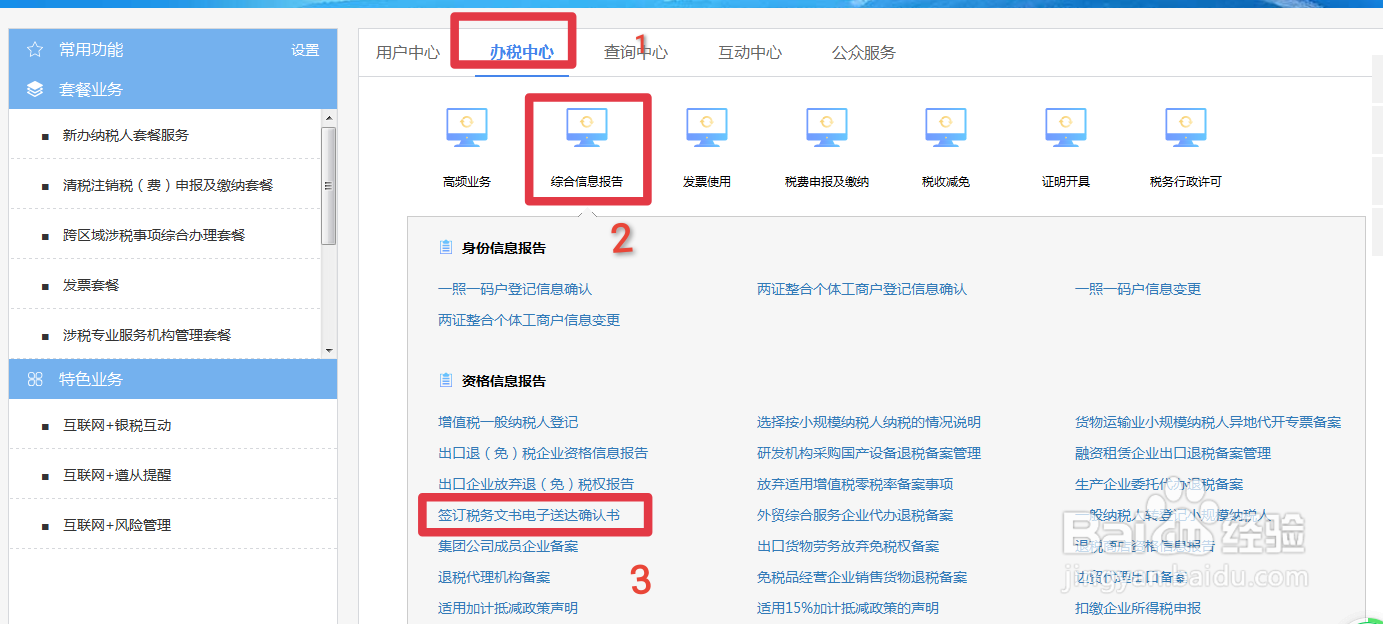
2、首页点击办税中心,综合信息报告,选择签订税务文书电子送达确定书。
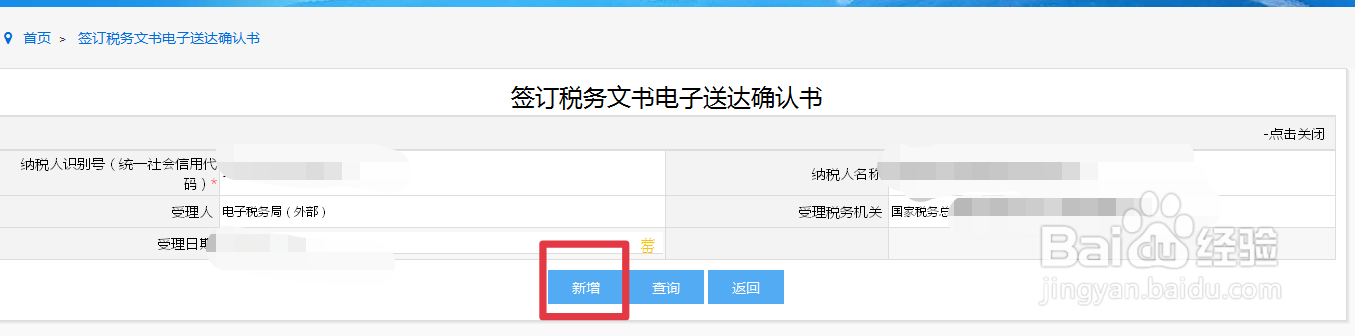
3、打开界面后,点击新增。
4、阅读注意事项,税务文书电子送达确认书全部内容,勾选已阅读,点击我确认。

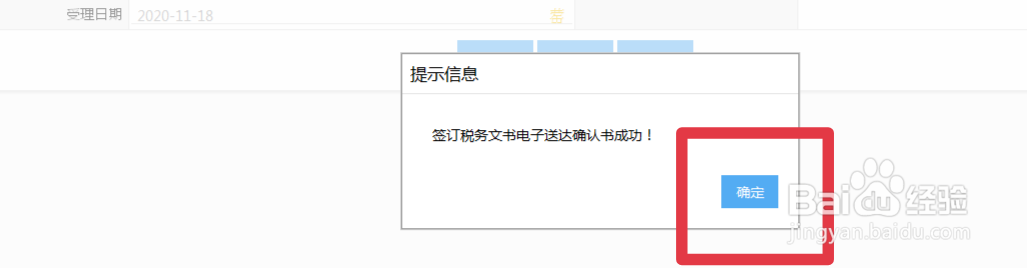
5、收到确认成功的弹窗,点击确认即可。
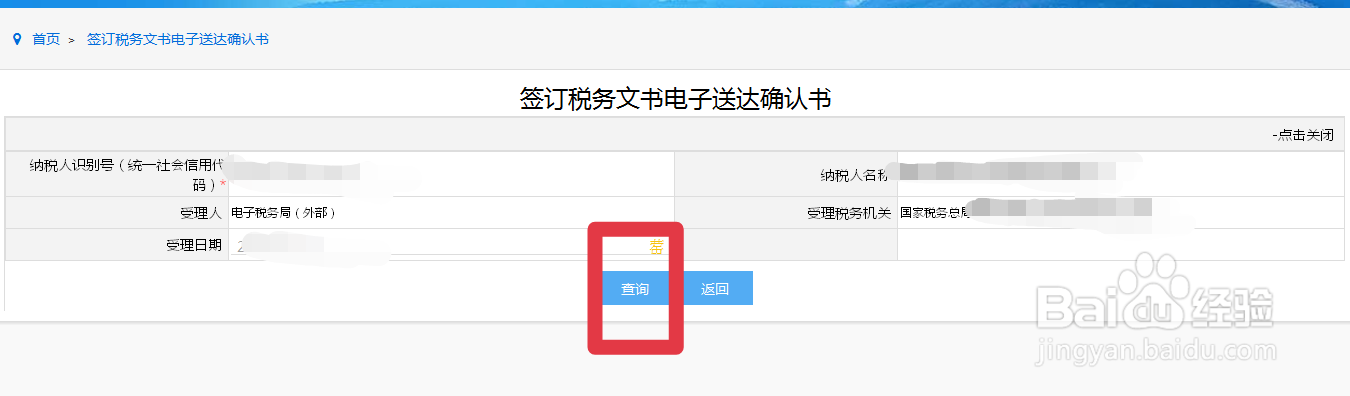
6、确认成功后,可多次登录查询已签订的确认书,在首页选择签订税务文书电子送达确定书后,点击查询,即可查看已签订的确认书。

时间:2026-04-22 17:44:16
1、打开当地的网上电子税务局,输入名称和密码进行登录。
2、首页点击办税中心,综合信息报告,选择签订税务文书电子送达确定书。
3、打开界面后,点击新增。
4、阅读注意事项,税务文书电子送达确认书全部内容,勾选已阅读,点击我确认。
5、收到确认成功的弹窗,点击确认即可。
6、确认成功后,可多次登录查询已签订的确认书,在首页选择签订税务文书电子送达确定书后,点击查询,即可查看已签订的确认书。
