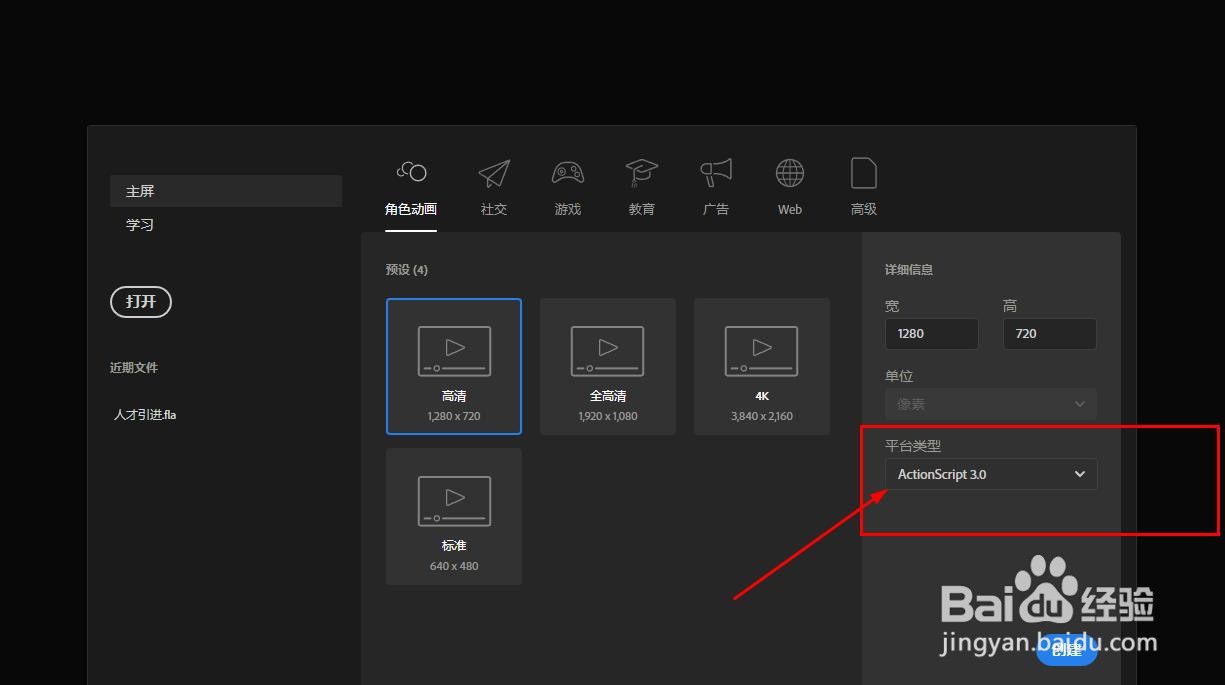
1、这里使用的是Animate2019软件,打开后新建一个文档。
2、将剪刀素材放到舞台中,如图

3、将剪刀按左右分成两部分

4、分别将两个部分转换为图形元件

5、选择两个元件后,鼠标右键选择分散到图层

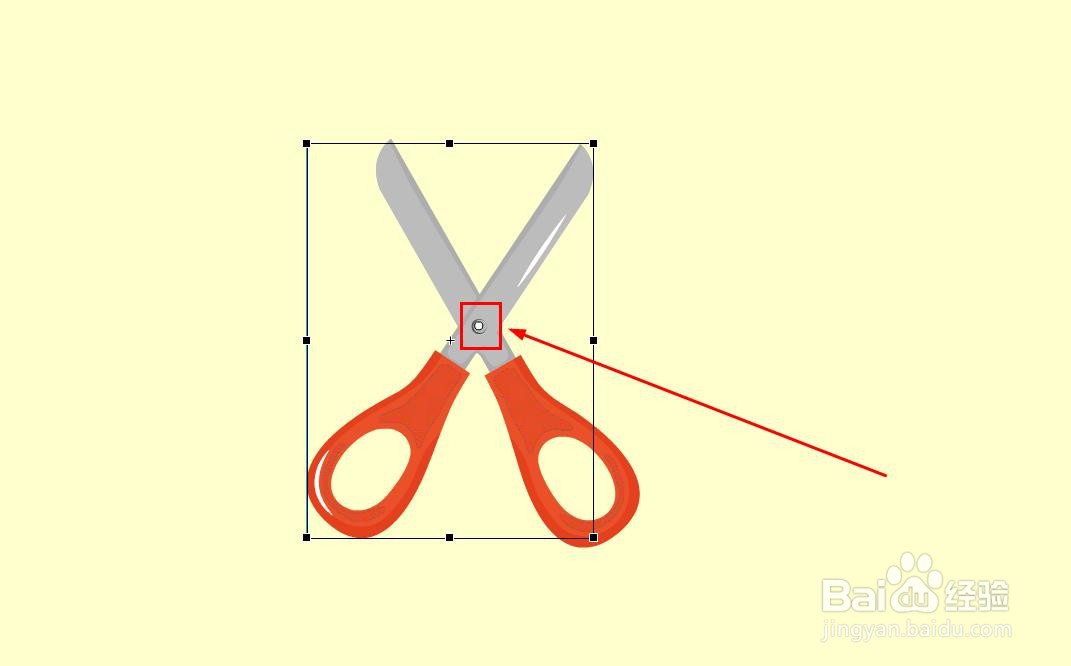
6、分别使用任意变形工具选择这两个元件,调整中心位置到转轴位置
7、延长时间轴到第60帧

8、分别在两个图层的第30帧和第60帧插入关键帧

9、在第30帧调整元件的旋转角度,如图

10、最后在关键帧之间创建传统补间动画

11、这样就得到了剪刀动画了

时间:2026-04-28 17:28:25
1、这里使用的是Animate2019软件,打开后新建一个文档。
2、将剪刀素材放到舞台中,如图
3、将剪刀按左右分成两部分
4、分别将两个部分转换为图形元件
5、选择两个元件后,鼠标右键选择分散到图层
6、分别使用任意变形工具选择这两个元件,调整中心位置到转轴位置
7、延长时间轴到第60帧
8、分别在两个图层的第30帧和第60帧插入关键帧
9、在第30帧调整元件的旋转角度,如图
10、最后在关键帧之间创建传统补间动画
11、这样就得到了剪刀动画了
