如何在PS中制作舞台灯光效果?

 时间:2026-02-16 06:11:26

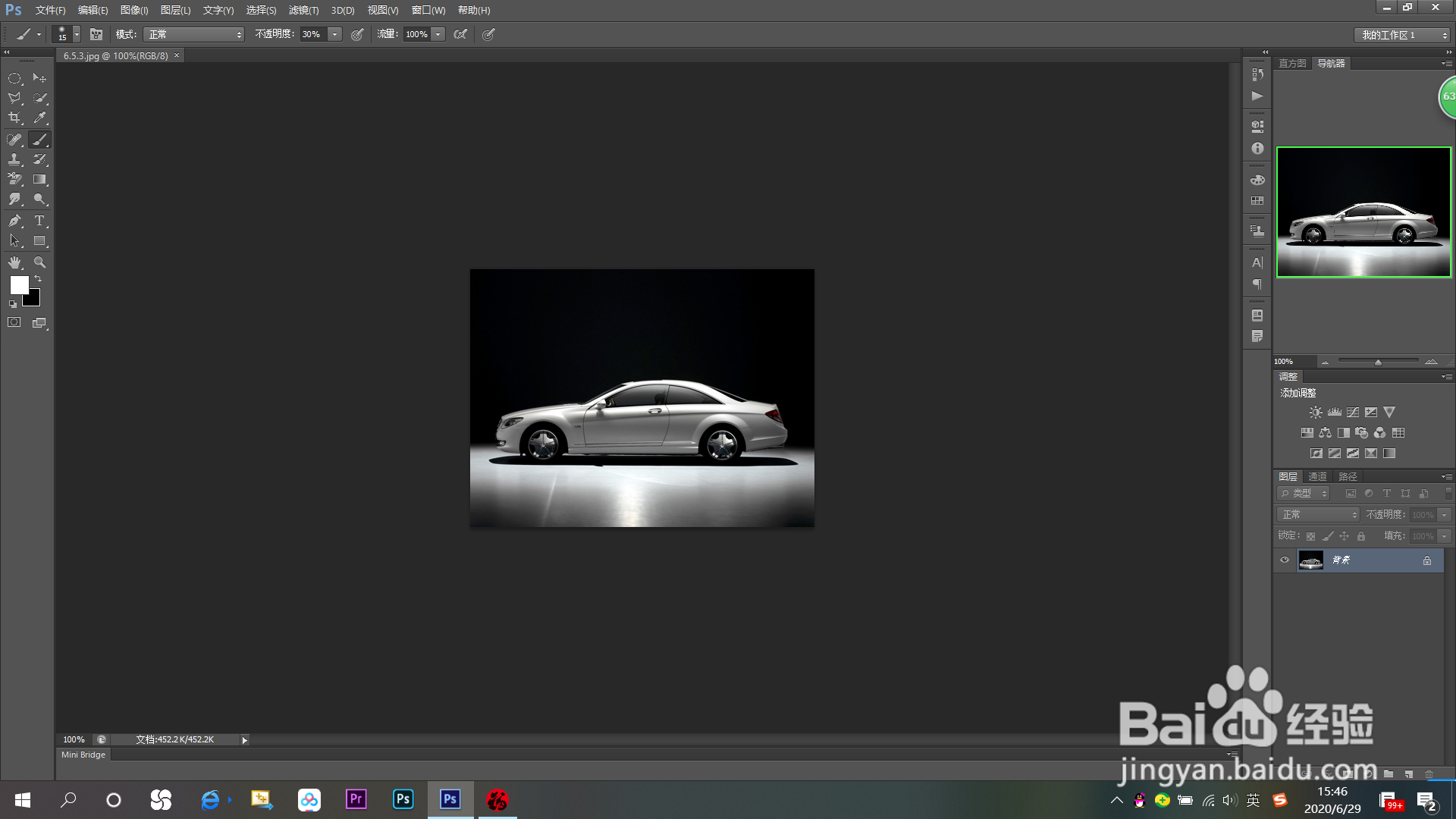
1、打开一个需要添加舞台效果的素材文件,
如何在PS中制作舞台灯光效果?

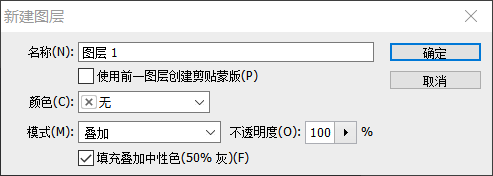
2、按住“Alt”键的同时,单击“图层”面板底部的“新建图层”按钮,在打开的对话框中的“模式”下拉表中,选择“叠加”,并勾选“填充叠加中性色”选项,创建一个中性色图层;
如何在PS中制作舞台灯光效果?

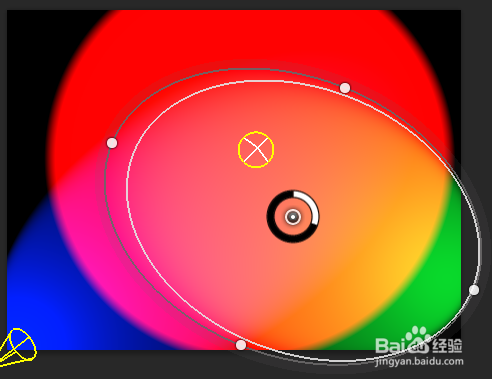
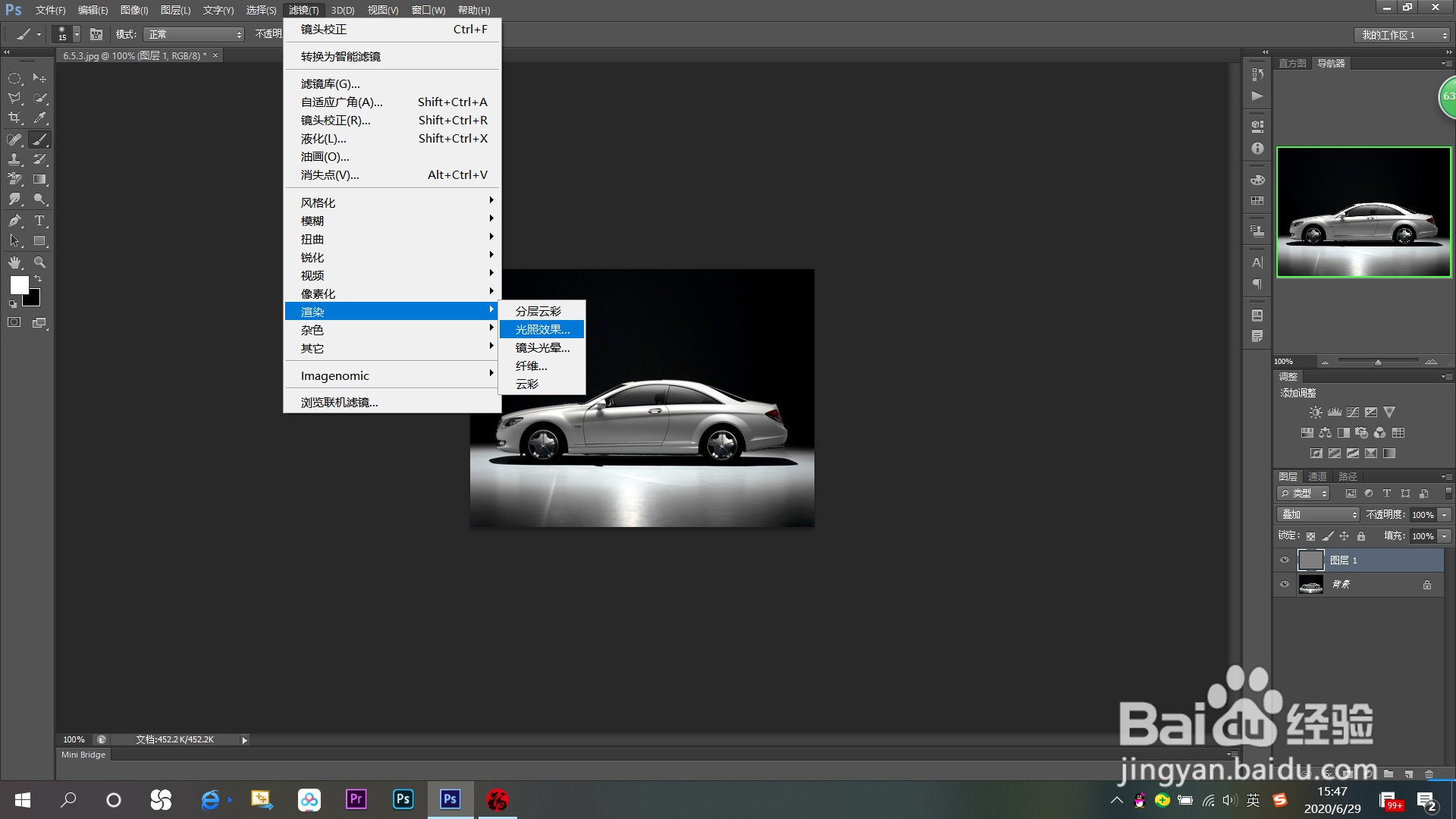
3、在菜单栏中,执行“滤镜”-“渲染”-“光照效果”,打开“光照效果”对话框,在“预设”下拉列表中选择“RGB光”;
如何在PS中制作舞台灯光效果?

如何在PS中制作舞台灯光效果?

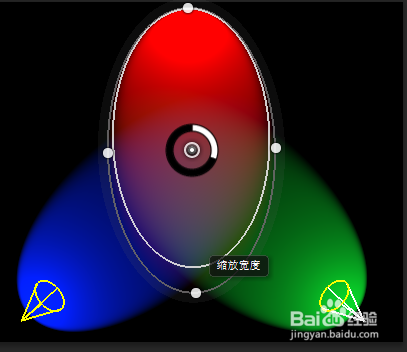
4、把光标放在红色光源的控制点上,当显示“缩放宽度”字样,则拖动红色光源到一个合适的范围,同理,分别拖动蓝色和绿色光源到合适的地方;
如何在PS中制作舞台灯光效果?

如何在PS中制作舞台灯光效果?

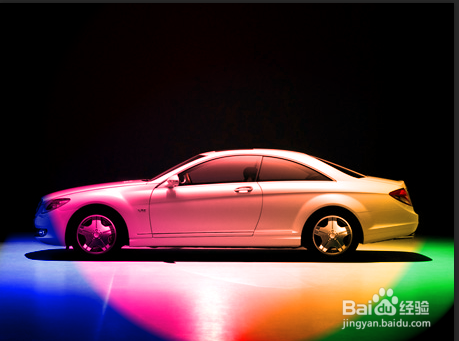
5、完成以上操作,就可以得到一个具有舞台效果的图像啦!

如何在PS中制作舞台灯光效果?

  • photoshop各项界面的认识新手必看
  • 如何在AI里添加“干画笔”艺术效果?
  • 3dmax如何渲染白模(标准渲染器)
  • Photoshop怎么对选区进行羽化操作?
  • 玻璃雾气字体效果用PS如何做?
  • 热门搜索
    炒饭怎么做好吃 神话故事大全 子网掩码怎么设置 好听的歌曲大全100首 宫颈囊肿的治疗方法 窥字怎么读 生鱼片怎么吃 焖饭的做法大全 油炸糕的做法家常做法 睡莲的种植方法