win10系统怎么将桌面存储位置移动到非C盘

 时间:2026-04-21 23:02:18

1、打开电脑,点击进入此电脑

win10系统怎么将桌面存储位置移动到非C盘

2、选择 C 盘,然后进入 Users\pc 的路径

win10系统怎么将桌面存储位置移动到非C盘

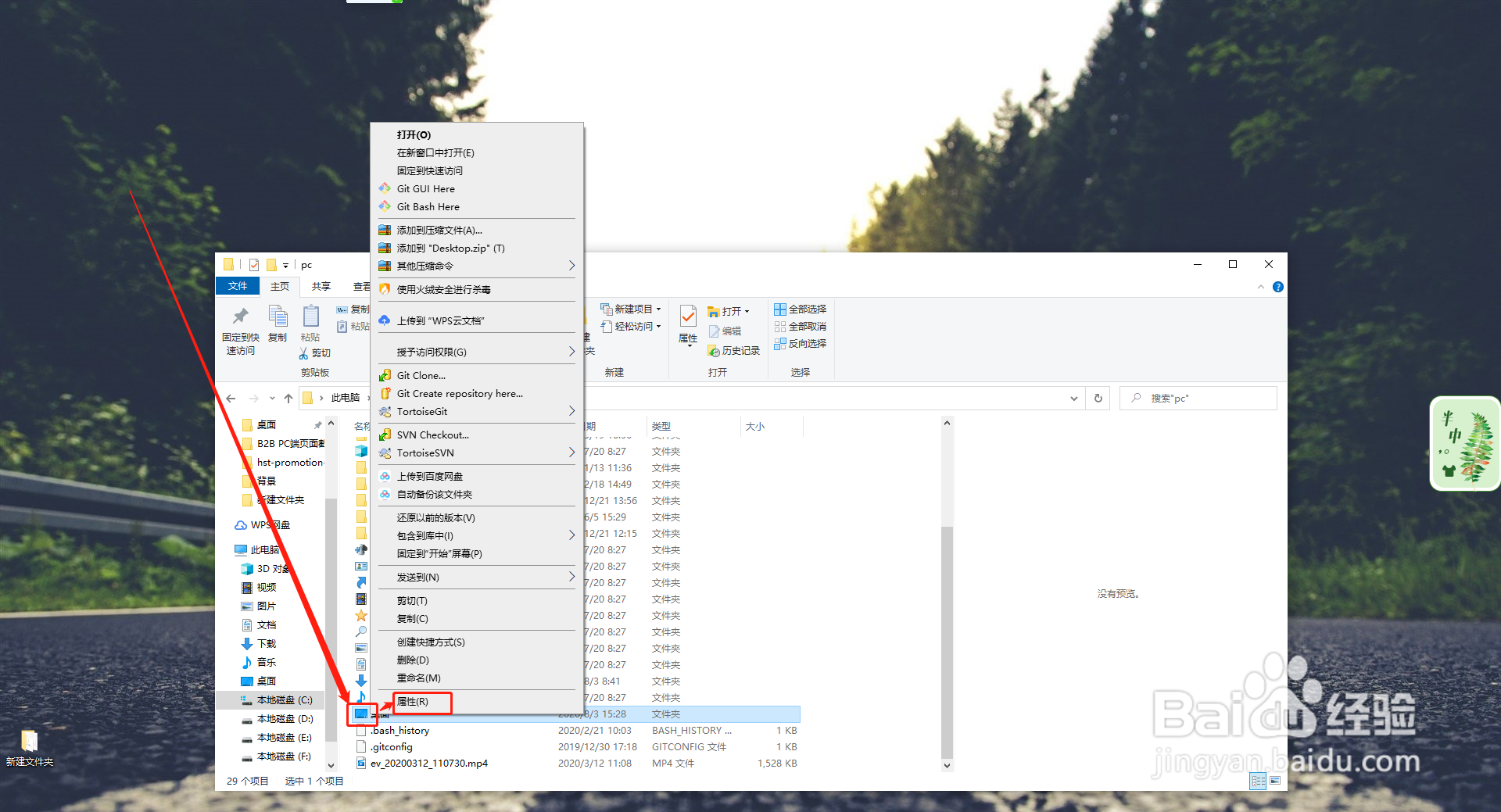
3、可以看到有一个 Desktop 的文件夹,右击一下

win10系统怎么将桌面存储位置移动到非C盘

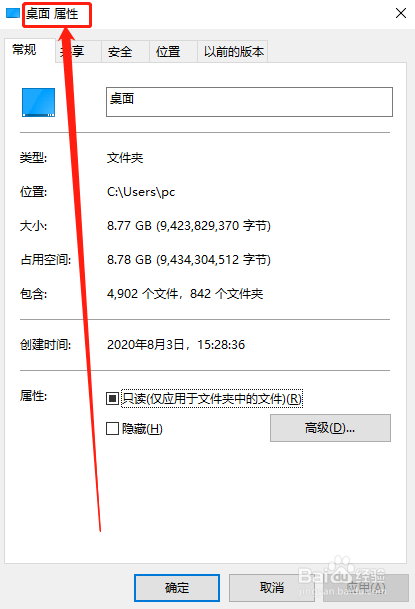
4、右击之后,选择“属性”;点击进入

win10系统怎么将桌面存储位置移动到非C盘

5、切换页签到“位置”,选择“移动”

win10系统怎么将桌面存储位置移动到非C盘

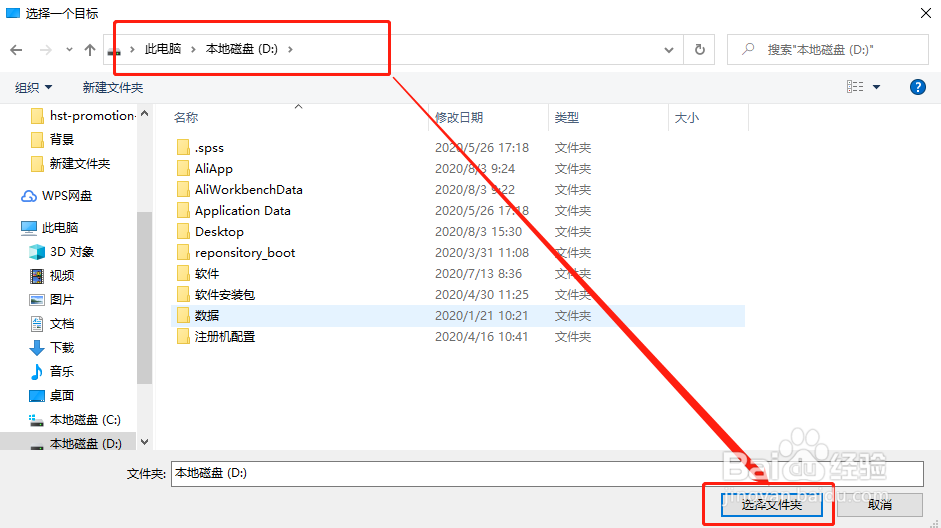
6、选择好要移动到的位置,然后点击“选择文件夹”;点击一下“应用”

win10系统怎么将桌面存储位置移动到非C盘

7、会弹出几个确认框,建议大家可以看看提示信息;如果还确定要移动存储位置的话,就点击“是”;然后点击“确定”

win10系统怎么将桌面存储位置移动到非C盘

1、找到原本的桌面路径

2、右击一下,选择“属性”;然后选择“位置”的页签

3、然后点击“移动”,选择目标路径

4、确认了提示信息后,点击“是”即可

  • Win10怎么把默认安装C盘改到其他盘
  • 电脑怎么把默认c盘改到d盘
  • 电脑怎么把默认c盘改到d盘
  • 电脑默认安装路径在C盘,怎么更改成D盘?
  • 电脑怎么把默认c盘改到d盘
  • 热门搜索
    新手如何开网店 菊花泡水喝的功效 昆明到西双版纳旅游 七夕怎么过 怀孕期间感冒怎么办 爱奇艺的视频怎么下载 根号3怎么打 开平方怎么算 中国哪里最穷 四月份去哪旅游