1、双击360安全卫士图标,打开软件

2、在首页点击左下角的【防护中心】

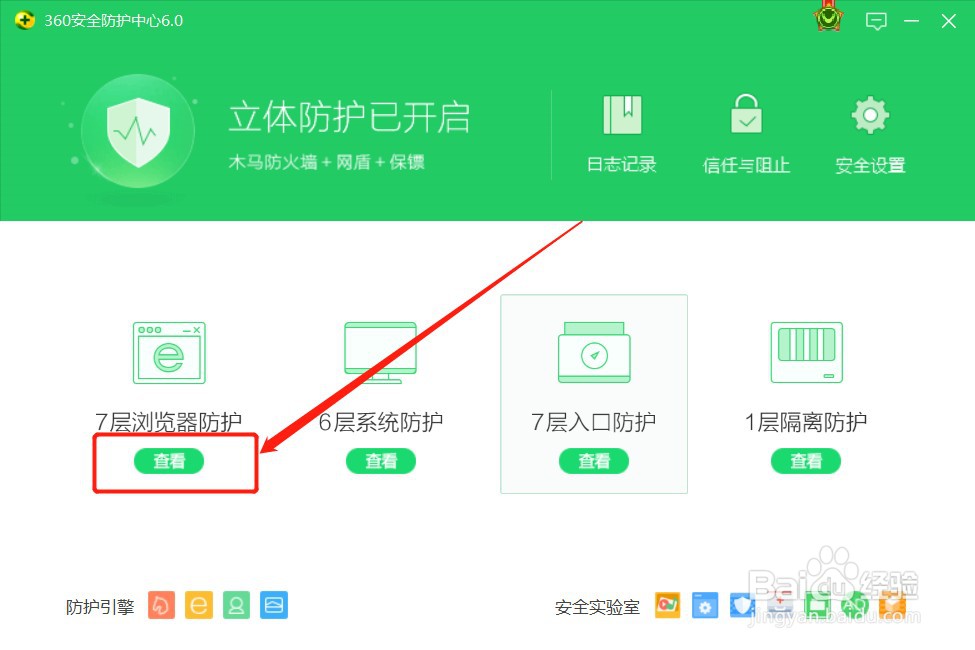
3、在防护中心里面点击7层浏览器防护下面的【查看】
4、点击默认浏览器防护后面的设置图标

5、选择你需要锁定的默认浏览器

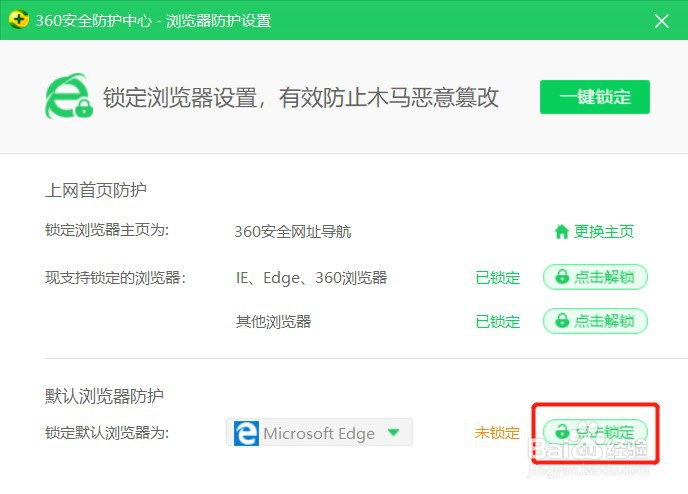
6、点击右边的【点击锁定】
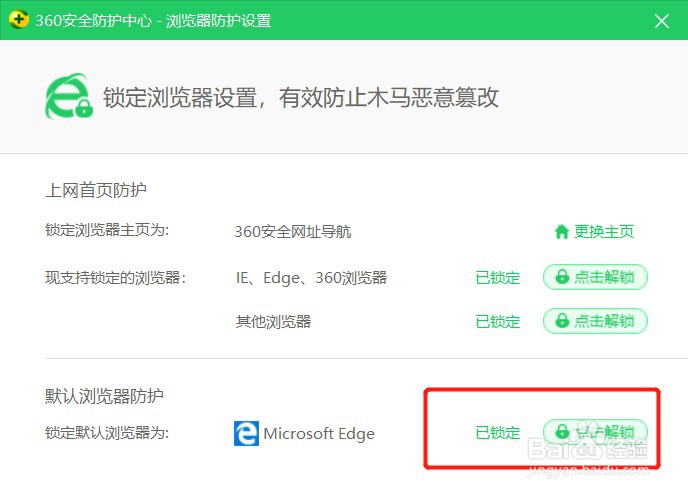
7、在【点击锁定】按钮左边显示已锁定时设置成功,之后系统默认浏览器就不会再改回IE浏览器了
时间:2026-04-26 18:40:51
1、双击360安全卫士图标,打开软件
2、在首页点击左下角的【防护中心】
3、在防护中心里面点击7层浏览器防护下面的【查看】
4、点击默认浏览器防护后面的设置图标
5、选择你需要锁定的默认浏览器
6、点击右边的【点击锁定】
7、在【点击锁定】按钮左边显示已锁定时设置成功,之后系统默认浏览器就不会再改回IE浏览器了
