WPS文字怎么调节形状的局部控点,制作哭脸?

 时间:2026-02-15 00:40:32

1、打开软件,新建文件

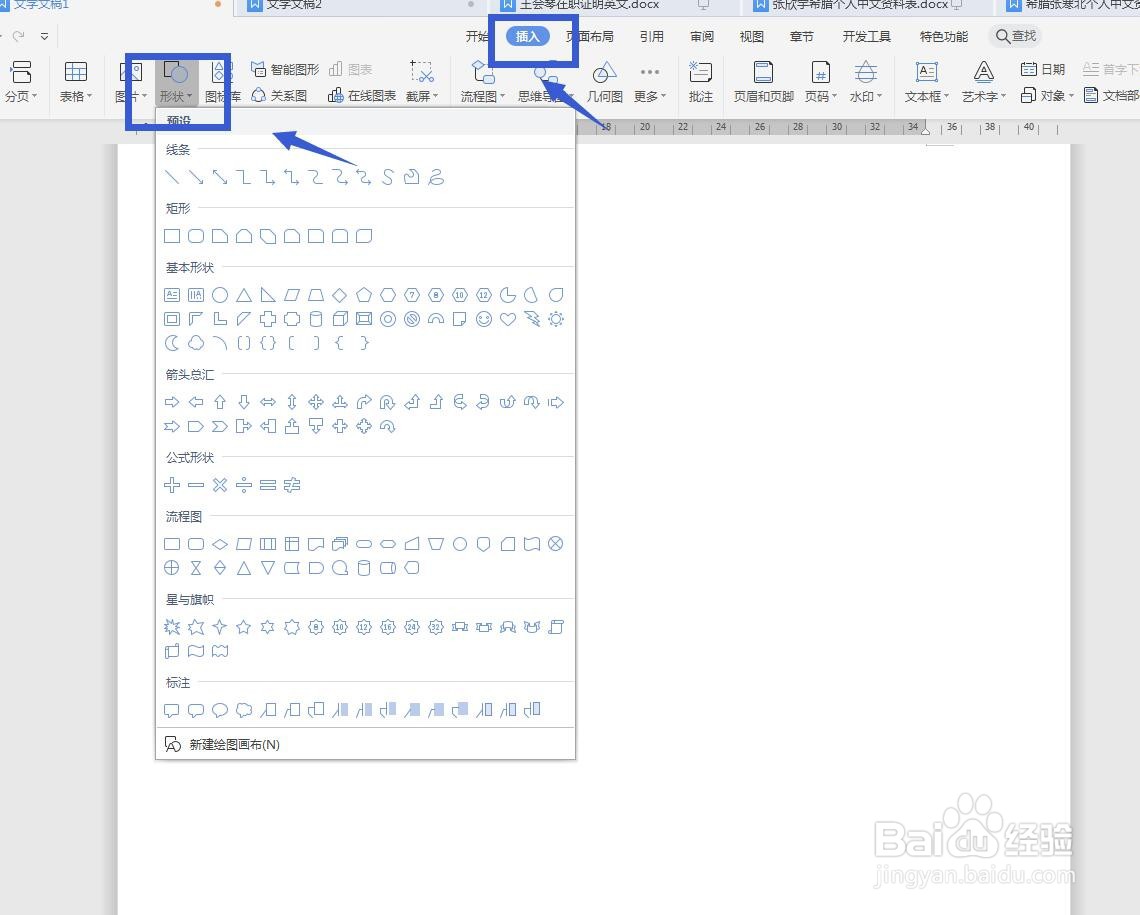
将WPS软件打开,选择文字部分,然后新建一个文件,我们来说明一下,点击插入选项卡,插入形状。
WPS文字怎么调节形状的局部控点,制作哭脸?

2、插入——形状

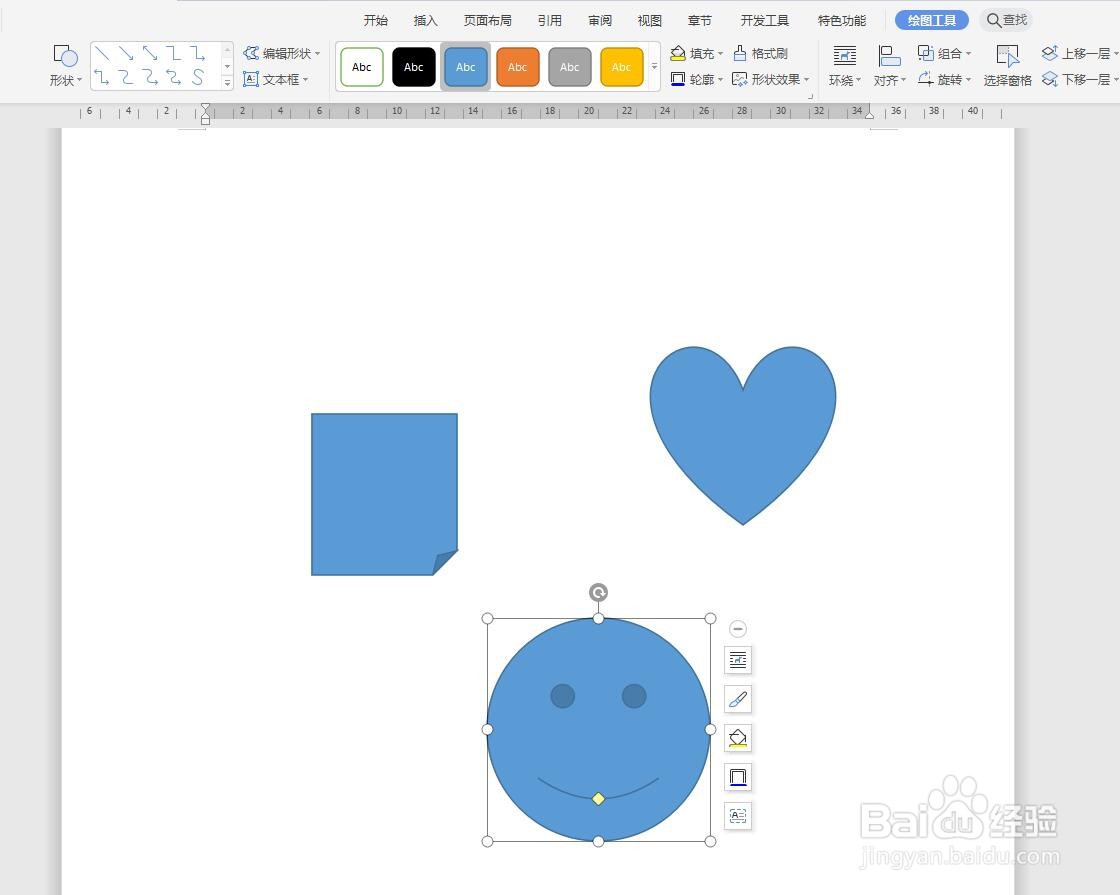
点击插入之后可以看到很多分类,选择其中一种进行拖动绘制,我绘制了三个形状说明一下。
WPS文字怎么调节形状的局部控点,制作哭脸?

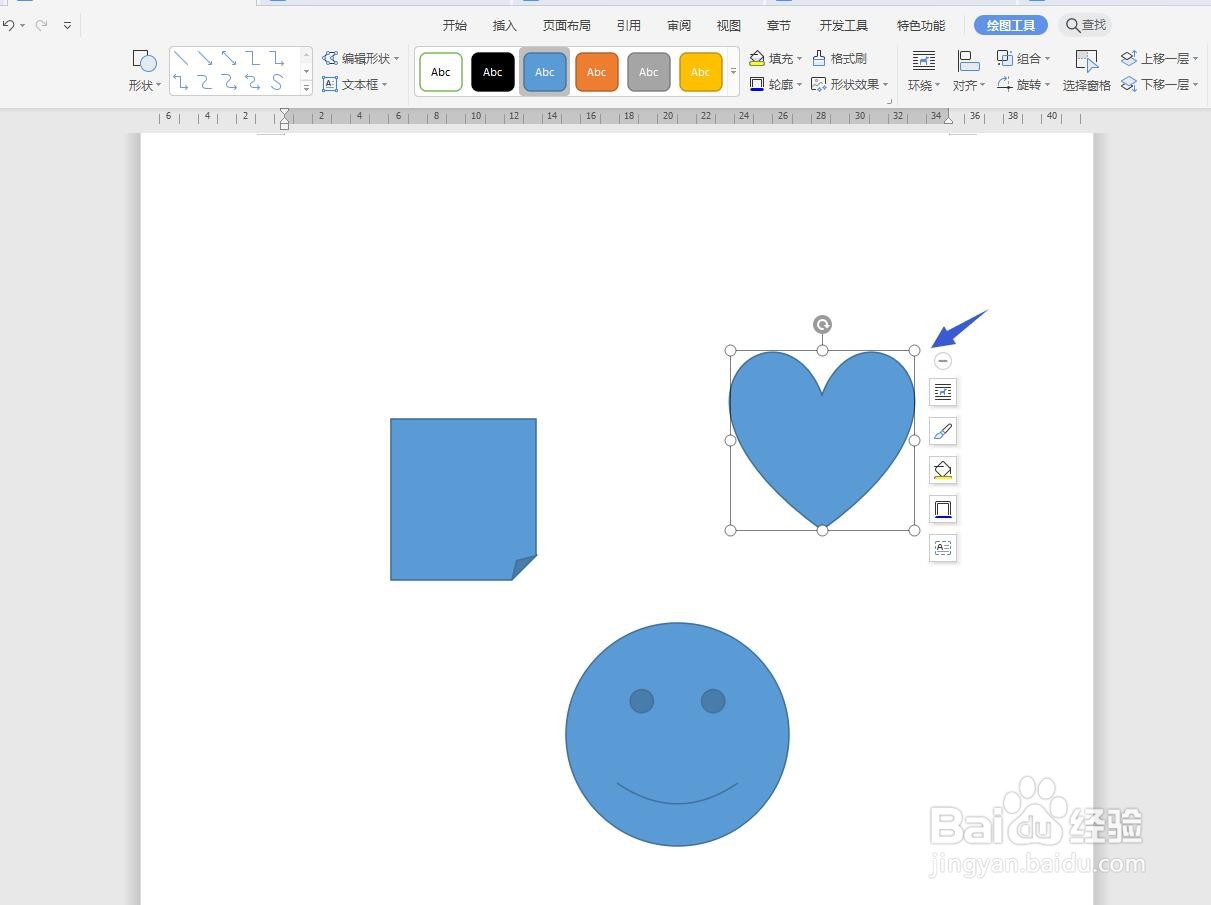
3、选中心形

点击心形,我们可以通过拖动边缘来调节心形的大小,想要精确的尺寸可以设置宽度和高度。
WPS文字怎么调节形状的局部控点,制作哭脸?

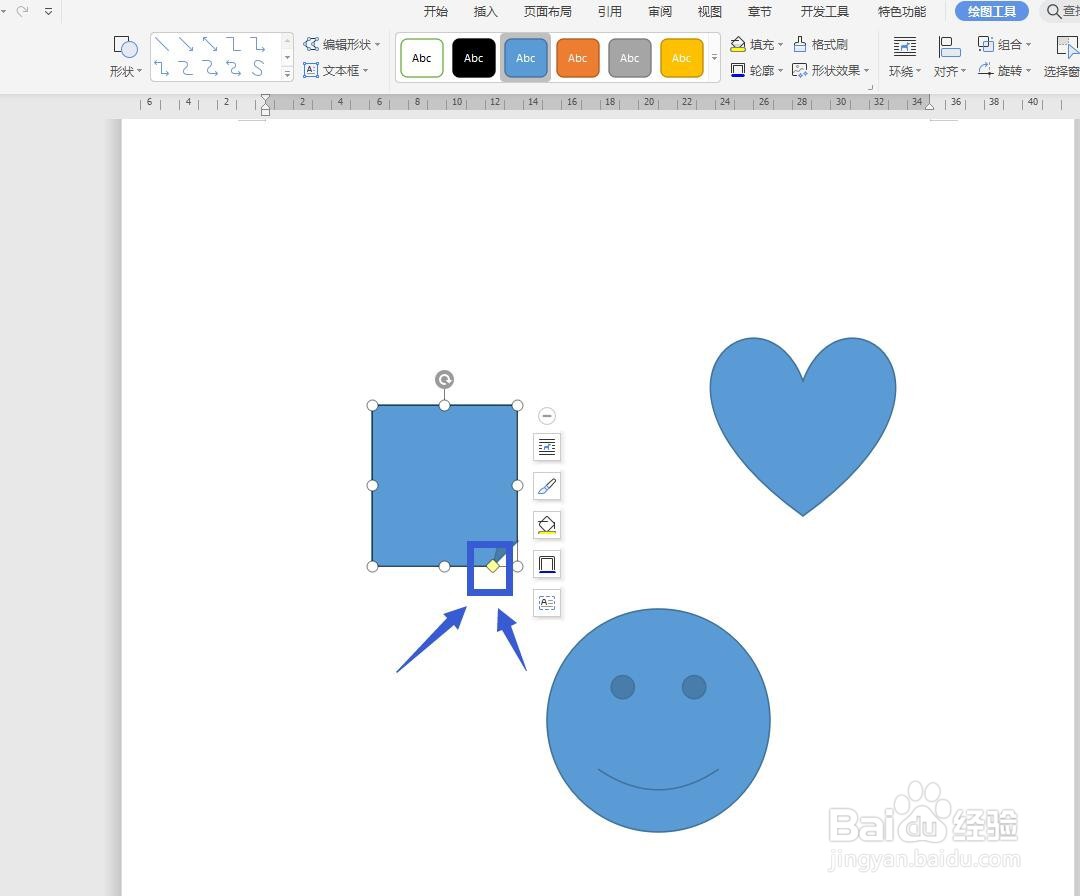
4、选择第二个形状

我选择第二个绘制的形状,可以看到中间有一个黄色的控点,这个点是可以调节的。
WPS文字怎么调节形状的局部控点,制作哭脸?

5、调节黄色控点

拖动黄色控点可以调节翻页的大小,但是这个点的位置不是随便移动的,只能按照规定的位置移动。

WPS文字怎么调节形状的局部控点,制作哭脸?

6、选择笑脸图形

点击笑脸,可以看到在嘴边也有一个黄色控点,说明是可以调节的,没有这个黄色控点则是不能调节的。

WPS文字怎么调节形状的局部控点,制作哭脸?

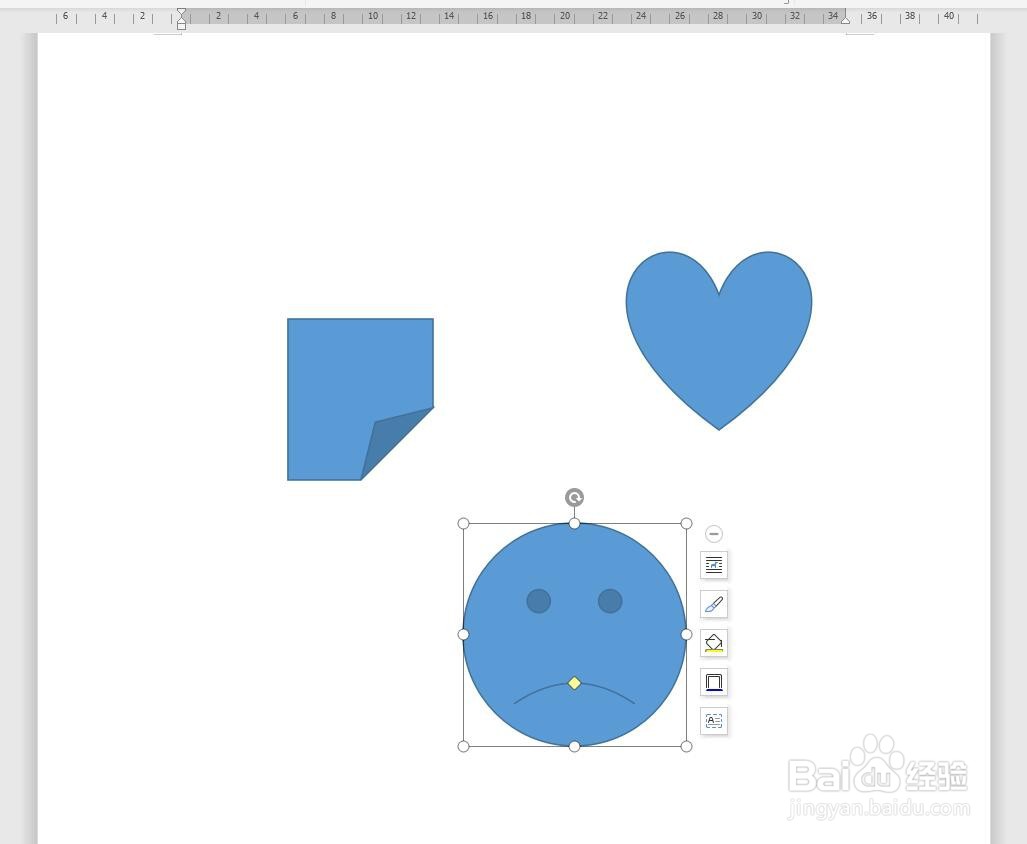
7、变成哭脸图形

选中黄色控点,向上拖动,可以看到笑脸变为哭脸了,可以调节形状的大小。
WPS文字怎么调节形状的局部控点,制作哭脸?

  • 在WPS的PPT中如何找到各种形状置入
  • PPT如何在形状中添加文字内容
  • PPT中填充半边笑脸的方法
  • PPT如何使图片纵向分布
  • PPT中如何设置文字为圆形效果?
  • 热门搜索
    万艾可的作用与功效 fancy什么意思 散粉的作用 迷惘什么意思 q10的作用 太平天国运动ppt 牛大力的功效与作用 蓝晶石的功效与作用 纽巴伦运动鞋 幼儿教育知识大全