在Word文档中如何在语句结尾后下方输入省略号

 时间:2026-02-13 16:02:40

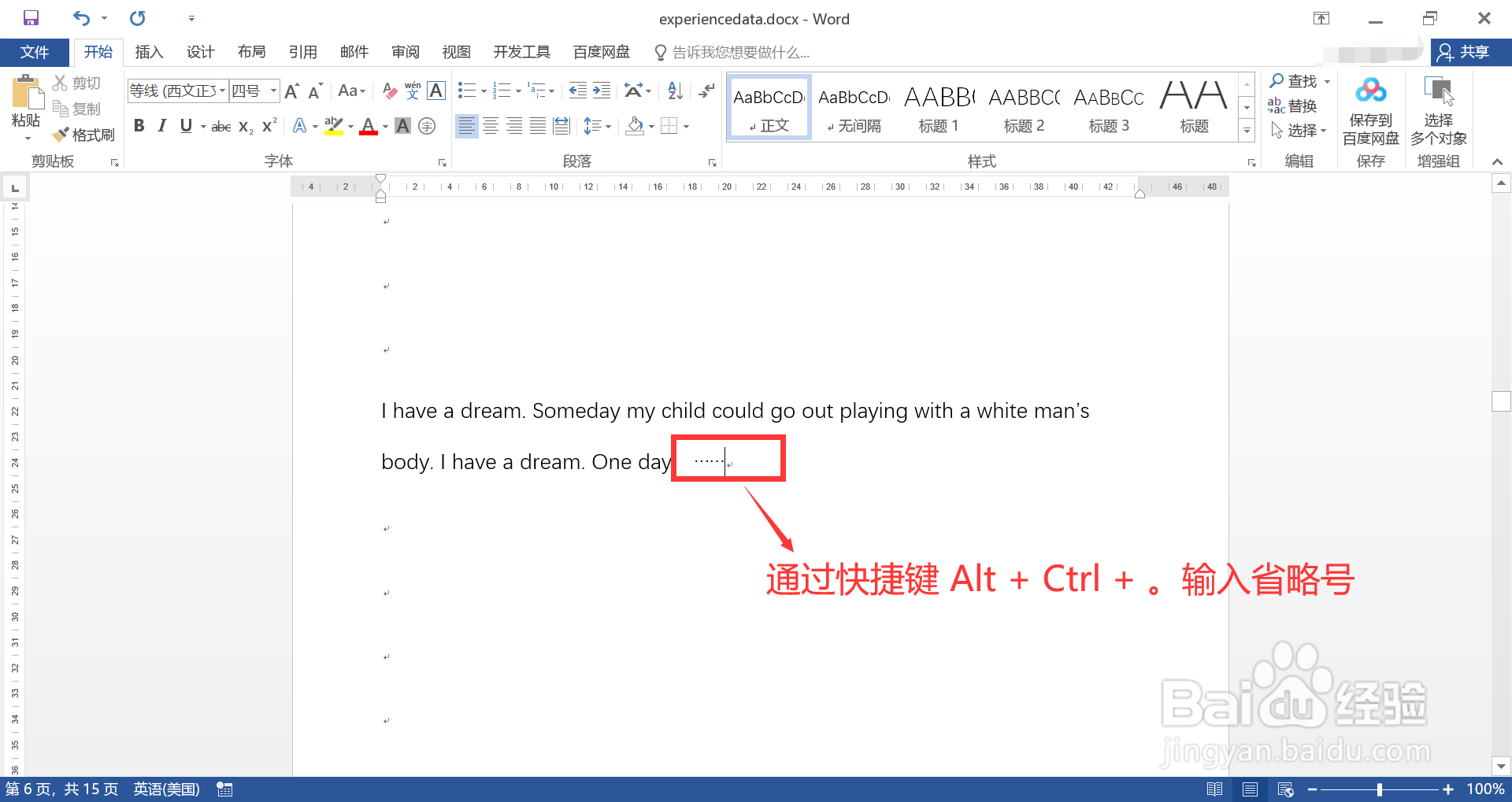
1、打开 Word 文档,在待输入省略号的地方,通过快捷键 Alt + Ctrl + 中文句号(即 Alt + Ctrl + 。)输入省略号,图示,默认省略号显示在语句后面正中位置处。
在Word文档中如何在语句结尾后下方输入省略号

2、选中省略号,然后点击上方菜单栏的“开始”菜单项;

在“开始”菜单下功能面板中,点击“字体”区域右下角的按钮;

在打开的“字体”窗口中,切换到“高级”页签;

“位置”下拉列表选择“降低”选项,“磅值”下拉列表设置为“5磅”;

设置完毕,点击窗口下方的“确定”按钮。

在Word文档中如何在语句结尾后下方输入省略号

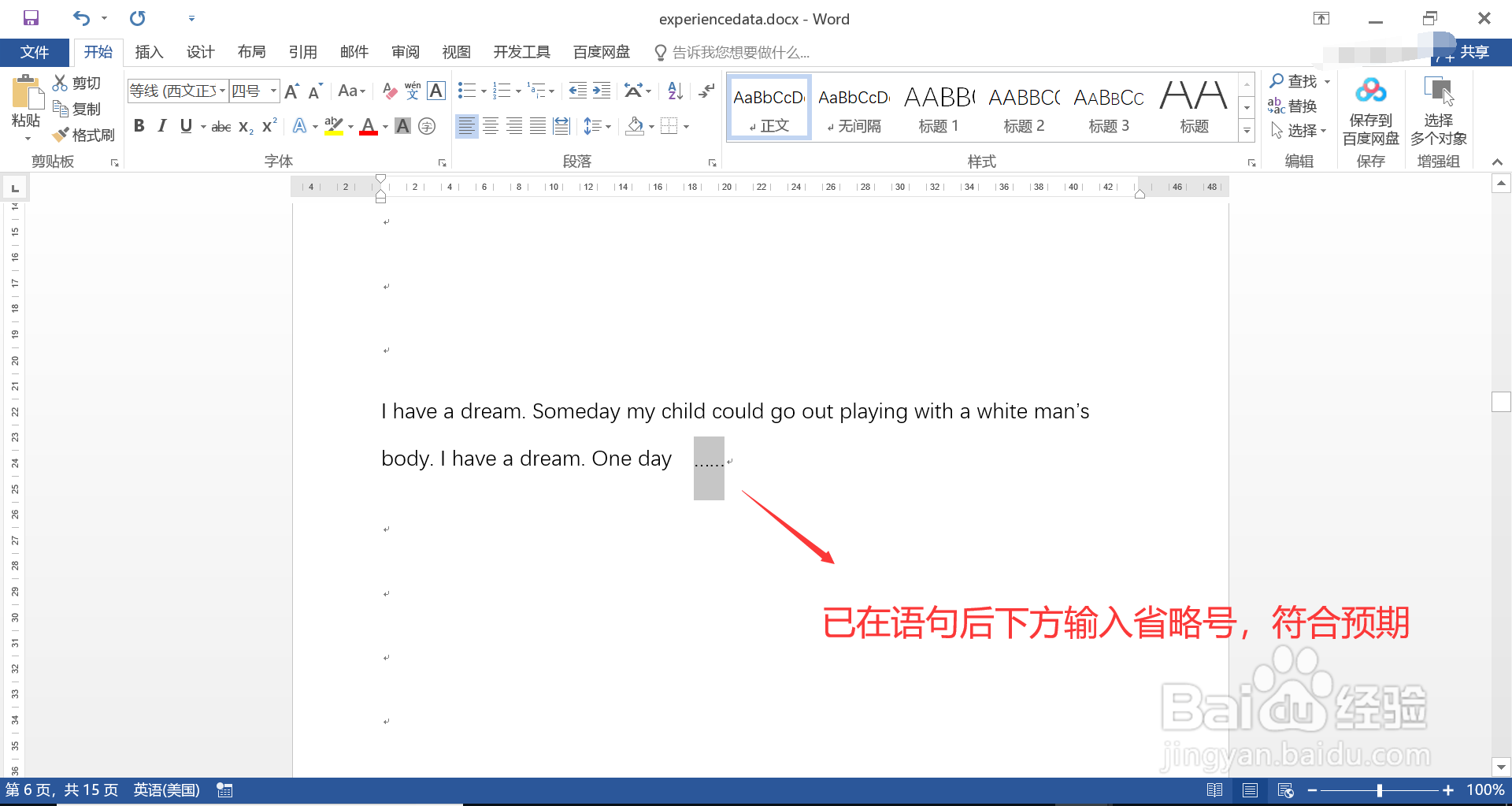
3、操作完毕,图示,已经在语句后下方输入了省略号,效果符合预期。

在Word文档中如何在语句结尾后下方输入省略号

  • word点点点怎么打出来
  • Word文章中省略号怎么打?
  • word怎么把文字移动到下一页
  • word里面如何查看设置了多少的行距?
  • Word文章中省略号怎么打?
  • 热门搜索
    腰痛治疗方法 皇上我不好吃 鸭肠怎么做好吃 你是我的唯一用英语怎么说 联通怎么查套餐 可行性报告怎么写 雀怎么组词 博古架图片大全 丸子汤怎么做好吃 炸大虾的家常做法