1、1.如图所示,我们点击箭头所指的“图像(I)”选项。

2、2.如图所示,在弹出的下拉列表菜单中,我们点击箭头所指的“调整(J)”选项。

3、3.如图所示,我们依次点击箭头所指的“HDR色调...”选项。

4、4.如图所示,在弹出的“HDR色调”对话框中,我们点击箭头所指的“黑色三角按钮”。

5、5.如图所示,在弹出的下拉列表菜单中,我们点击箭头所指的“逼真照片”选项。

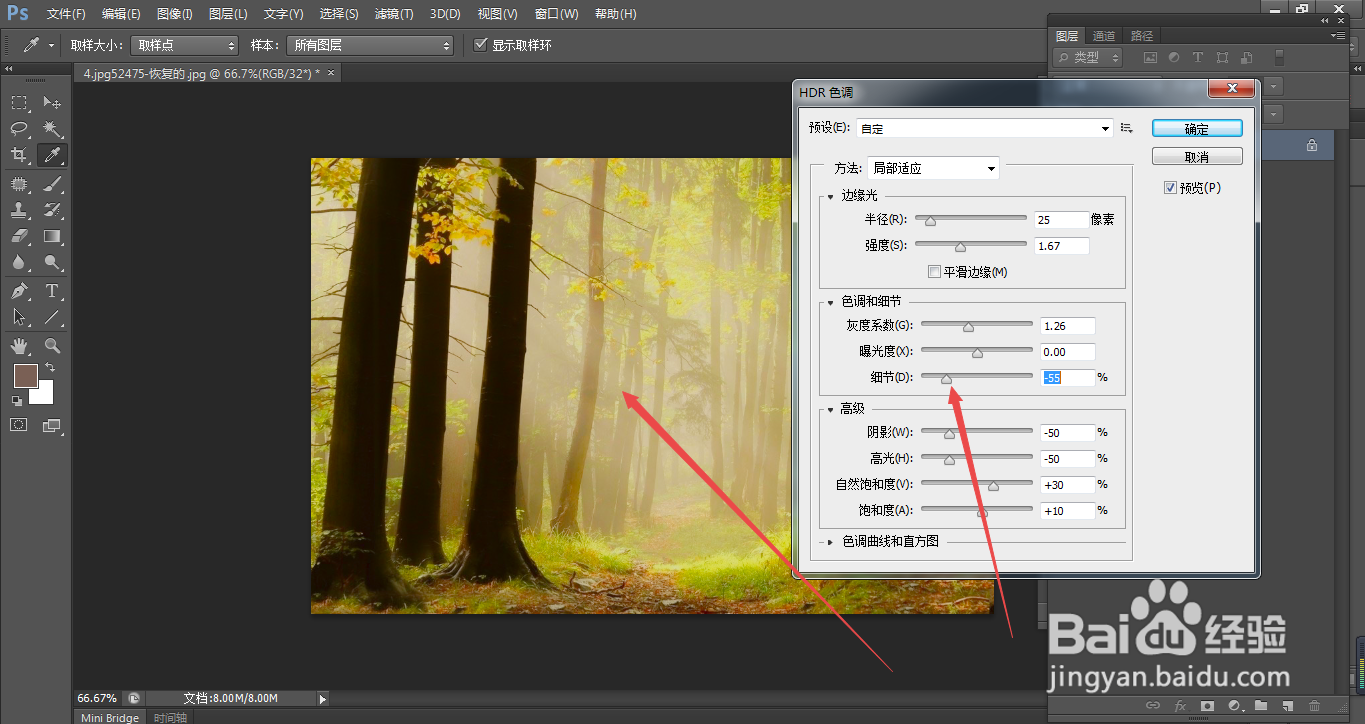
6、6.如图所示,我们将箭头所指的控制细节的“三角按钮”进行移动。

7、7.如图所示,我们将细节的三角按钮移动到“-55”这个数值时,我们看到这个图片就会出现一种梦幻的感觉了。
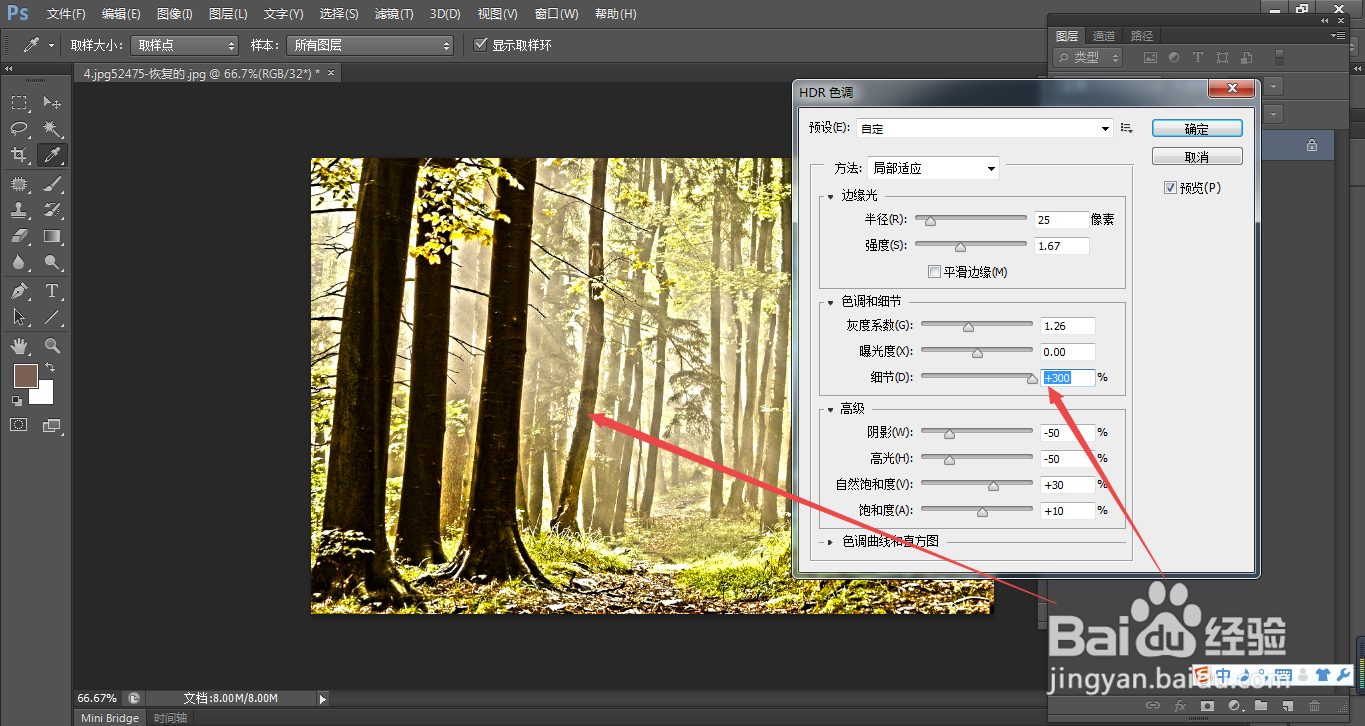
8、8.如图所示,我们再将细节的三角按钮移动到“+300”这个数值时,我们看到这个图片就会出现一种雕塑般的感觉了。
9、9.如图所示,我们点击箭头所指的“确定”按钮即可。
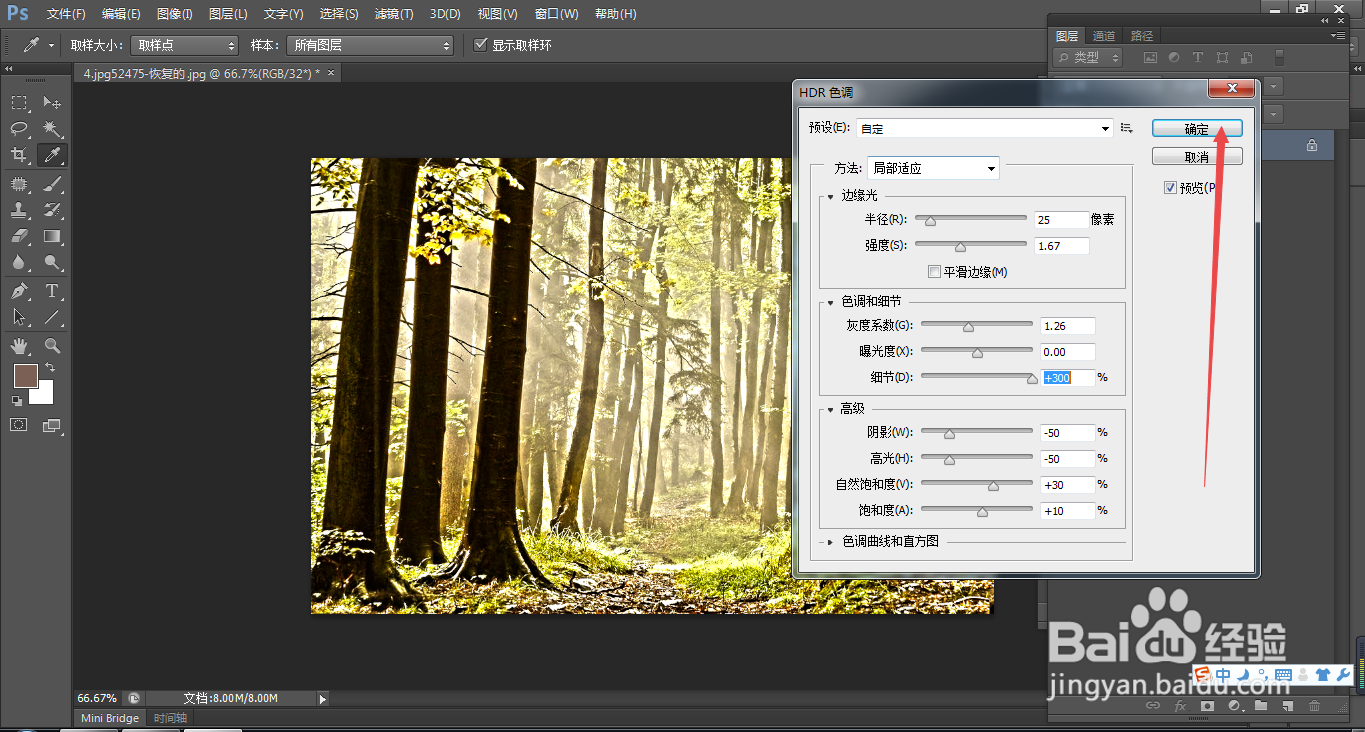
10、10.如图所示,我们就可以得到这样一张轮廓很清晰的图片,给人一种雕塑般的感觉。

