1、首先自然是需要把 iPhone 与电脑连接起来,然后系统一般会自动识别接入的 iPhone 设备。如果识别不了,或是识别过程中出现问题,请前往苹果官网下载并安装 iTunes 软件 。

2、这里以 PC 电脑上的 Windows 10 系统为例,首先请打开【此电脑】,即我的电脑资管管理器,随后可以在盘符列表中找到 iPhone 设备。

3、打开 iPhone 设备盘后,可以看到有一个名为 internal Storage 的磁盘,这正是 iPhone 上用于存储照片的地方。

4、随后会看到一个名为 DCIM 的目录,在他下面会分别存放 iPhone 上的照片,以及所拍摄的视频文件。

5、接下来打开照片目录,选择想要导出的图片,直接拷贝粘贴到电脑目录中即可。

1、当然如果想要一次性批量导入多张照片的话,还可以利用 Windows 系统中的批量导出功能。如下图所示,首先请选中 iPhone 设备,然后右键点击并选择【导入图片和视频】选项。

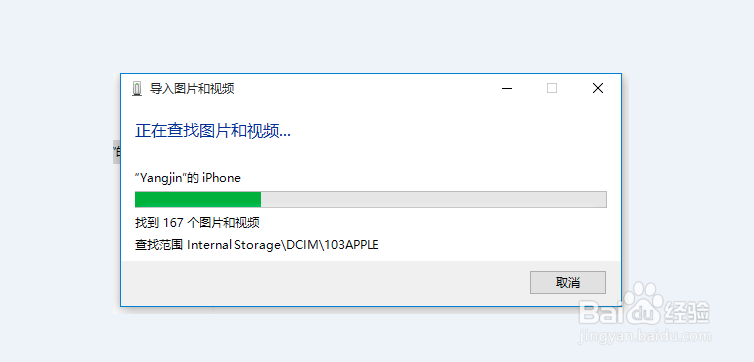
2、接下来会看到系统会扫描当前 iPhone 上的照片,如下图所示
3、在扫描完成以后,可以保持默认设置,点击【下一步】按钮继续。

4、随后会看到系统自动把相片进行分类,根据自己的需要来选择想要导入到电脑上的图片,如图所示

5、接着等待系统把照片从 iPhone 上导入到电脑中,如图所示

6、导入完成以后,系统会默认把照片放到【图片】目录下,并以当前日期为命的目录下。

