Illustrator绘制一幅国画风格写意梅花图(一)

 时间:2026-02-14 20:07:57

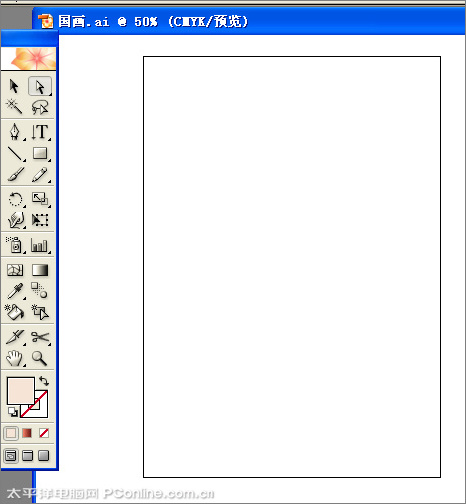
1、打开Adobe Illustrator软件,执行菜单“文件”/“新建”,弹出新建文档对话框,设置新建文档属性,大小:A4,颜色模式:CMYK,如图1所示。
图1
Illustrator绘制一幅国画风格写意梅花图(一)

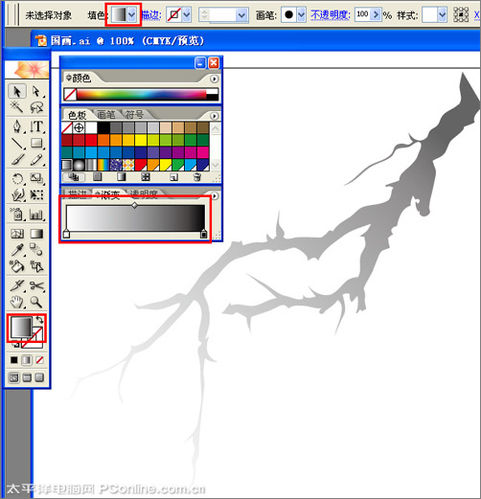
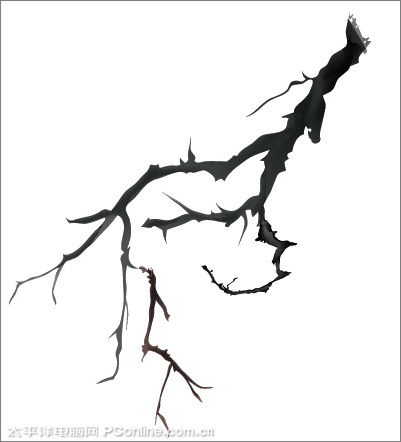
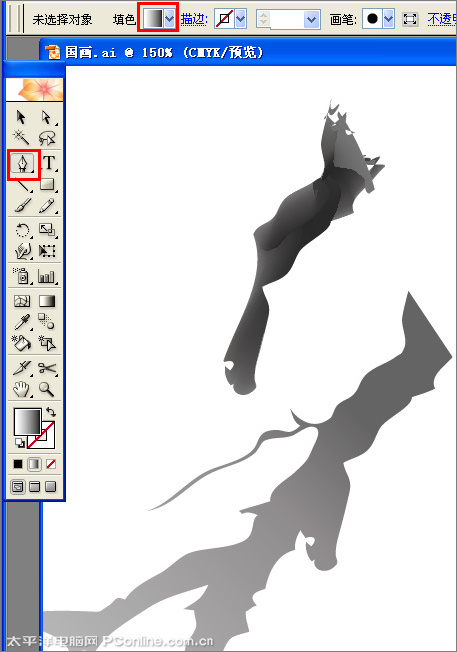
2、选择工具箱中的钢笔工具,绘制树干的形状,封闭路径,然后设置颜色为渐变,设置为黑色渐变到白色,如图2所示,效果如图3所示。
图2
图3
Illustrator绘制一幅国画风格写意梅花图(一)

Illustrator绘制一幅国画风格写意梅花图(一)

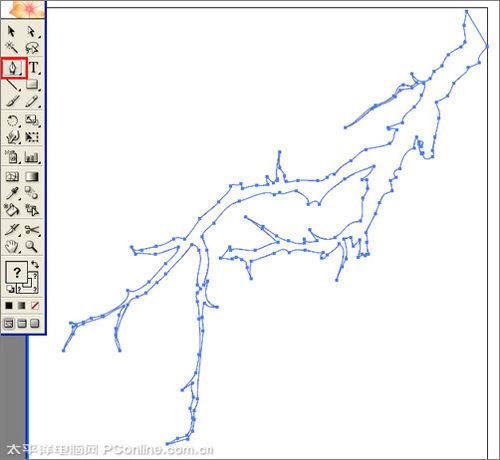
3、树干的其它绘制也是用和第二步的方法制作,如此类推,使用相同的方法绘制其它树干组合成一棵完整的树干,如图4所示。效果如图5所示。
图4
图5
Illustrator绘制一幅国画风格写意梅花图(一)

Illustrator绘制一幅国画风格写意梅花图(一)

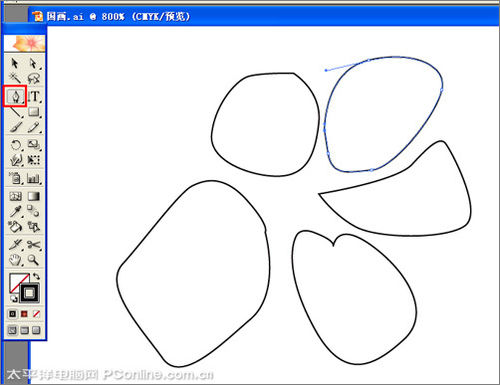
4、选择工具箱中的钢笔工具,绘制个花朵的形状,然后设置颜色为渐变,设置为粉红色线性渐变到淡黄色,如图6所示。作为花朵的花瓣。效果图如图7所示。
图6
图7
Illustrator绘制一幅国画风格写意梅花图(一)

Illustrator绘制一幅国画风格写意梅花图(一)

  • AE中怎么制作虚线效果
  • AxureRP如何设置预览图片
  • 轻松学AE之蒙版混合模式
  • 简单几步为照片添加暗角效果
  • AE如何倒播视频
  • 热门搜索
    电子邮箱地址怎么填 怎么查手机流量 上嘴唇厚怎么变薄 北京工商大学怎么样 蚜虫怎么防治 二级建造师怎么报名 药物过敏怎么办 怎么改善睡眠 小米怎么抢 怎么把照片的kb变小