如何给文字添加阴影边框蓝色绿色红色

 时间:2026-02-15 17:55:05

1、打开word文档

如何给文字添加阴影边框蓝色绿色红色

2、选中要设置阴影边框的文字

如何给文字添加阴影边框蓝色绿色红色

3、选择菜单,开始,段落,点击边框和底纹

如何给文字添加阴影边框蓝色绿色红色

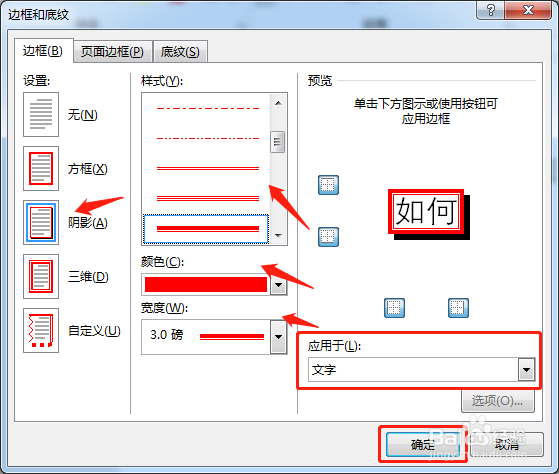
4、在弹出的边框和底纹对话框中,设置选择阴影,再选择样式,颜色,宽度,应用于选文字,后点确定。
如何给文字添加阴影边框蓝色绿色红色

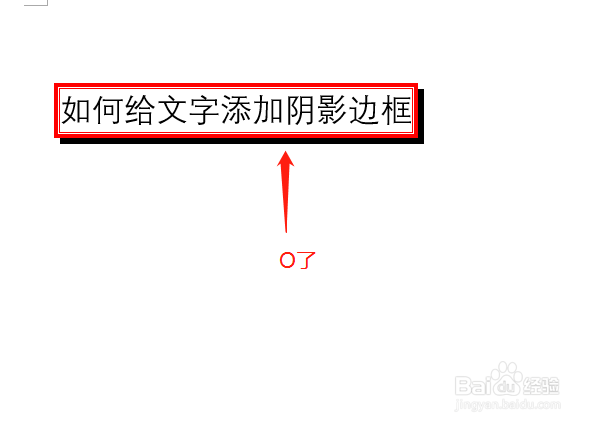
5、这样给文字添加阴影边框就完成了,颜色可以自己多练习几次。

如何给文字添加阴影边框蓝色绿色红色

如何给文字添加阴影边框蓝色绿色红色

如何给文字添加阴影边框蓝色绿色红色

1、1,打开word文档

2,选中要设置阴影边框的文字

3,选择菜单,开始,段落,点击边框和底纹

4,在弹出的边框和底纹对话框中,设置选择阴影,再选择样式,颜色,宽度,应用于选文字,后点确定。

5,这样给文字添加阴影边框就完成了,颜色可以自己多练习几次。

  • 等宽三栏怎么设置
  • 文字添加鲜绿色阴影边框怎么弄
  • word怎么设置等宽两栏
  • word中文字绿色边框怎么添加
  • 等宽三栏怎么设置
  • 热门搜索
    碧螺春怎么泡 月经不调怎么调理 肚子胀怎么办 长虹电视怎么样 路由器接路由器怎么设置 路由器密码忘记了怎么办 车船税怎么算 怎么唱 电脑文件夹怎么加密 没有钱怎么创业