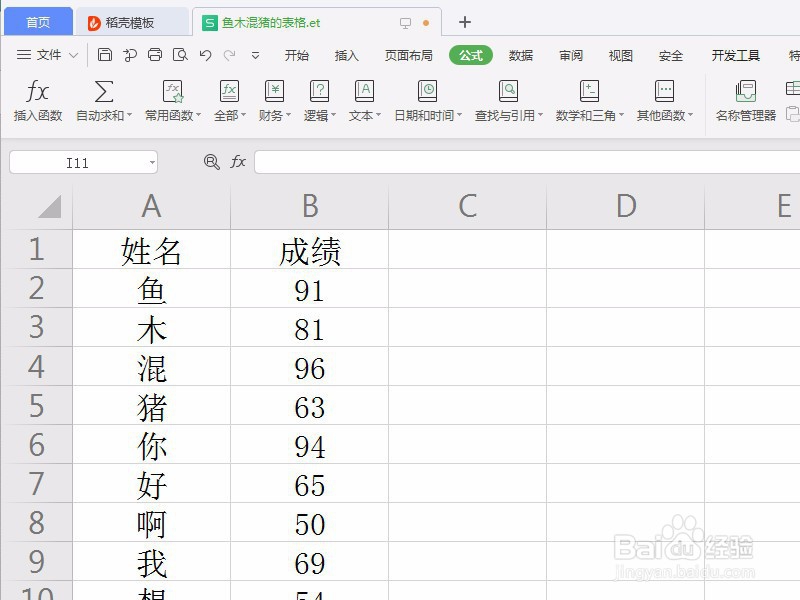
1、首先,用WPS表格打开成绩表,如下图所示。
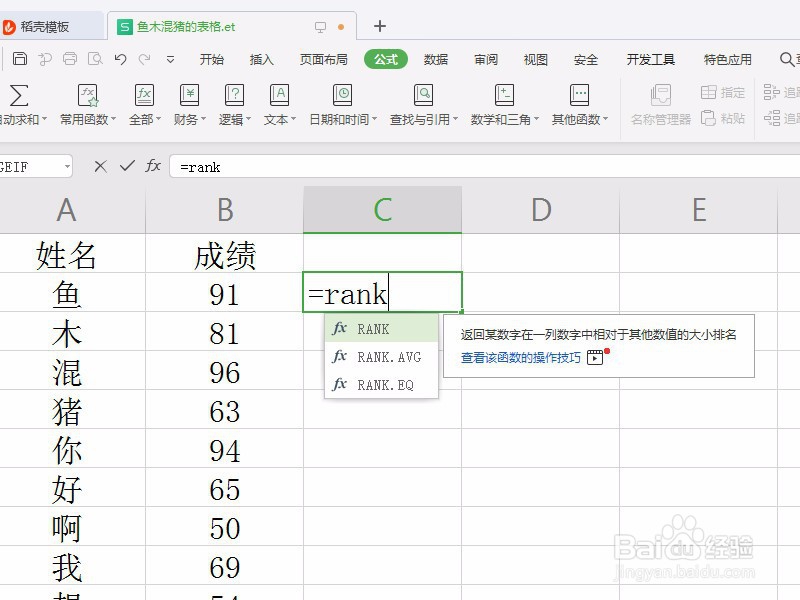
2、WPS表格中有三个函数可以对成绩进行排名,分别是Rank、Rank.avg和Rank.eq,三者在对相同成绩排名方面略有不同,不过对于一般的成绩排名,使用Rank函数即可,如下图所示,首先输入公式=rank。
3、设置函数的第一个参数为参与排名的第一个成绩单元格,如下图所示。

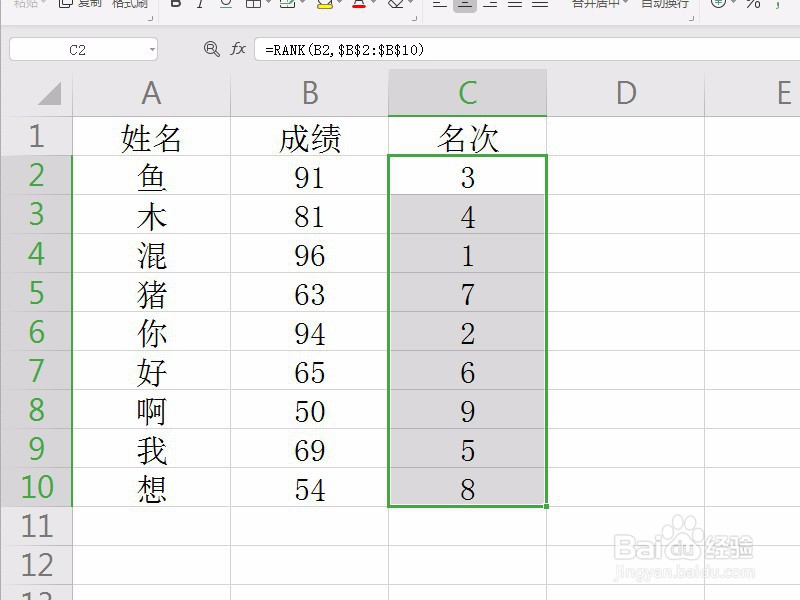
4、设置函数的第二个参数为所有参数排名的成绩所在单元格区域,注意绝对引用,如下图所示,函数还有第三个参数,如果是升序排序,则设置为1,如果设置为0或者省略,则是降序排序,对于成绩排名,省略此参数即可。

5、按下Enter键结束公式,并往下填充,就得到了成绩排名,如下图所示。
1、1.打开成绩表;
2.输入公式=rank;
3.设置第一个参数为第一成绩单元格;
4.设置第二个参数为所有成绩数据区域;
5.按下Enter键并填充,就得到了成绩排名。
