如何使用PPT中动画的延时效果?

 时间:2026-04-24 17:18:37

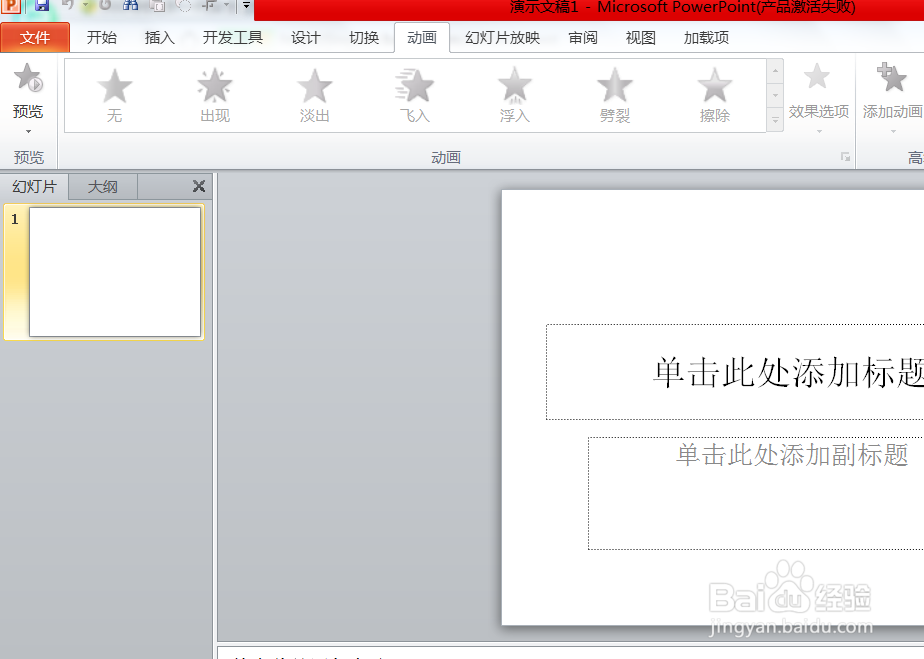
1、     第一,在桌面新建一个PPT,然后打开PPT,接着创建一个幻灯片。
如何使用PPT中动画的延时效果?

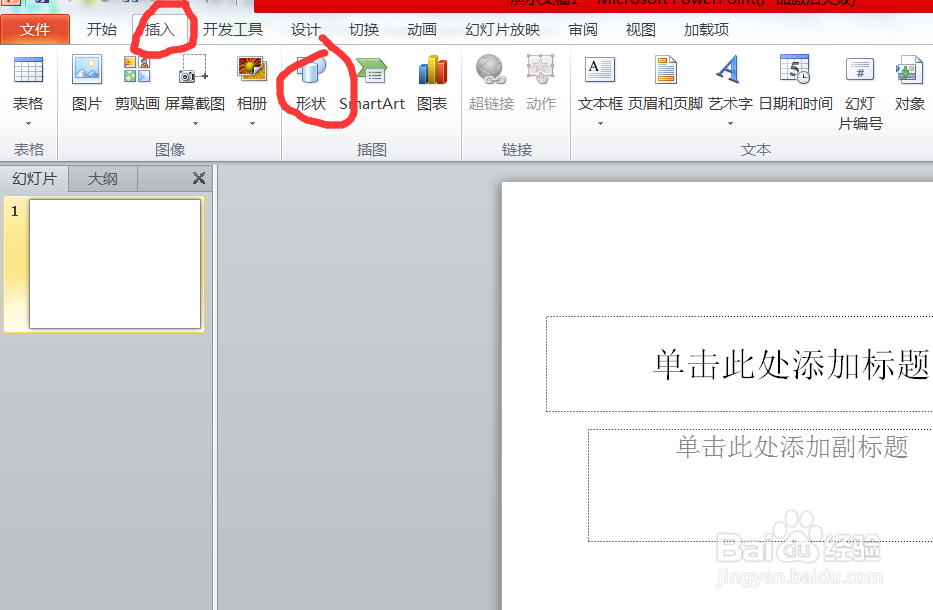
2、    第二,点击菜单栏的“插入”,然后点击形状,插入一个圆形。最后,复制出两个圆形。
如何使用PPT中动画的延时效果?

如何使用PPT中动画的延时效果?

3、      第三,右击幻灯片,然后设置背景颜色为“黑色”。

如何使用PPT中动画的延时效果?

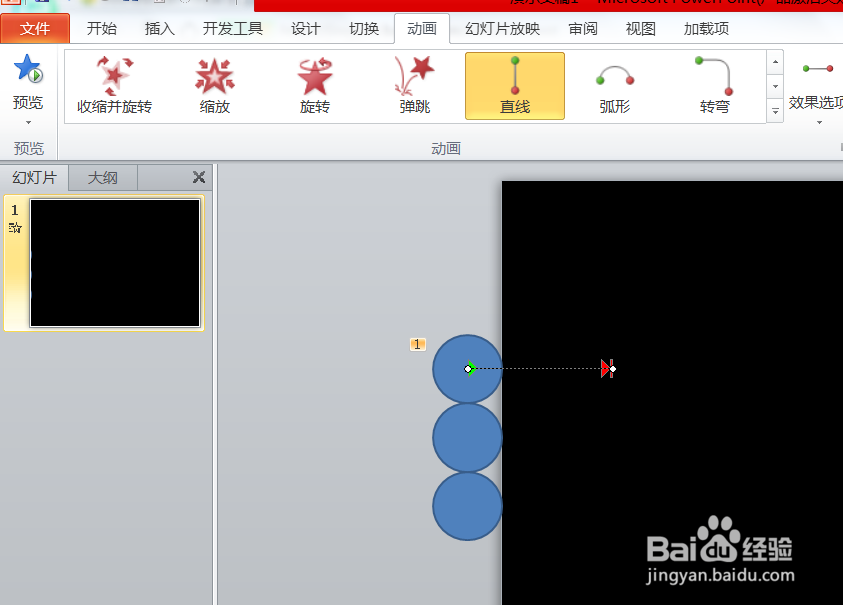
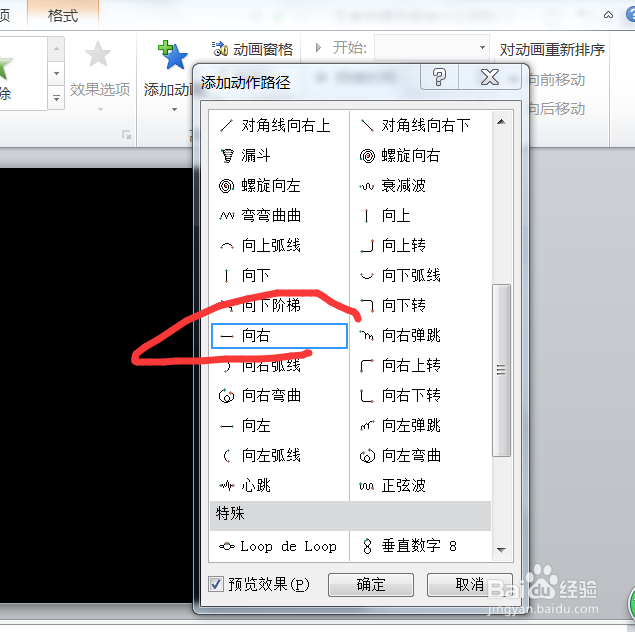
4、     第四,先点击第一个圆形,然后再设置动画为动作路径,动画是“直线向右”,接着延长直线。最后,对其他两个圆形也做同样设置。
如何使用PPT中动画的延时效果?

如何使用PPT中动画的延时效果?

5、    第五,三个圆形的动画启动时间都是“单击时”,把第二和第三个圆形改成“与上一个动画同时”。为了让它们出现有顺序,接着把第二个圆形延时0.5秒,把第三个圆形延时0.75秒。最后,就可以放映了。

如何使用PPT中动画的延时效果?

如何使用PPT中动画的延时效果?

  • PPT如何快速更改文字格式
  • 在PPT中怎么插入面积图
  • PPT中如何做出文字插入图片中间的效果?
  • PowerPoint(PPT)如何设置和调整面积图图表
  • Ppt创意图片播放
  • 热门搜索
    中班故事大全 ppt素材图片大全 耽美动漫大全 肖申克的救赎简介 有了眼袋怎么办 小宝宝发烧怎么办 私家车怎么赚钱 肛门湿疹怎么治 淡水鱼大全 手机铃声大全试听