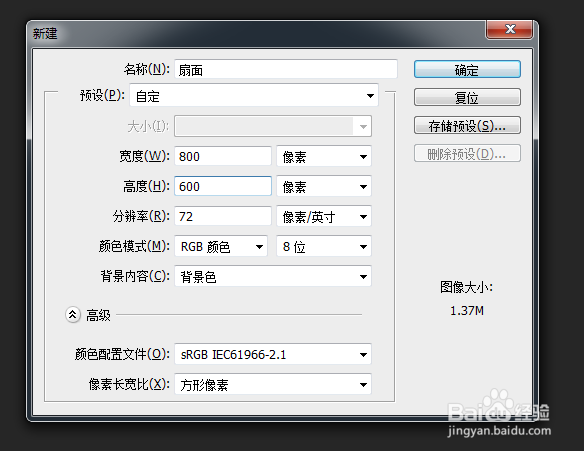
1、新建ps文件
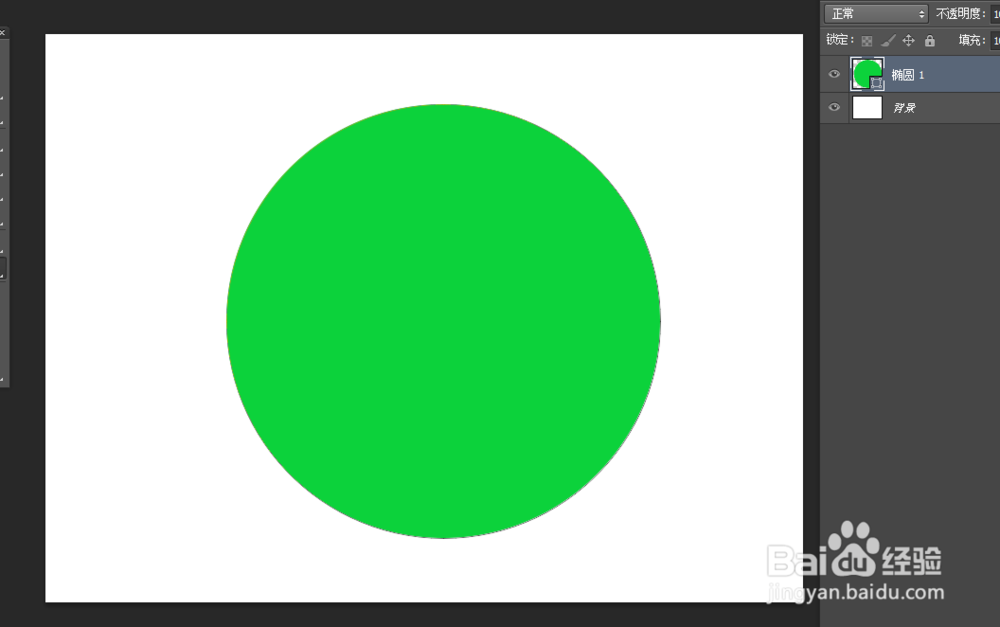
2、用椭圆工具创建一个圆形
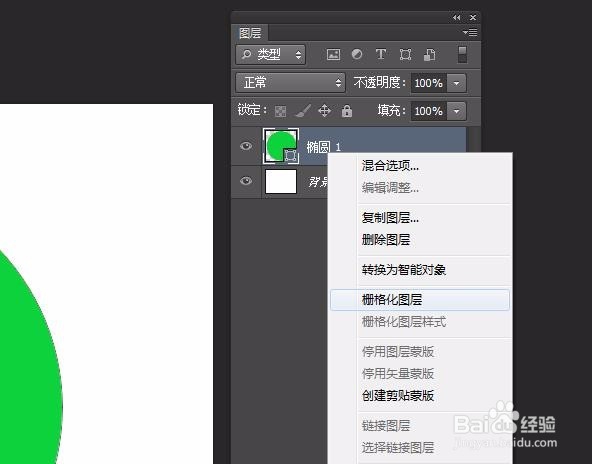
3、选中图层点击右键栅格化图层
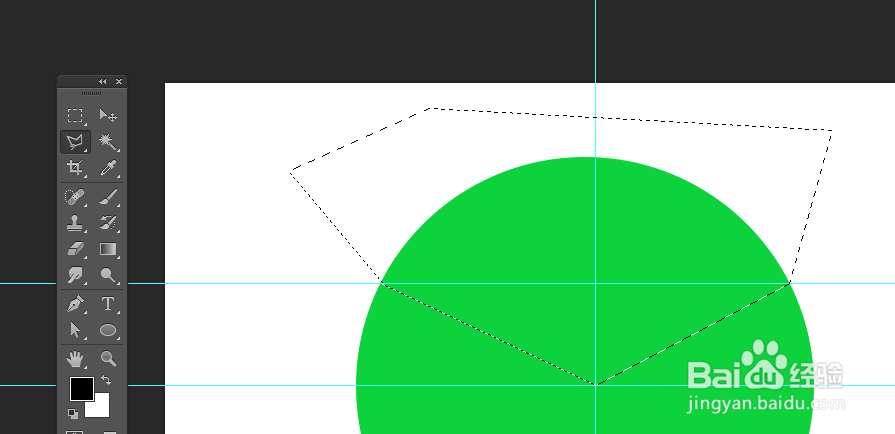
4、选择多边形套索工具选出一个扇形
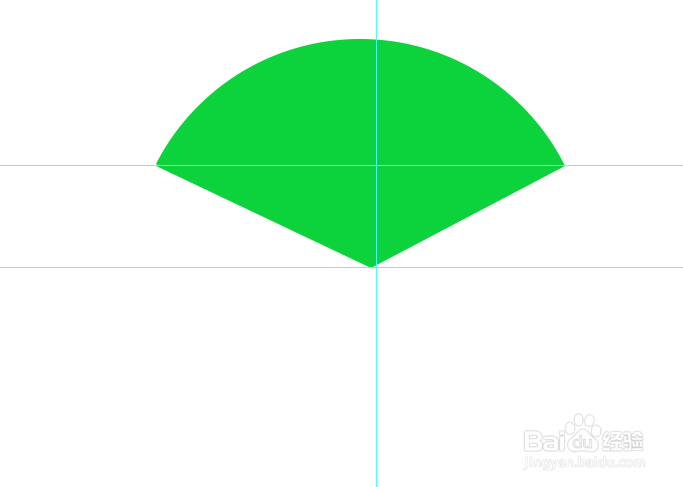
5、ctrl+c复制,ctrl+v粘贴,隐藏之前的圆形,效果如图
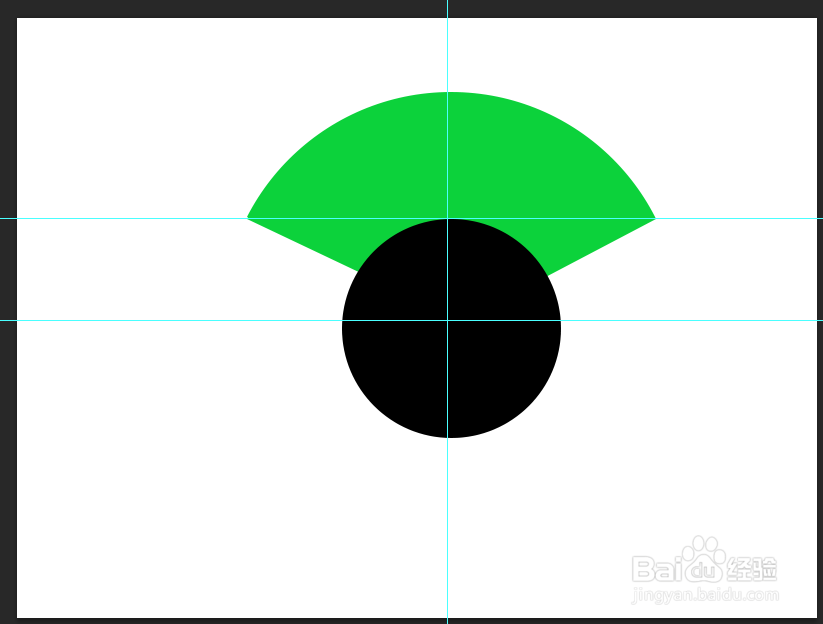
6、新建图层绘制一个圆形
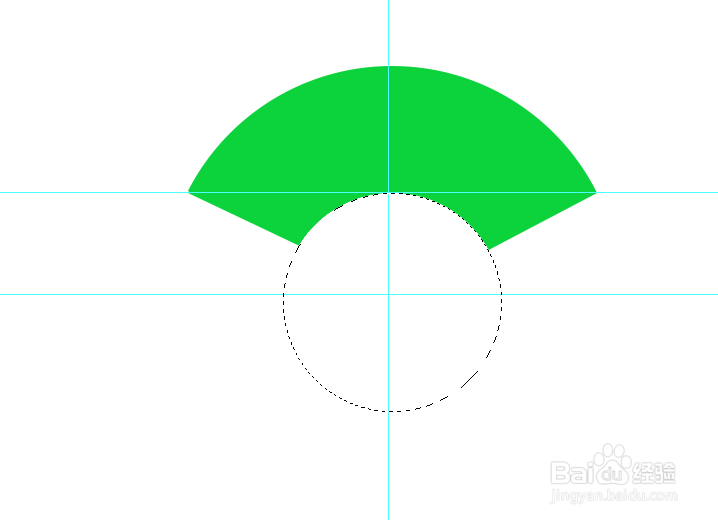
7、按住ctrl键点击圆形图层,选出选区,再选择扇形图层,点击delete键,效果如图
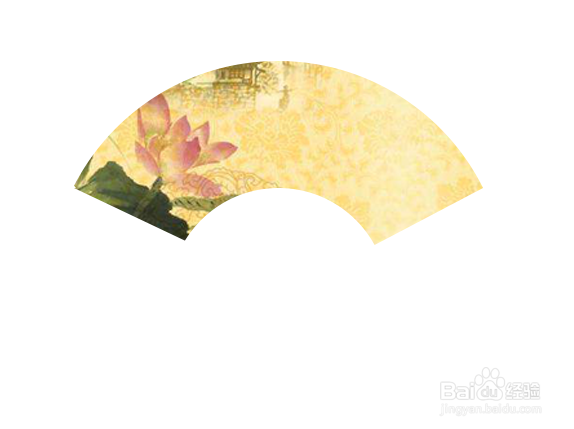
8、找一张古典图片,创建剪切蒙版即可
时间:2026-04-23 01:27:33
1、新建ps文件
2、用椭圆工具创建一个圆形
3、选中图层点击右键栅格化图层
4、选择多边形套索工具选出一个扇形
5、ctrl+c复制,ctrl+v粘贴,隐藏之前的圆形,效果如图
6、新建图层绘制一个圆形
7、按住ctrl键点击圆形图层,选出选区,再选择扇形图层,点击delete键,效果如图
8、找一张古典图片,创建剪切蒙版即可
