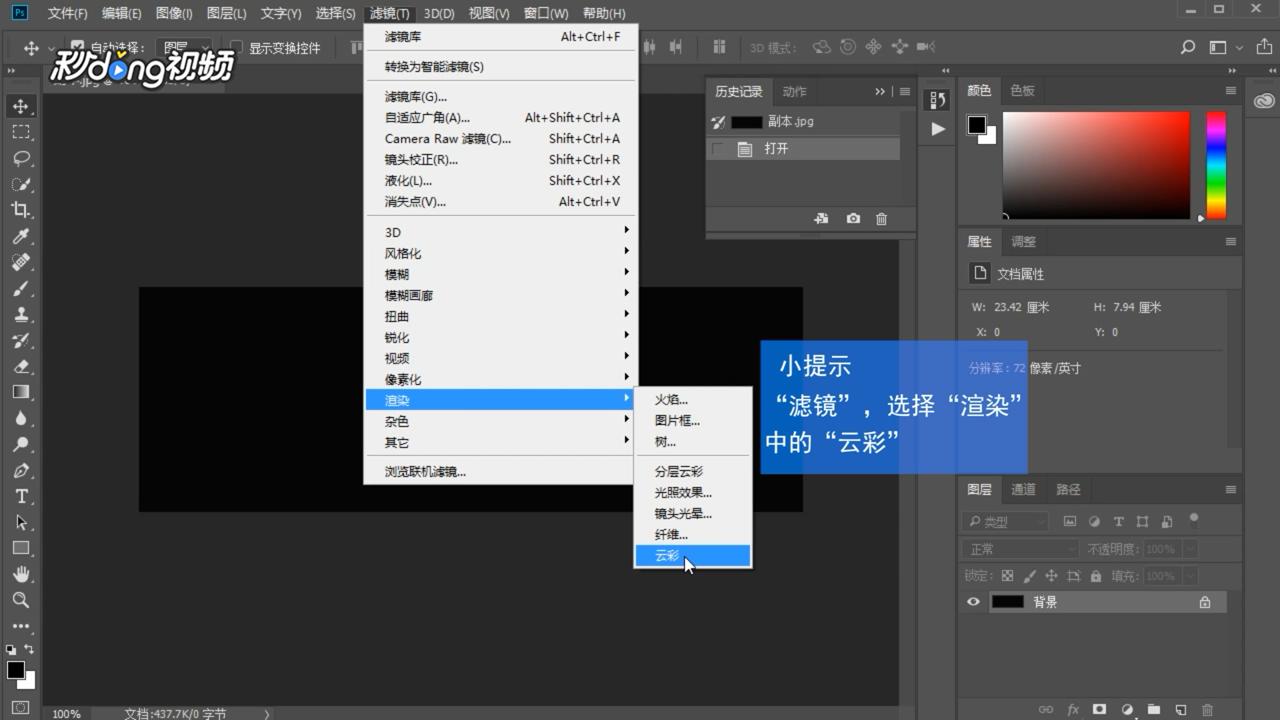
1、打开“PS”软件,在“PS”中打开副本图片,选择菜单栏上方的“滤镜”,选择“渲染”中的“云彩”。
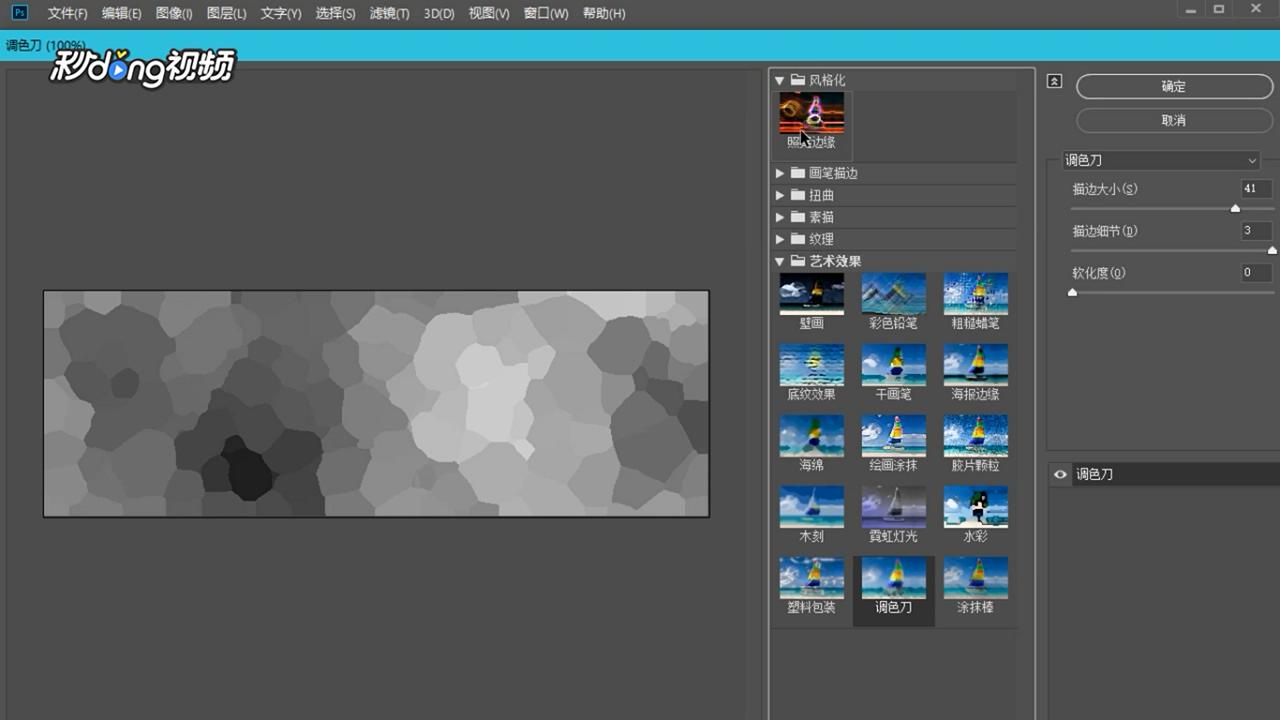
2、再次点击“滤镜”,左键选择“滤镜库”,在弹出的对话框中,选择“艺术效果”中的“调色刀”。
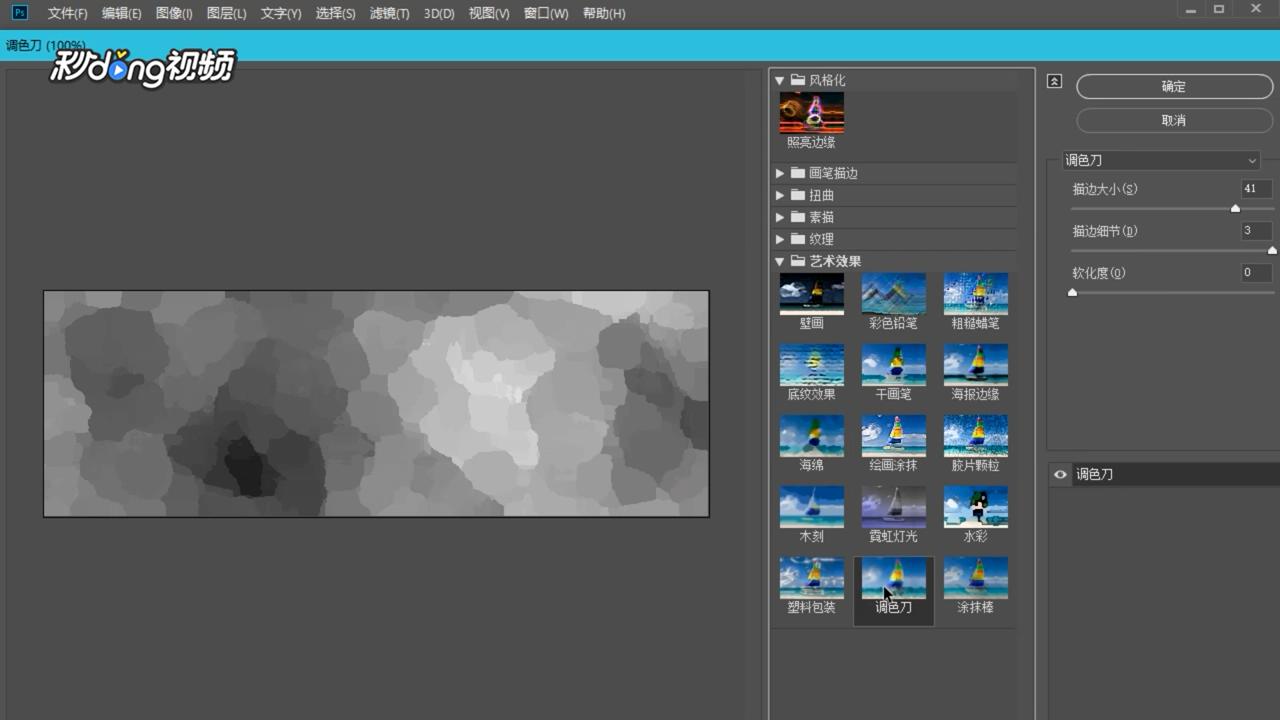
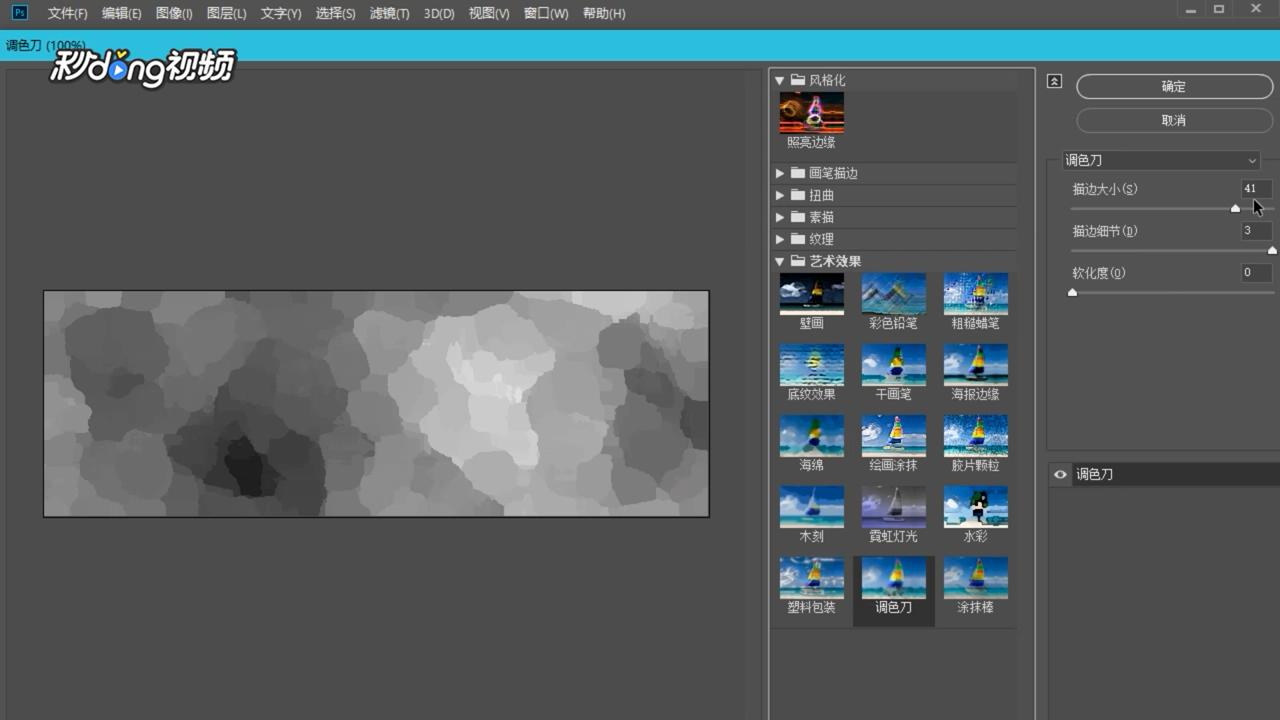
3、在对话框的右侧设置描边大小为41,描边细节是3,点击“确定”。
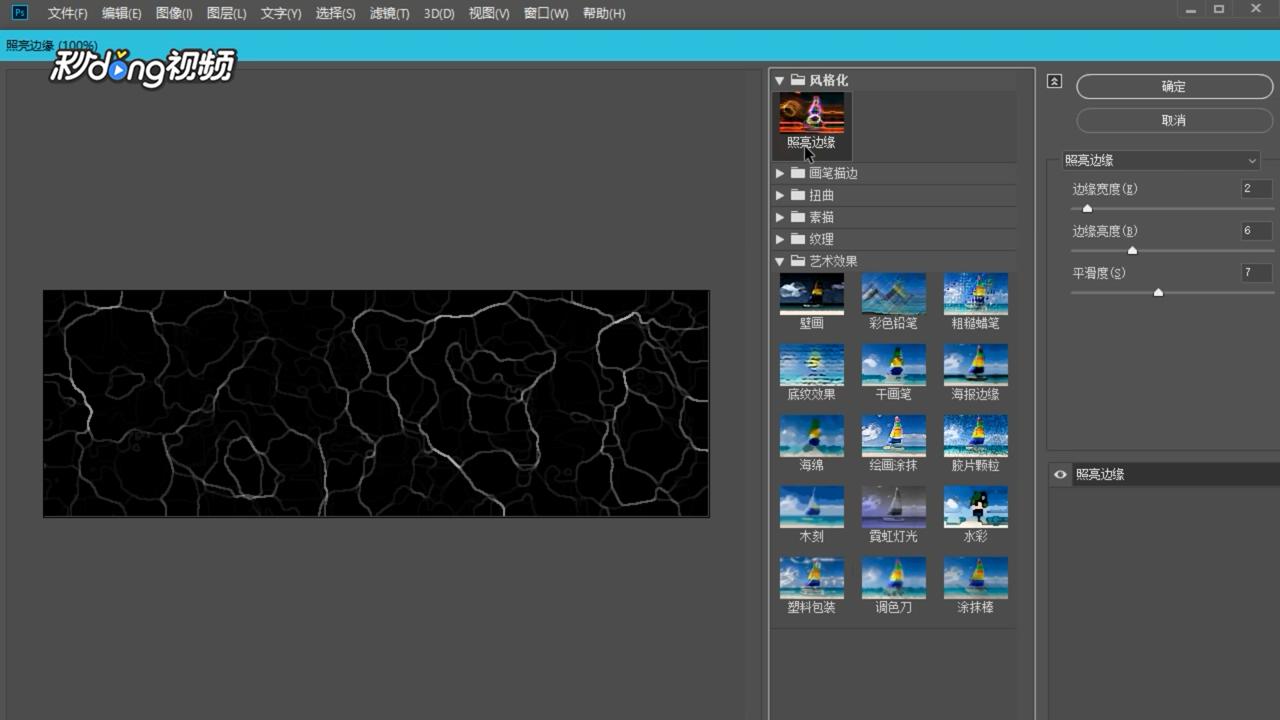
4、再次点击“滤镜”,左键选择“滤镜库”,在弹出的对话框中,选择“风格化”中的“照亮边缘”。
5、设置边缘宽度为2,边缘亮度为6,平滑度为7,点击“确定”。
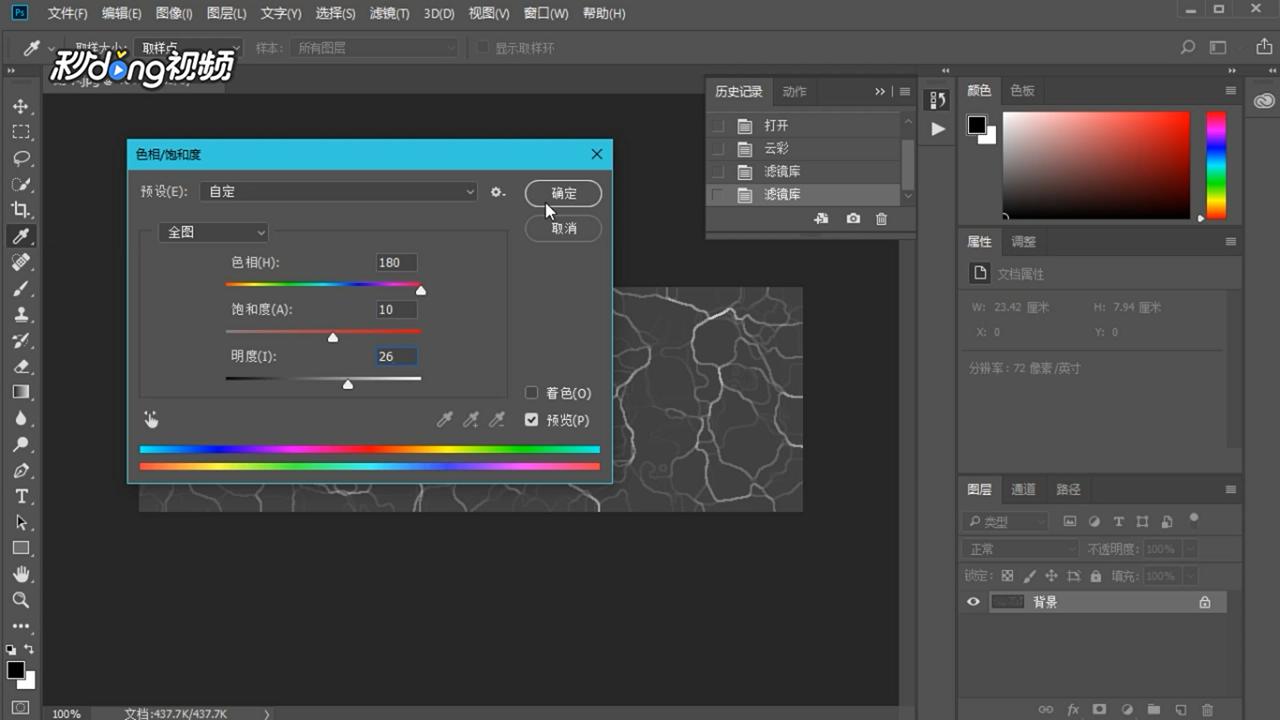
6、在菜单栏上方选择“图像”中的“调整”,选择“色相/饱和度”,设置色相为180,饱和度为10,明度设置为26,点击“确定”。
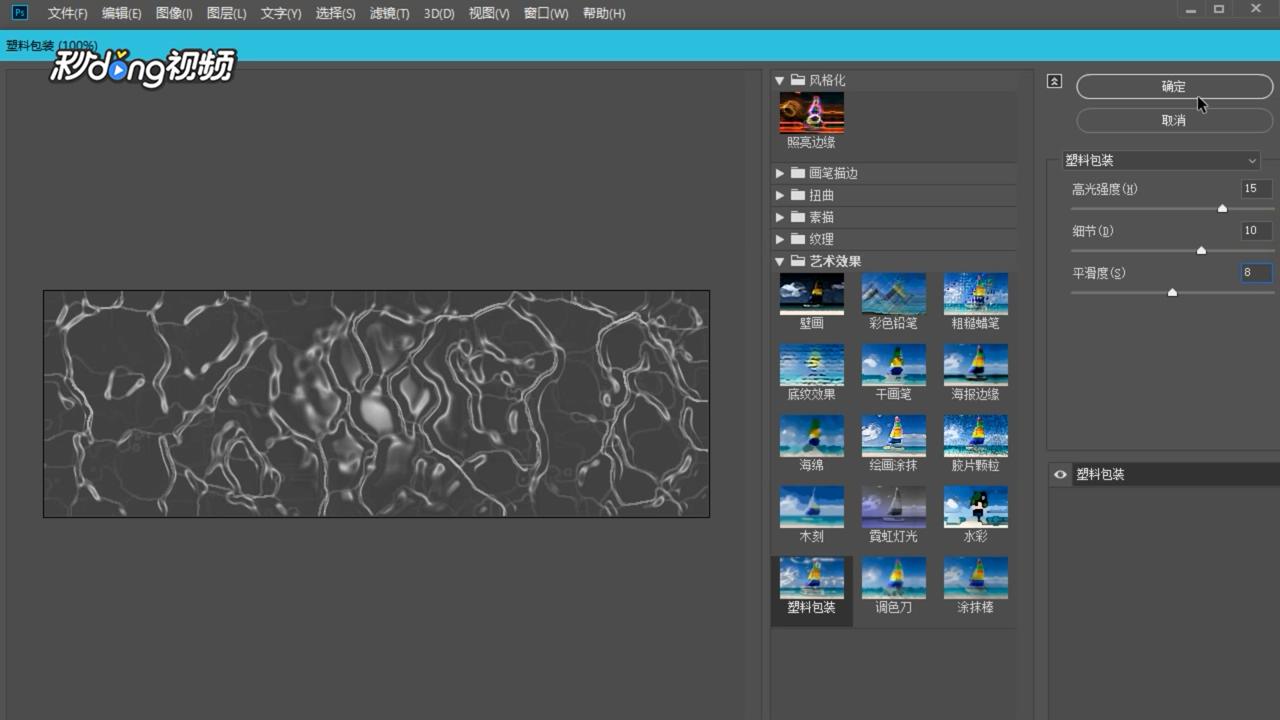
7、在菜单栏上方选择“滤镜”中的“滤镜库”,在弹出的对话框中,选择“艺术效果”中的“塑料包装”。
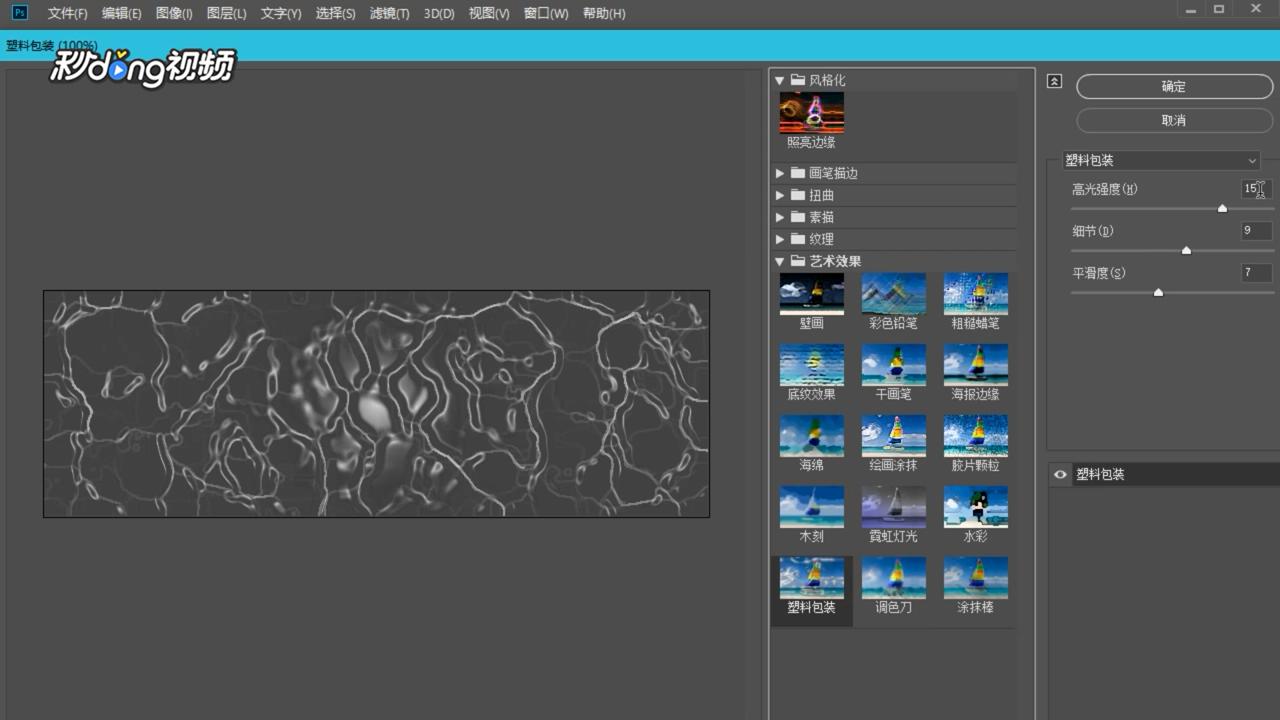
8、设置高光强度为15,细节为10,平滑度为8,点击“确定”。
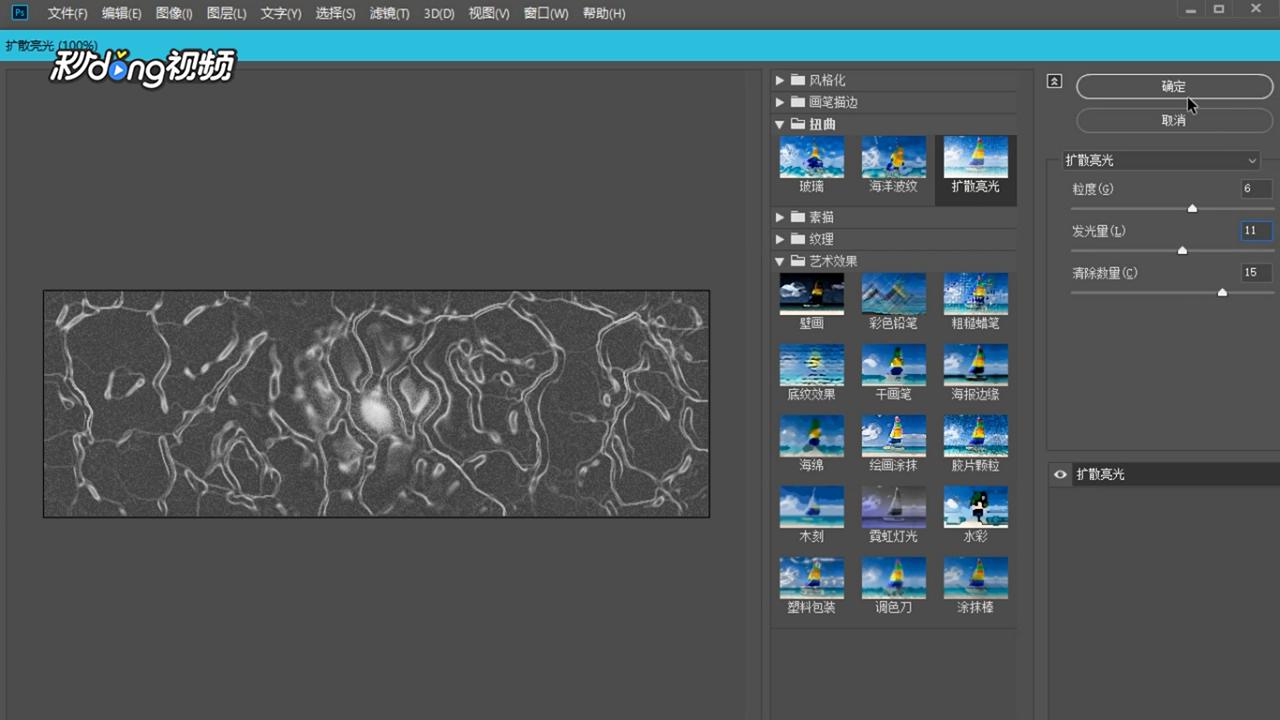
9、在菜单栏上方选择“滤镜”中的“滤镜库”,在弹出的对话框中,选择“扭曲”中的“扩散亮光”。
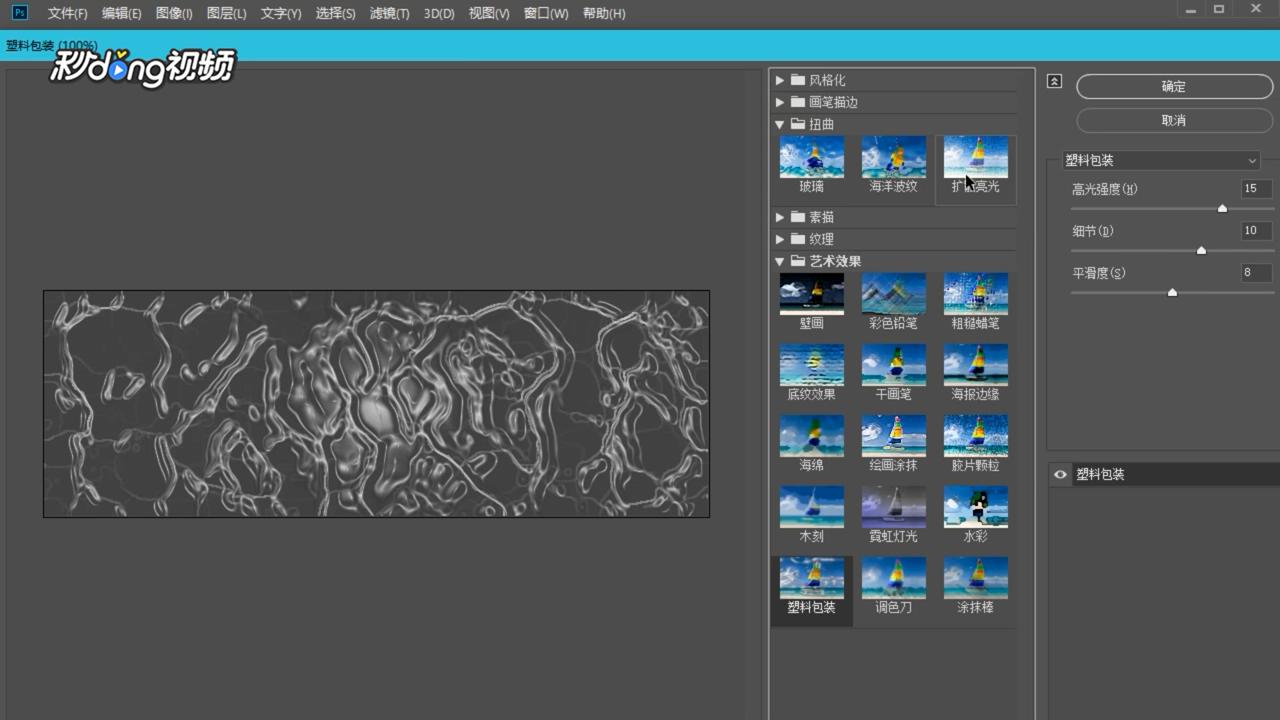
10、使其粒度为6,发光量为11,消除数量为15,点击“确定”。