怎么用Editplus配置java编译运行环境

 时间:2024-11-14 21:53:38

1、首先下载该软件

怎么用Editplus配置java编译运行环境怎么用Editplus配置java编译运行环境

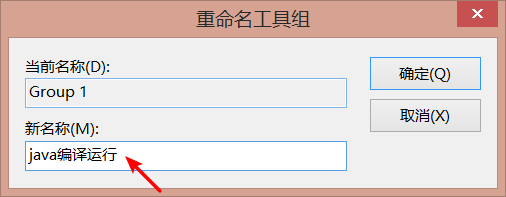
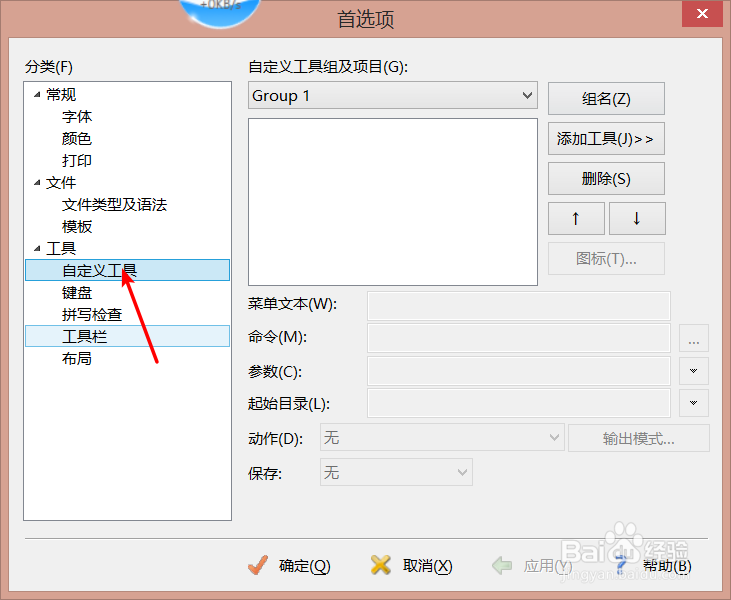
2、进入配置环境界面选择“组和工具项目”中的“Group1”,点击面板右边的“组名...”按钮,将文本“Group1”修改成“Java编译运行”。

怎么用Editplus配置java编译运行环境

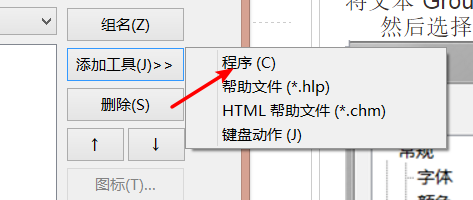
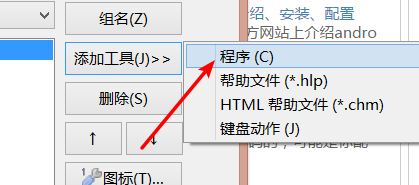
3、按图操作然后选择修改组名为“JAVA编译运行”,点击“添加新工具”按钮,选择程序,建立“新建程序”
怎么用Editplus配置java编译运行环境怎么用Editplus配置java编译运行环境怎么用Editplus配置java编译运行环境

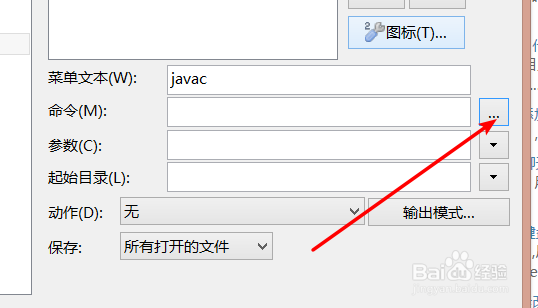
4、找到你的java.exe菜单文本写java

怎么用Editplus配置java编译运行环境

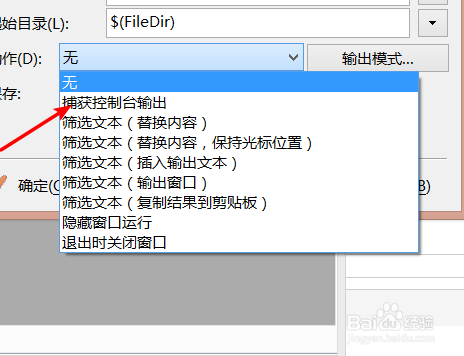
5、按图设置

怎么用Editplus配置java编译运行环境怎么用Editplus配置java编译运行环境怎么用Editplus配置java编译运行环境怎么用Editplus配置java编译运行环境

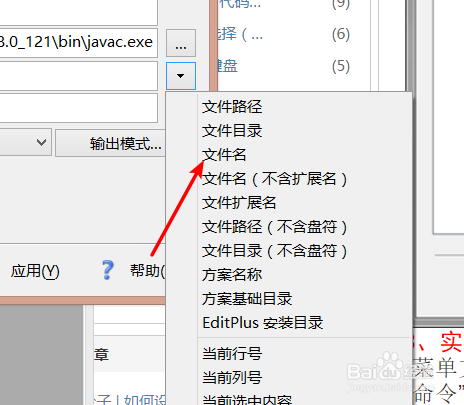
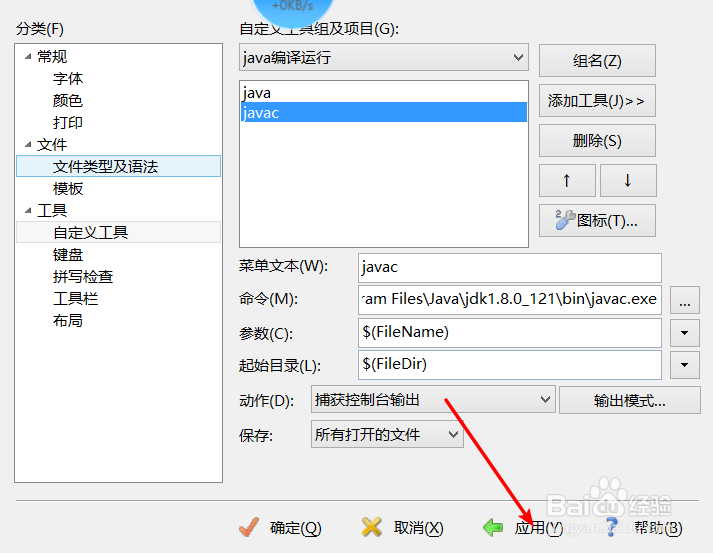
6、然后添加javac程序功能 找到你的javac.exe 然后和刚才那样差不多设醅呓择锗置只有一点不同即参数那块是不一样的 添加java.exe是选不带扩展名 而javac.exe这个带扩展名
怎么用Editplus配置java编译运行环境怎么用Editplus配置java编译运行环境怎么用Editplus配置java编译运行环境怎么用Editplus配置java编译运行环境

7、之后应用就好啦

怎么用Editplus配置java编译运行环境
  • iis express 多站点配置
  • Visual Studio如何更改依赖项属性默认选项
  • 关于VC6.0编写程序时中文显示乱码的解决方案
  • C#编写winform新增用户
  • C#窗体工程-combobox基本应用
  • 热门搜索
    遇到挫折怎么办 肉圆怎么做好吃 怎么怀孕视频 二四六免费资料大全 家常红烧鱼 新鲜芦荟涂脸正确方法 鼻子不通气是怎么回事 苹果手机找回方法 烧卖的做法大全图解 驱鬼方法