windows在与windows time进行同步时出错怎么办

 时间:2026-04-21 20:19:46

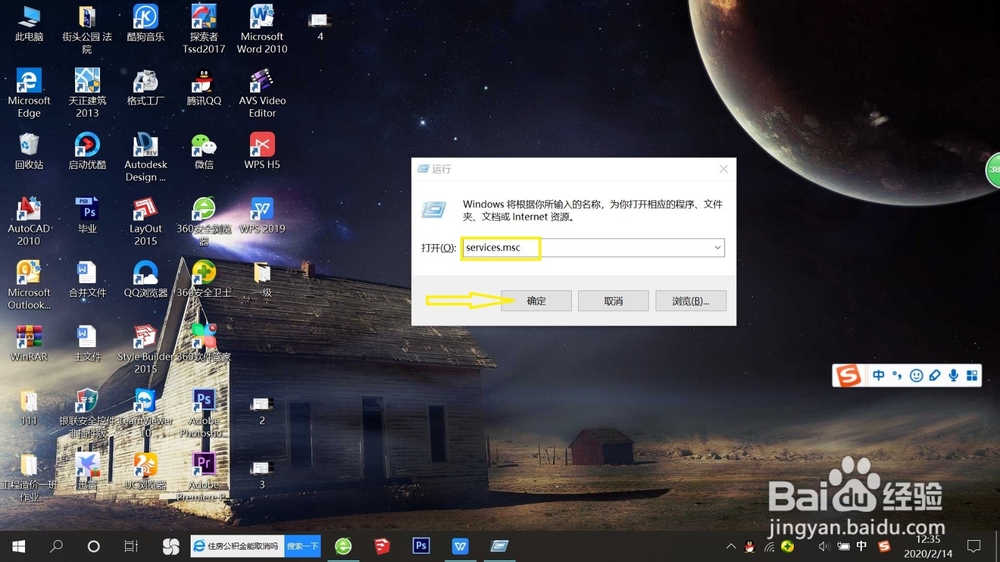
1、首先我们需要在电脑中打开“运行”,在运行中输入“services.msc”然后再点击“确定”就可进入主页面。

windows在与windows time进行同步时出错怎么办

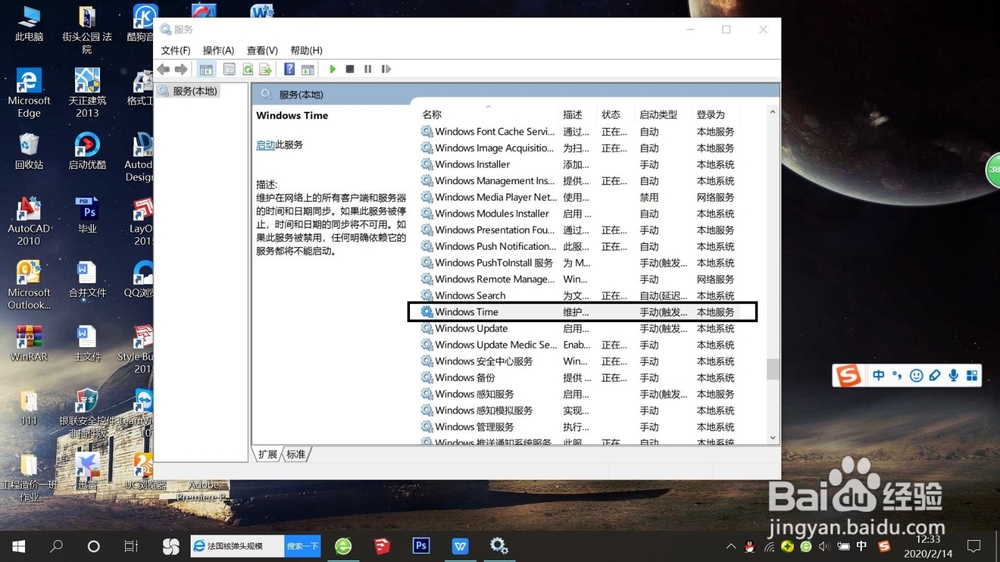
2、进入主页面以后我们将鼠标往下拉,尽量寻找到“windows Time”,找到windows time以后我们准备下一步操作。

windows在与windows time进行同步时出错怎么办

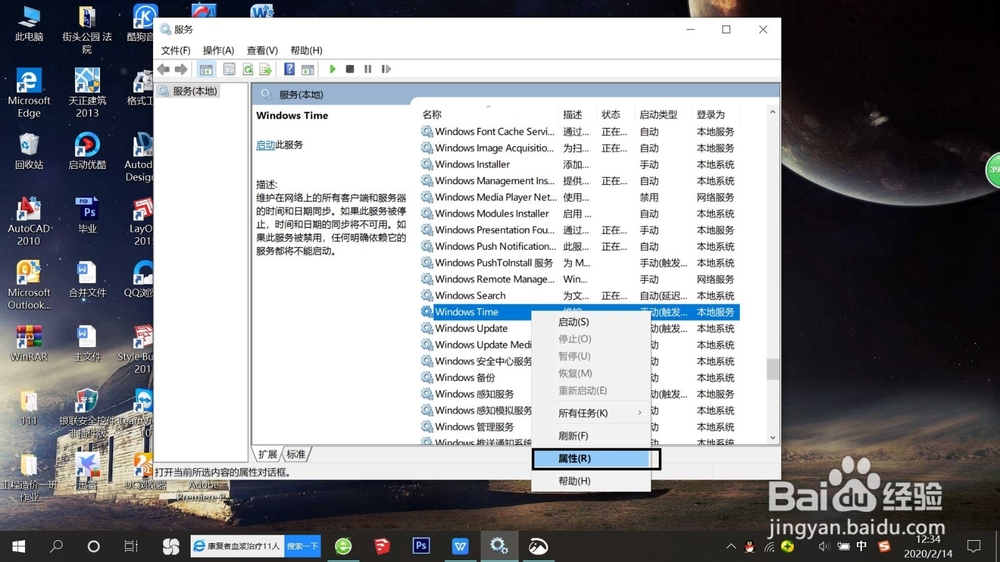
3、这时候我们需要对着windows time单击鼠标右键,在出现的页面中我们点击“属性”。

windows在与windows time进行同步时出错怎么办

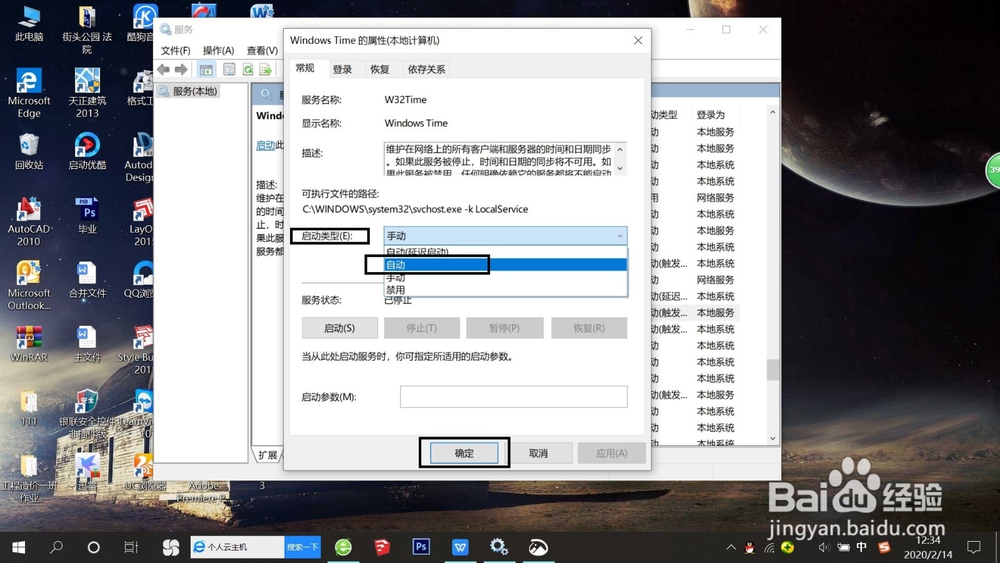
4、在属性页面我们找到“启动类型”点开启动类型将启动类型设置为'自动,然后再点击“确定”即可。
windows在与windows time进行同步时出错怎么办

1、一,打开“运行”输入“services.msc”;

二,寻找到“windows Time”;

三,右击选择“属性”;

四,启动类型设置为“自动”点击“确定”。

  • Windows时间timewindowscom同步出错怎么办
  • Windows与time.windows.com进行同步时出错
  • Windows如何避免与Time.Windows.com同步时出错
  • Windows在与time.windows.com同步时出错?
  • Win10电脑时间同步出错怎么办
  • 热门搜索
    八珍益母丸的功效与作用 白瓜子的功效与作用 momo什么意思 地漏什么牌子好 蛋白质粉适合什么人吃 肾宝片的功效与作用 饥不择食什么意思 白花蛇舌草功效与作用 天文知识大全 逍遥丸的功效与作用