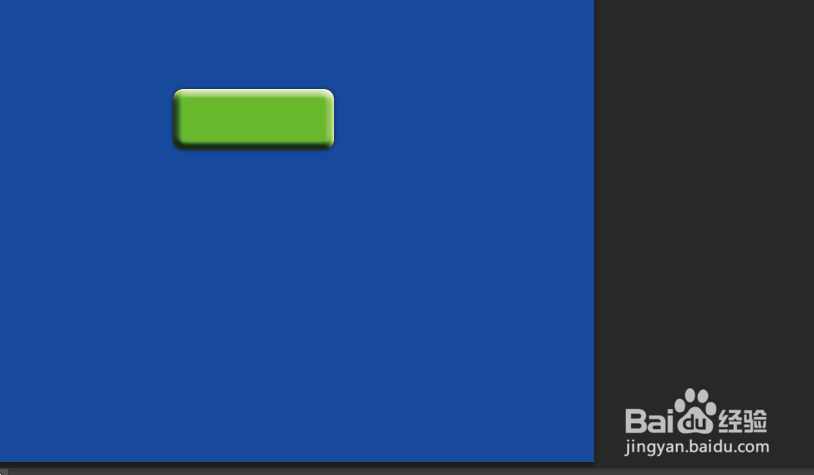
1、新建一个图层,在新建图层中创建按钮,在菜单栏点击新建,设置合适的参数,创建新图层。

2、设置前景色,这里设置的是蓝色,按住alt+delete填充图层为蓝色

3、按钮我们可以设置为圆角,绿色,更改前景色为绿色,在工具栏选择圆角矩形工具,在图层中绘制。

4、选择图层样式,设置斜面和浮雕效果,调整深度,让按钮有凸出的效果,调节设置的大小。
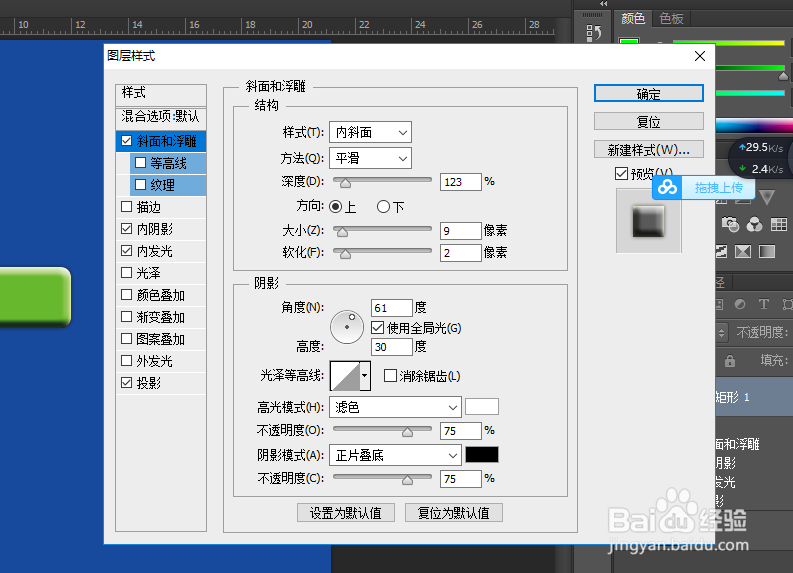
5、选中投影,设置不透明度(投影阴影的不透明度),角度(光源的位置),大小。

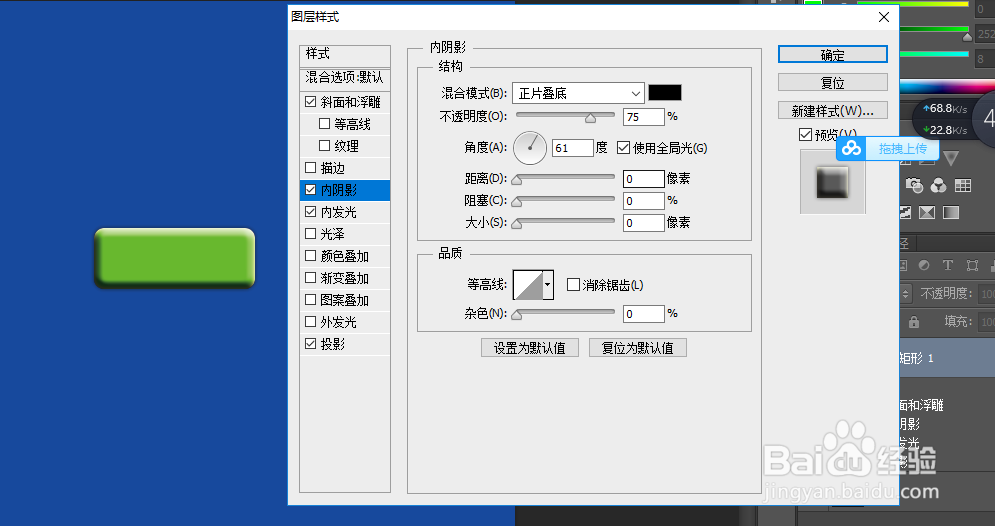
6、依次调整内阴影及内发光,查看按钮效果。属性和投影差不多,多试几次设置合适的大小即可。
1、1.新建一个图层,在新建图层中创建按钮,在菜单栏点击新建,设置合适的参数,创建新图层。
2.设置前景色,这里设置的是蓝色,按住alt+delete填充图层为蓝色
3.按钮我们可以设置为圆角,绿色,更改前景色为绿色,在工具栏选择圆角矩形工具,在图层中绘制。
4.选择图层样式,设置斜面和浮雕效果,调整深度,让按钮有凸出的效果,调节设置的大小。