1、在wps表格中选中我们要做课程表表头的单元格。
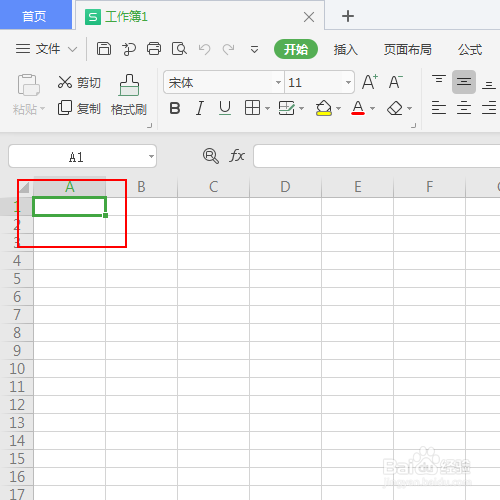
2、通过如图位置将该单元格扩大到如图所示的大小。
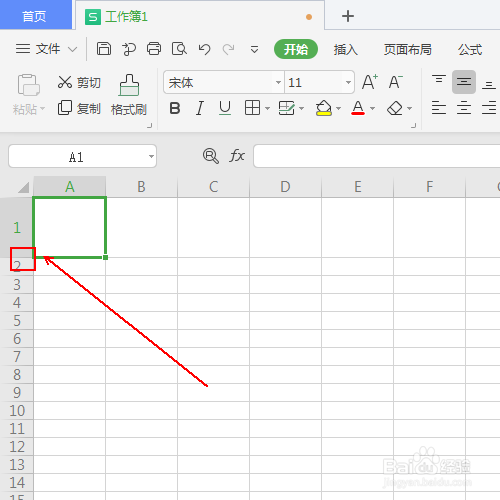
3、右击鼠标,在弹出的菜单列表中单击【设置单元格格式】选项。
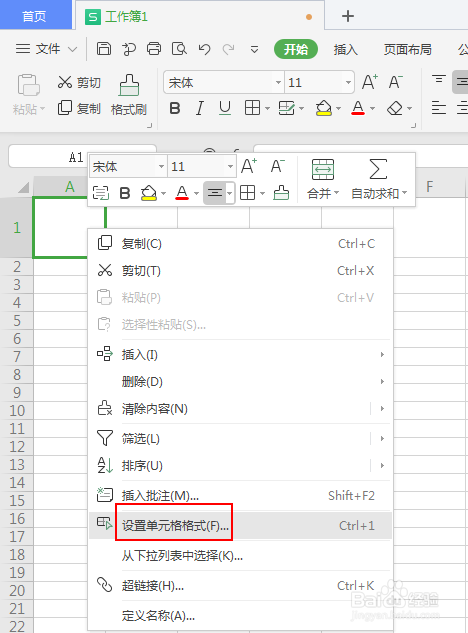
4、在弹出的单元格格式窗口中单击【边框】选项。
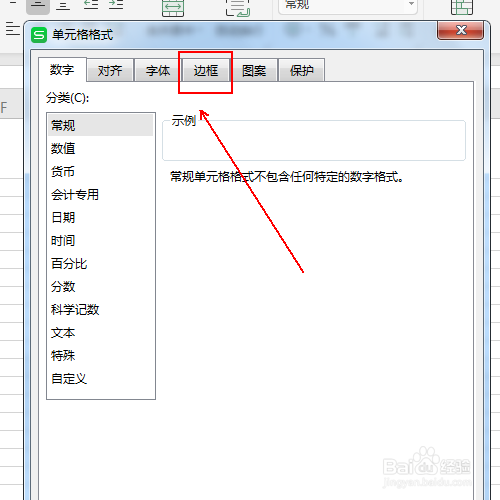
5、在【边框】选项卡下方单击外边框和右下斜线。

6、此时示意面框如图所示,单击确定按钮。

7、双击此时的两栏单元格。
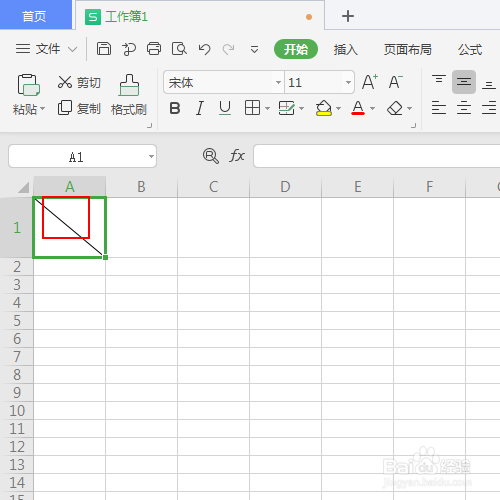
8、输入表头文字,换行使用alt+回车即可。同时通过空格键对文字位置进行调整。
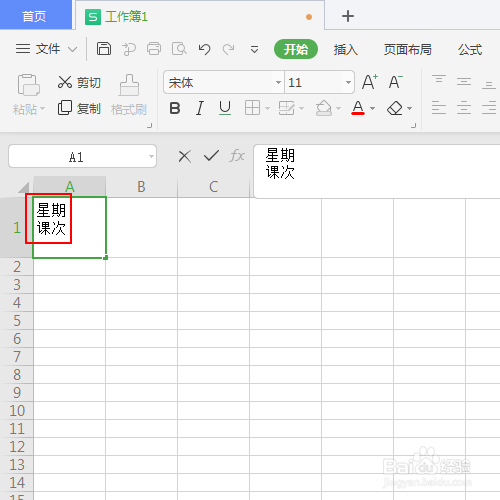
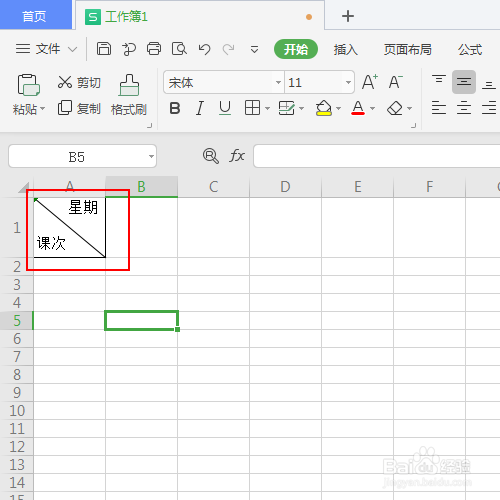
9、最终效果,如图所示。
时间:2026-05-03 09:03:27
1、在wps表格中选中我们要做课程表表头的单元格。
2、通过如图位置将该单元格扩大到如图所示的大小。
3、右击鼠标,在弹出的菜单列表中单击【设置单元格格式】选项。
4、在弹出的单元格格式窗口中单击【边框】选项。
5、在【边框】选项卡下方单击外边框和右下斜线。
6、此时示意面框如图所示,单击确定按钮。
7、双击此时的两栏单元格。
8、输入表头文字,换行使用alt+回车即可。同时通过空格键对文字位置进行调整。
9、最终效果,如图所示。
