1、打开所要编辑的Excel文档
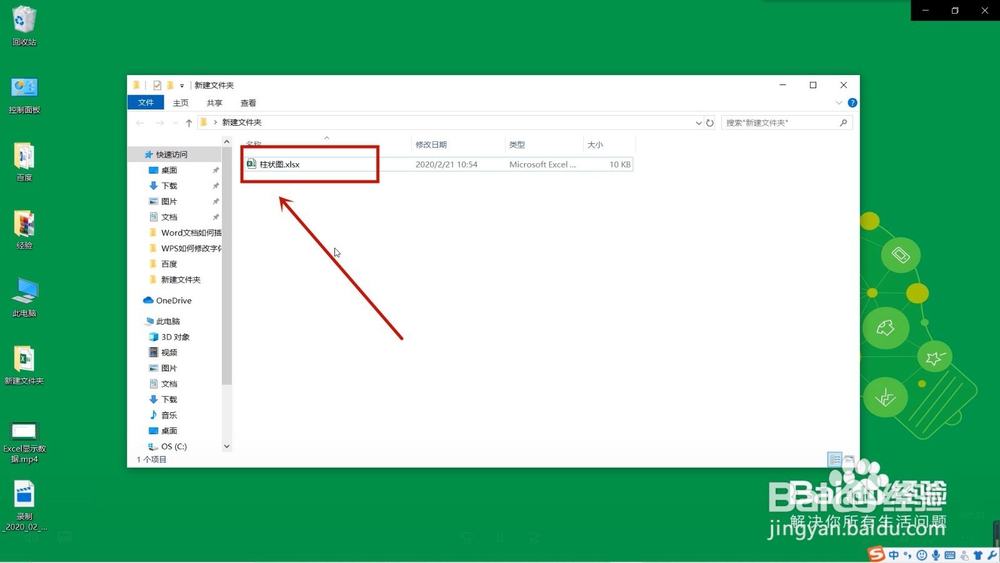
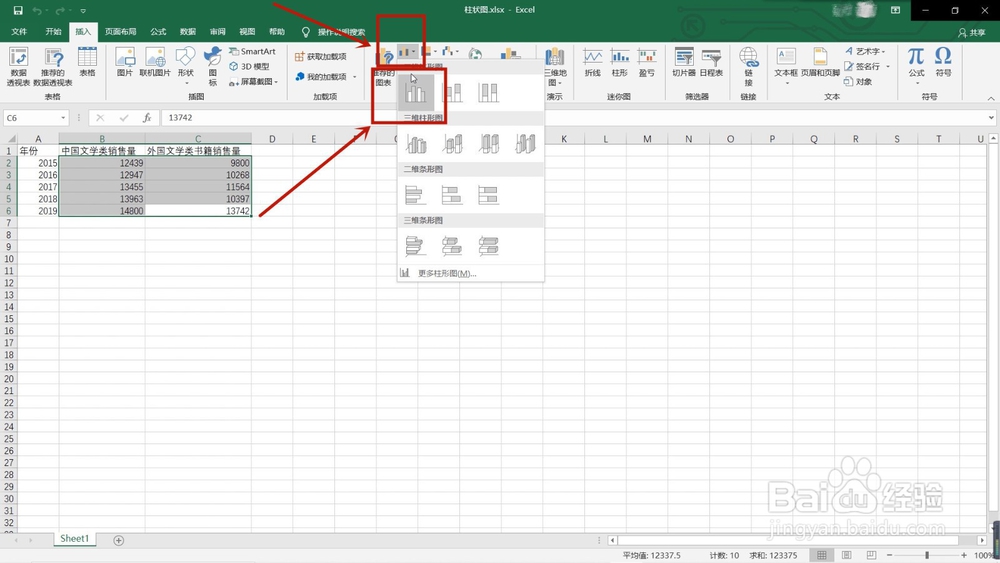
2、选择所需更改为图表的列表

3、单击左上角插入中推荐的图表

4、选择柱形图中二维柱形图
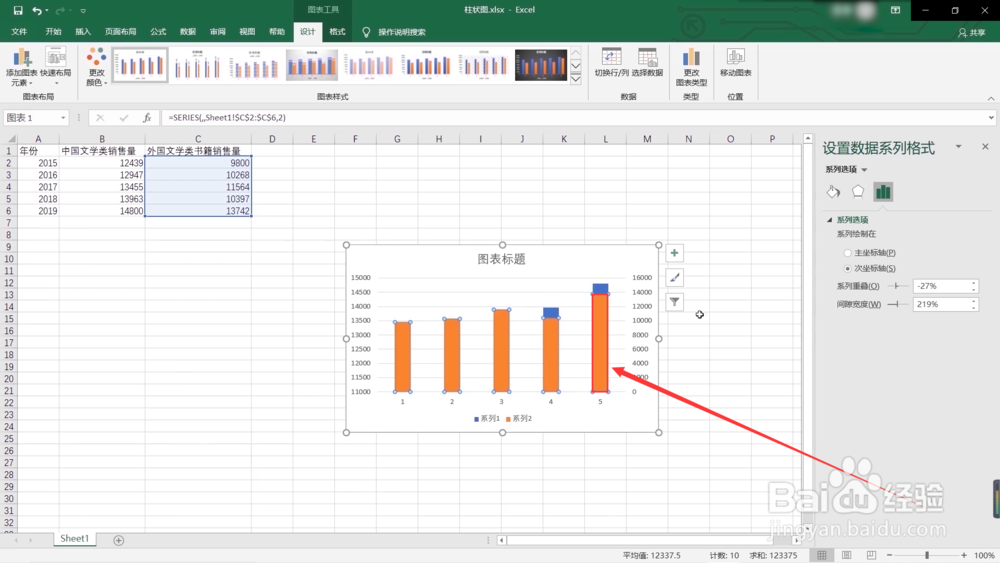
5、鼠标右键单击页面中的橙色柱形

6、选择设置数据系列格式

7、在系列选项中选择次坐标轴

8、鼠标右键单击橙色柱形

9、选择更改系列图表类型
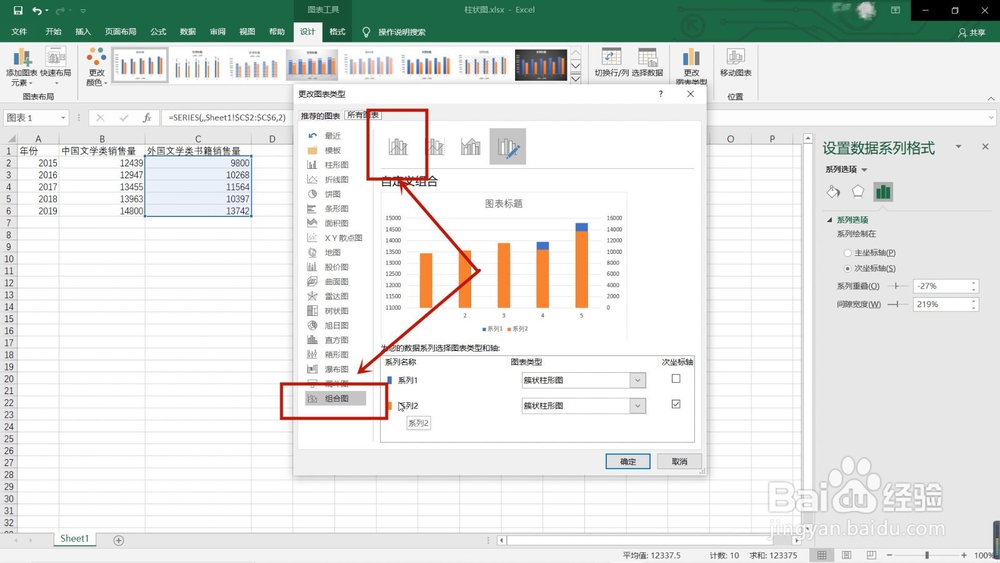
10、选择组合图中第一个图形单击确定即可
1、1.打开所需要更改的Excel文档,将表格更改为柱形图
2.设置数据系列格式
3.再更改系列图标类型即可
时间:2026-04-22 08:39:10
1、打开所要编辑的Excel文档
2、选择所需更改为图表的列表
3、单击左上角插入中推荐的图表
4、选择柱形图中二维柱形图
5、鼠标右键单击页面中的橙色柱形
6、选择设置数据系列格式
7、在系列选项中选择次坐标轴
8、鼠标右键单击橙色柱形
9、选择更改系列图表类型
10、选择组合图中第一个图形单击确定即可
1、1.打开所需要更改的Excel文档,将表格更改为柱形图
