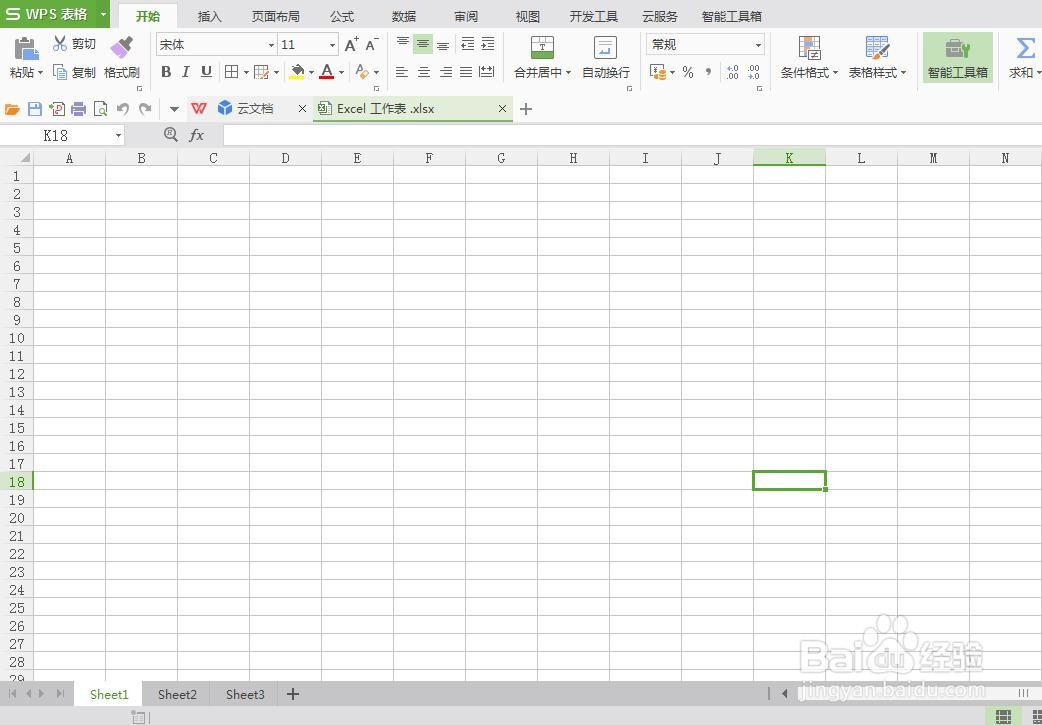
1、打开Excel软件
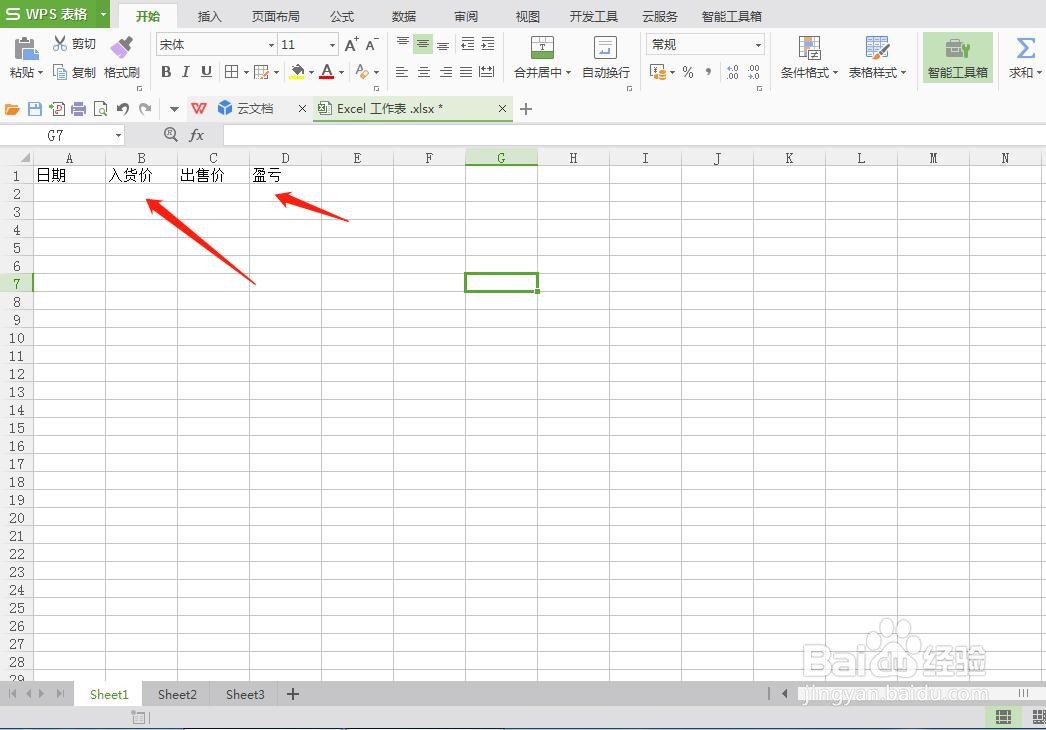
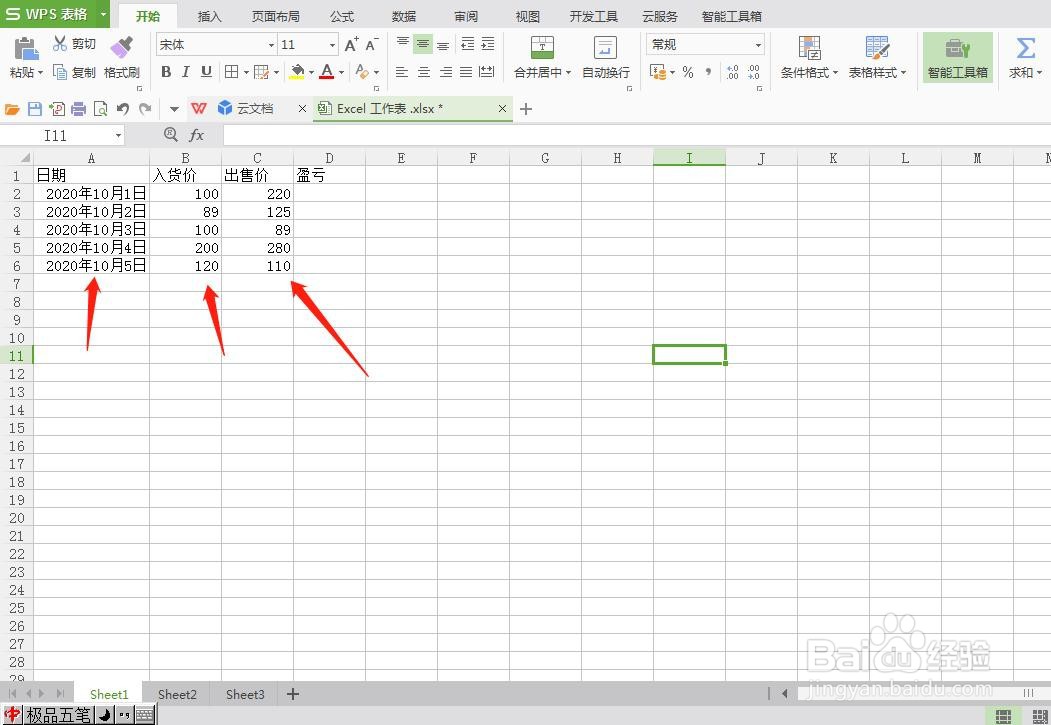
2、输入需要计算的项目名称和日期。
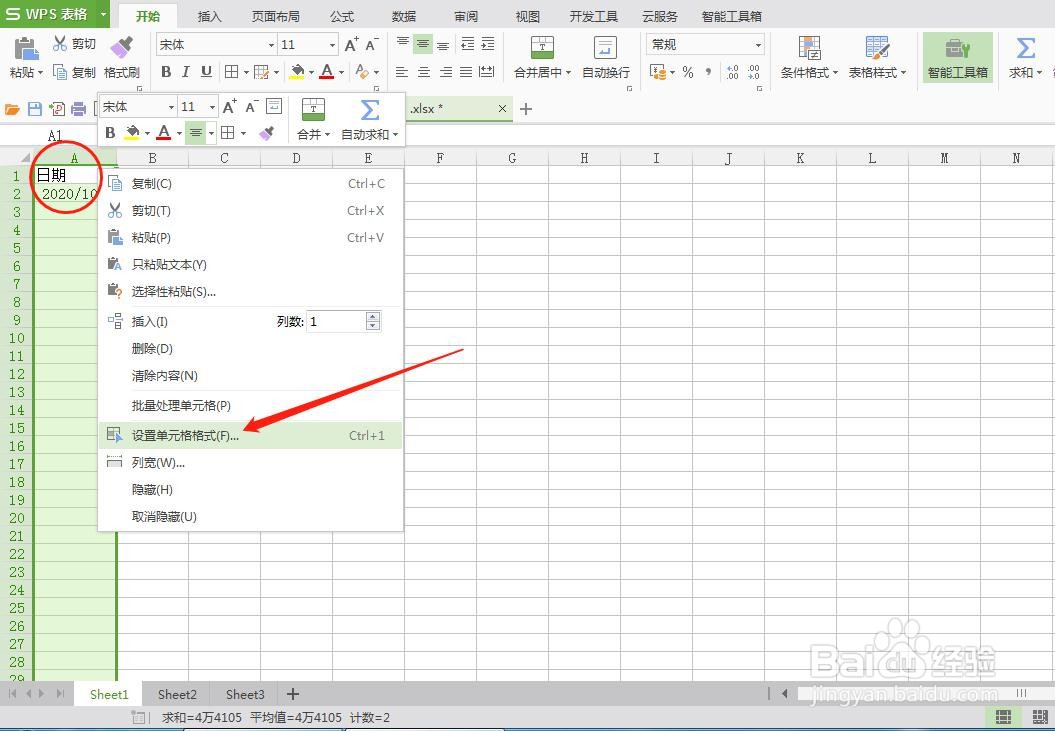
3、为了直观好看可以在在日期一列中选择,右健,设备单元格格式。
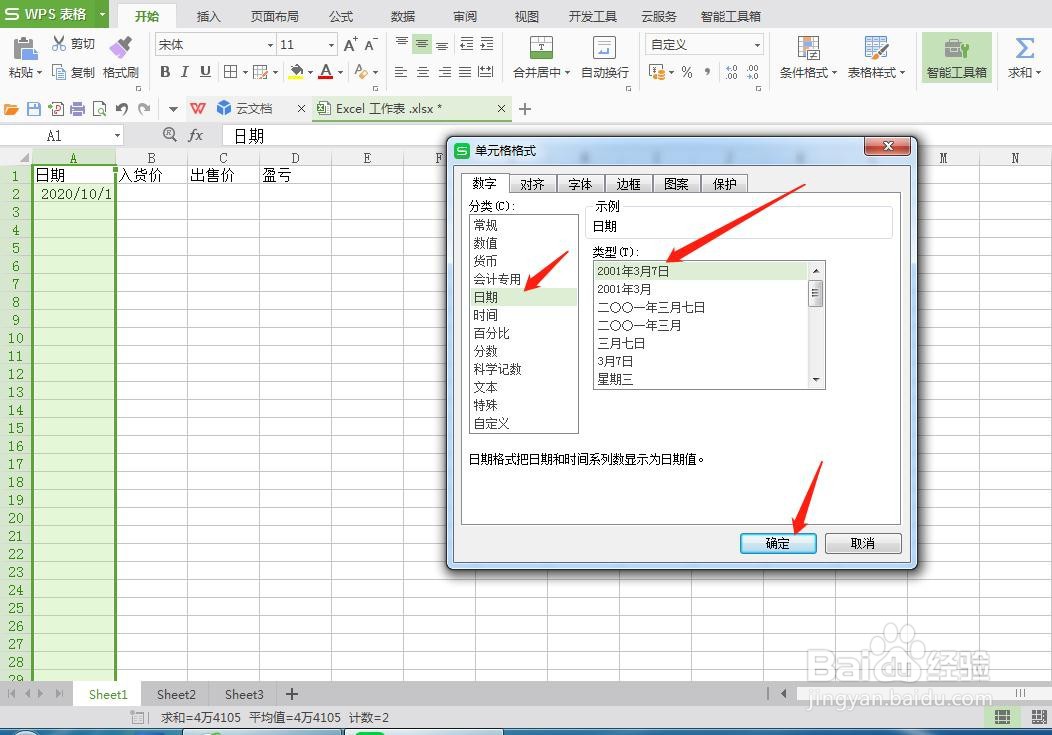
4、日期的显示类型。
5、日期显示好后,就在表格中输入每天的账单数据。
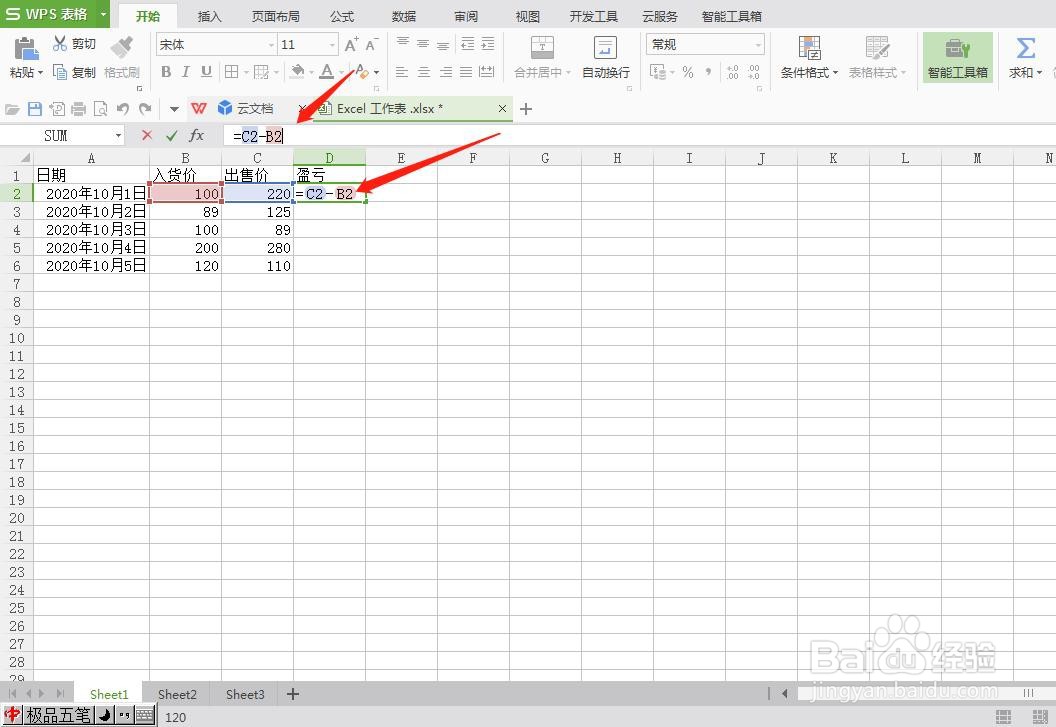
6、在盈亏中输入计算公式。
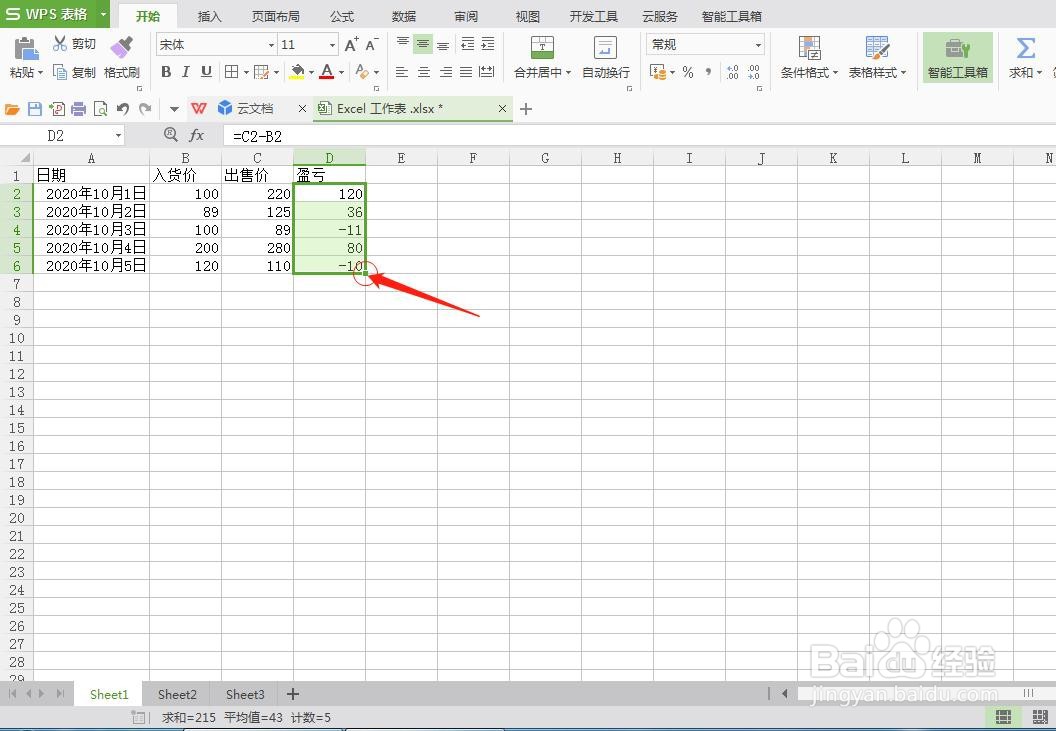
7、计算出第一个盈亏结果后,可以点击边上的小加号,直接拉下来就可以自动计算出下面的每一天结果。
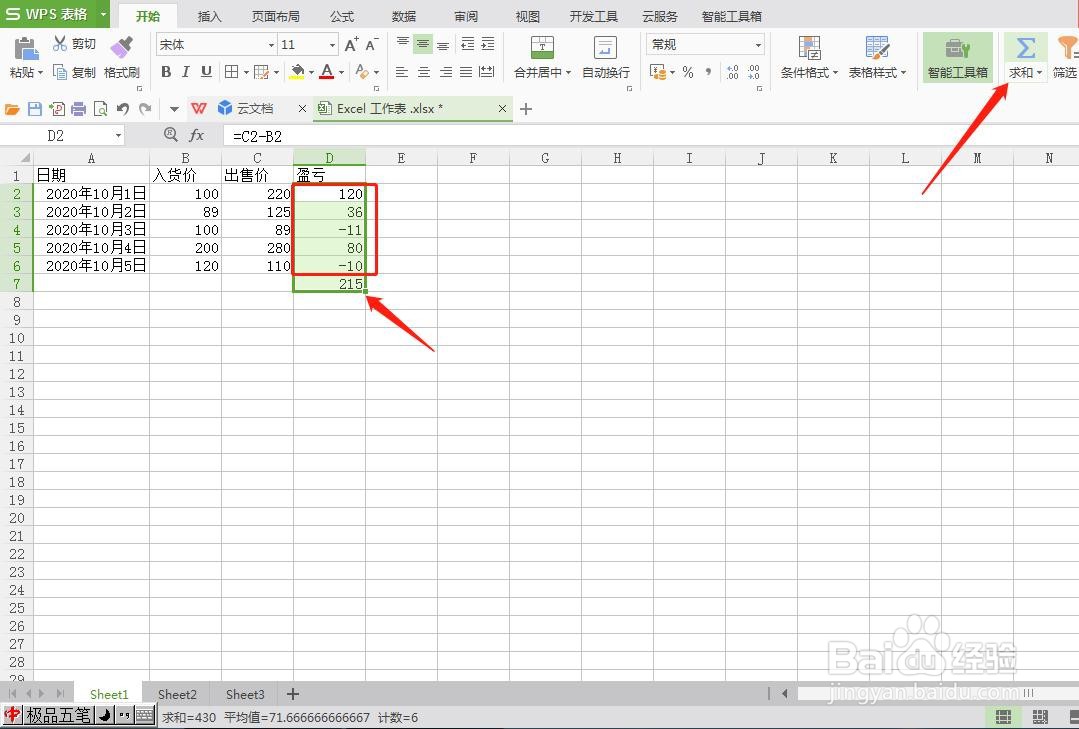
8、然后点击右边上的,求和,就可以计算出最终结果。
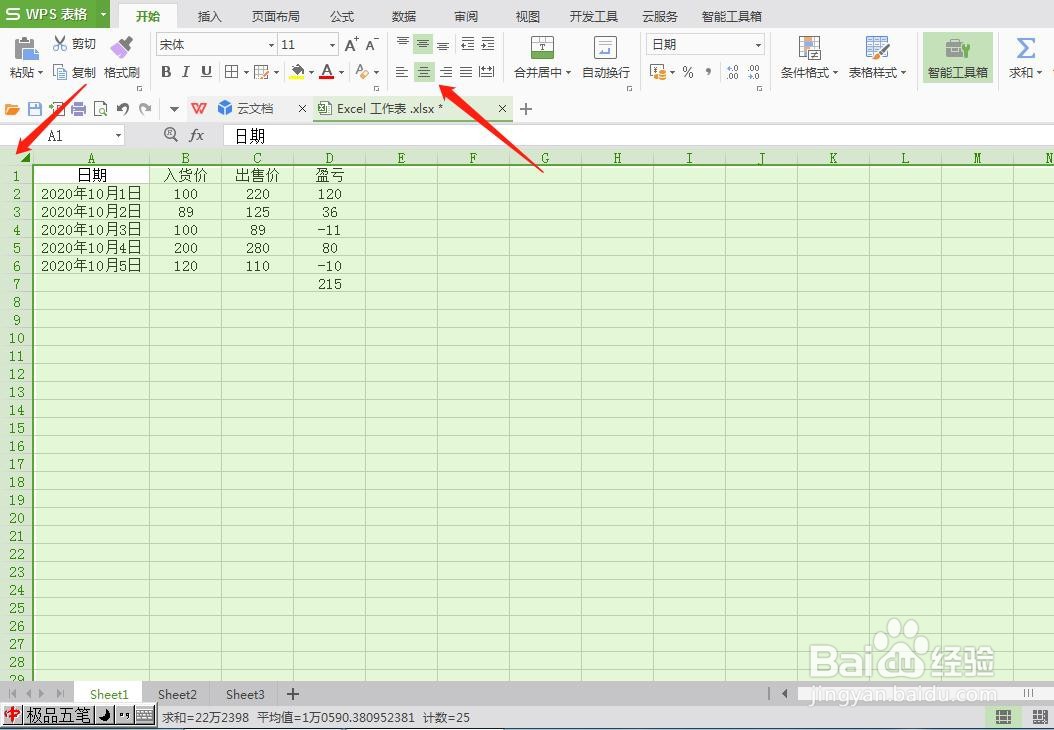
9、最后全选表格,再点击居中,这样就更加好看了,自动计算表格就完成了。
时间:2026-04-23 06:12:54
1、打开Excel软件
2、输入需要计算的项目名称和日期。
3、为了直观好看可以在在日期一列中选择,右健,设备单元格格式。
4、日期的显示类型。
5、日期显示好后,就在表格中输入每天的账单数据。
6、在盈亏中输入计算公式。
7、计算出第一个盈亏结果后,可以点击边上的小加号,直接拉下来就可以自动计算出下面的每一天结果。
8、然后点击右边上的,求和,就可以计算出最终结果。
9、最后全选表格,再点击居中,这样就更加好看了,自动计算表格就完成了。
