1、打开PS,增加选择的图片
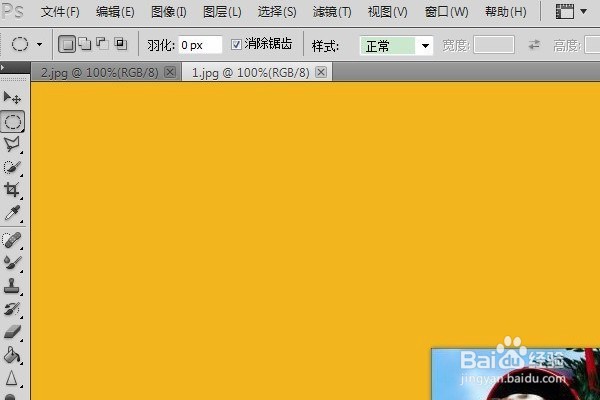
2、在右侧工具栏中右击选框工具,在这里以椭圆为例,左击鼠标选中椭圆选框工具。在图片中合适的位置按下鼠标左键不放,拖出一个椭圆,到合适的位置放开左键。

3、右击图片,选择“选择反向”

4、工具点击“拾色器”选择背景色为白色

5、点击“编辑”选择“填充”

6、点击“编辑”选择“描边”,填好描边线的宽度和颜色,点击“确定”

7、点击“编辑”,选择“清除”就可以了。可以把图片解锁,移到其他的背景图上。

8、点击图片另存,就会得到一个椭圆的图片了。

时间:2026-04-22 16:00:16
1、打开PS,增加选择的图片
2、在右侧工具栏中右击选框工具,在这里以椭圆为例,左击鼠标选中椭圆选框工具。在图片中合适的位置按下鼠标左键不放,拖出一个椭圆,到合适的位置放开左键。
3、右击图片,选择“选择反向”
4、工具点击“拾色器”选择背景色为白色
5、点击“编辑”选择“填充”
6、点击“编辑”选择“描边”,填好描边线的宽度和颜色,点击“确定”
7、点击“编辑”,选择“清除”就可以了。可以把图片解锁,移到其他的背景图上。
8、点击图片另存,就会得到一个椭圆的图片了。
