WPS文字表格怎么设置单元格固定宽度相等?

 时间:2026-02-13 11:20:32

1、打开软件,新建文件

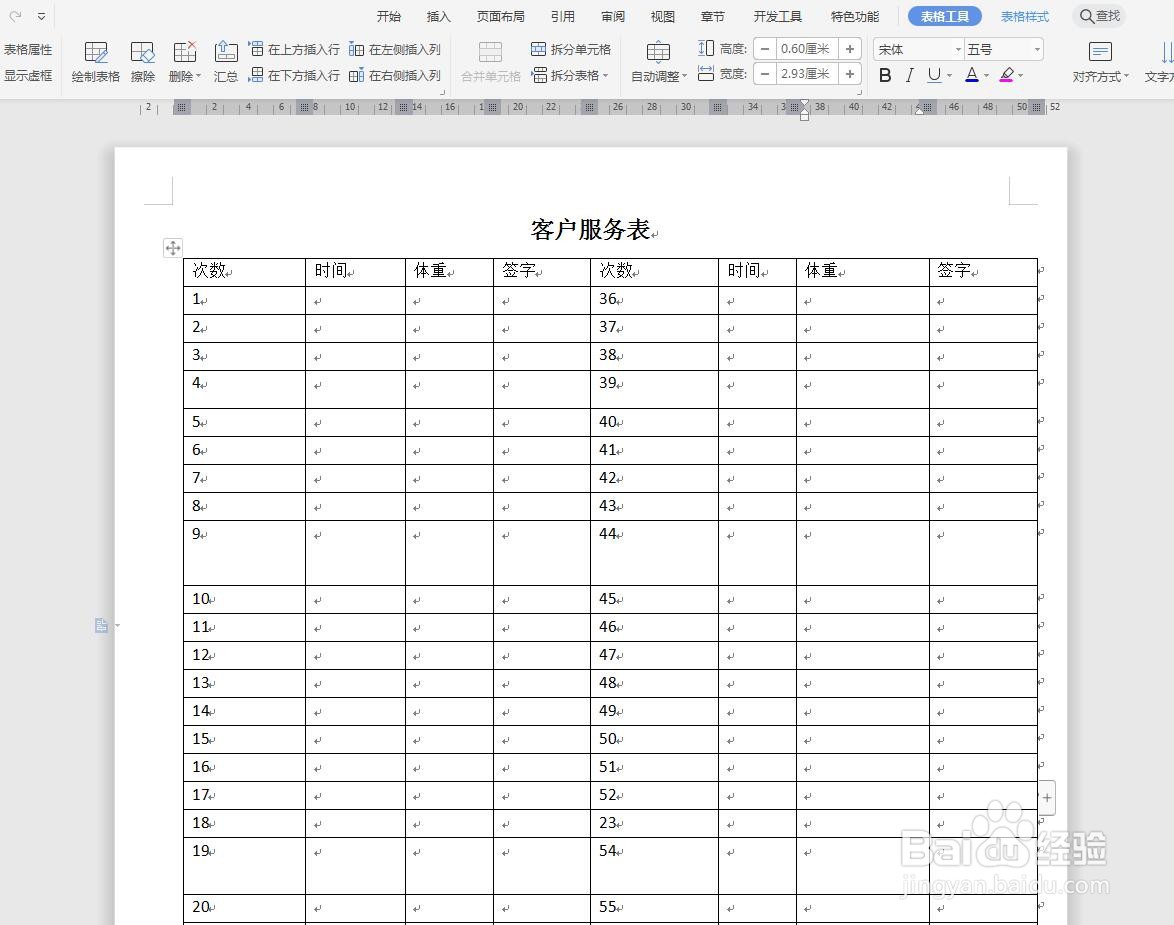
将WPS软件打开,选择文字部分,然后新建一个文件,我直接输入一些表格文字示范一下。
WPS文字表格怎么设置单元格固定宽度相等?

2、表格工具调整

这个表格中,我们可以看到行距不是都相同,有的行空间比较大,我想要调整相同行高。

WPS文字表格怎么设置单元格固定宽度相等?

3、平均分布各行

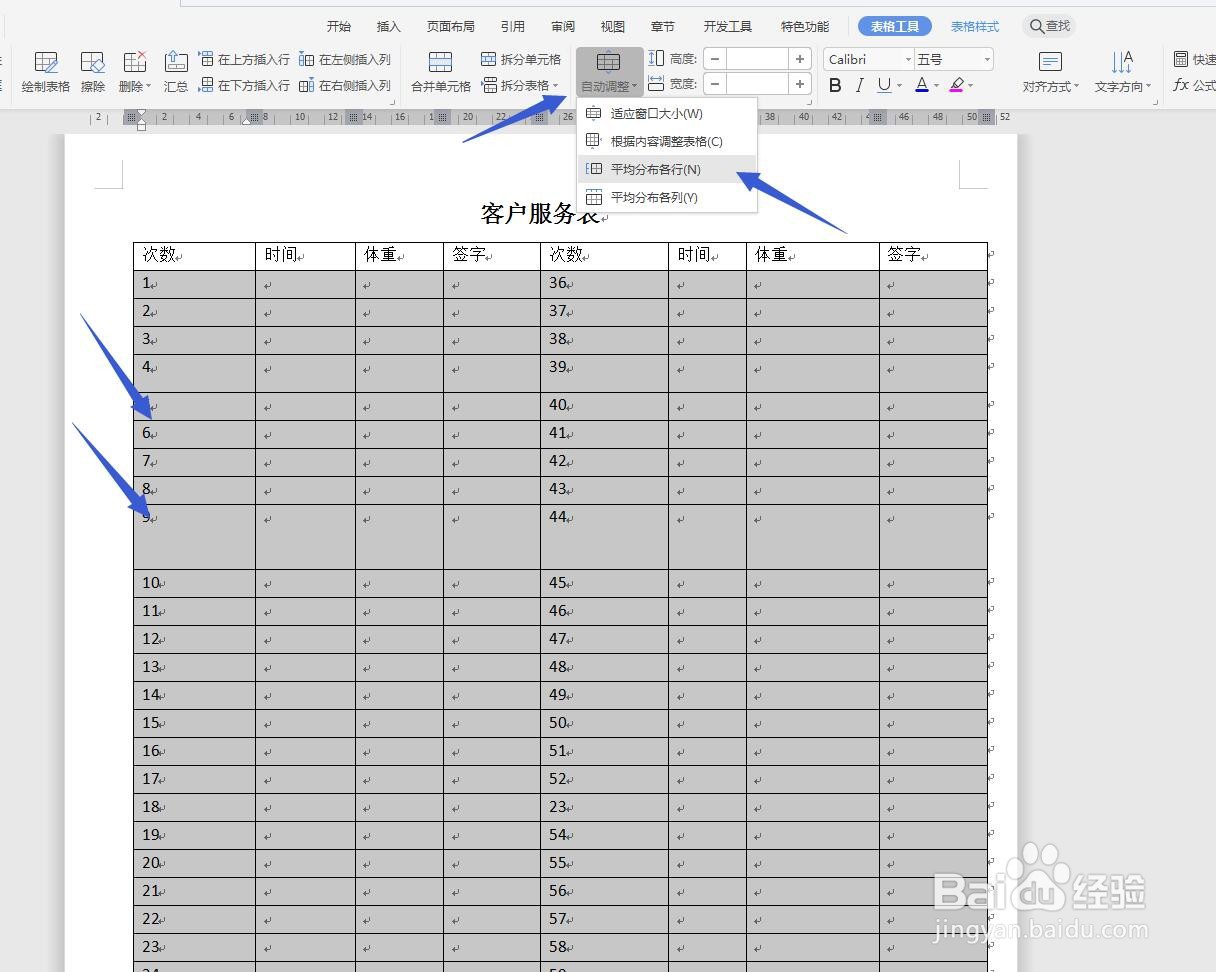
选中表格之后,点击表格工具选项卡,在功能区选择自动调节——平均分布各行。
WPS文字表格怎么设置单元格固定宽度相等?

4、平均分布各列

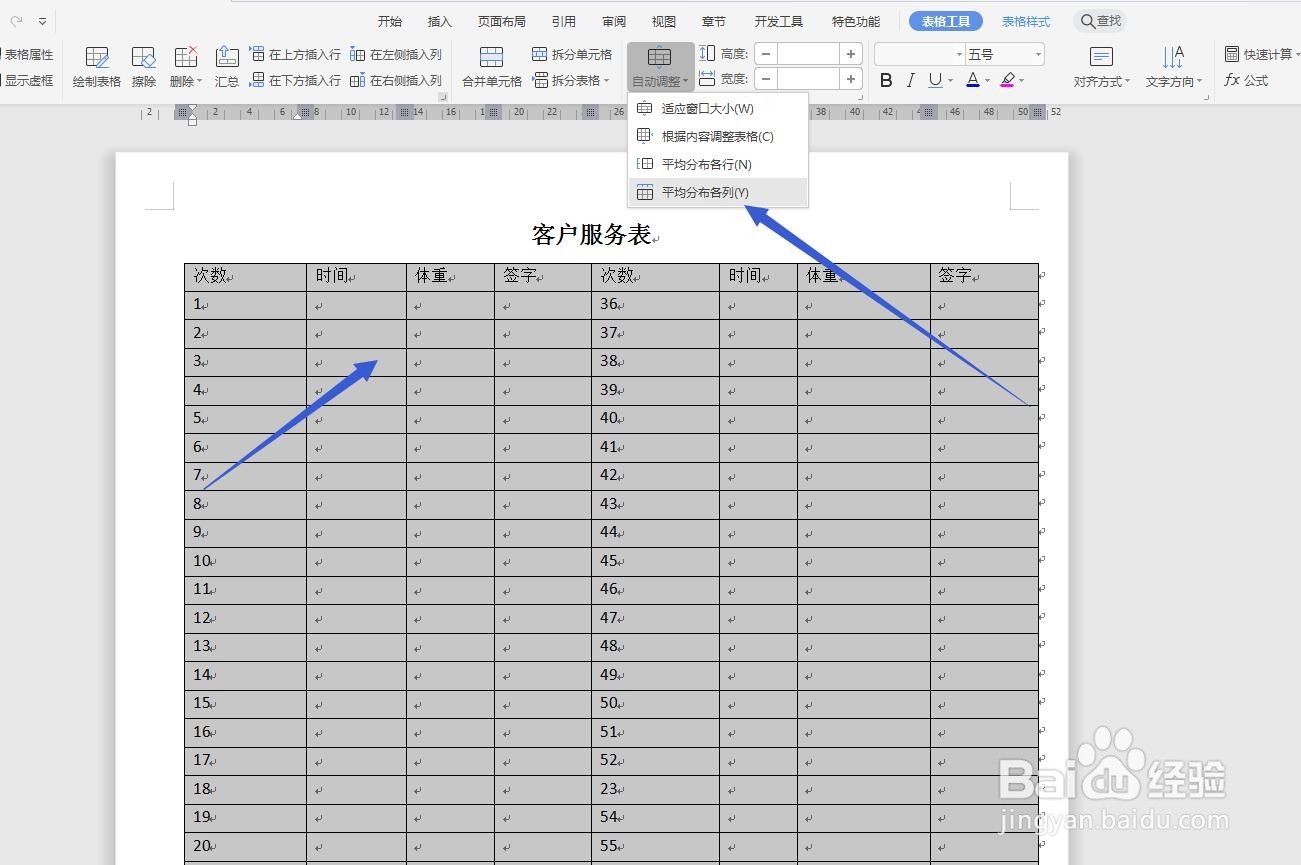
同样的,选中表格之后,点击表格工具选项卡,在功能区选择自动调节——平均分布各列。
WPS文字表格怎么设置单元格固定宽度相等?

5、增加高度

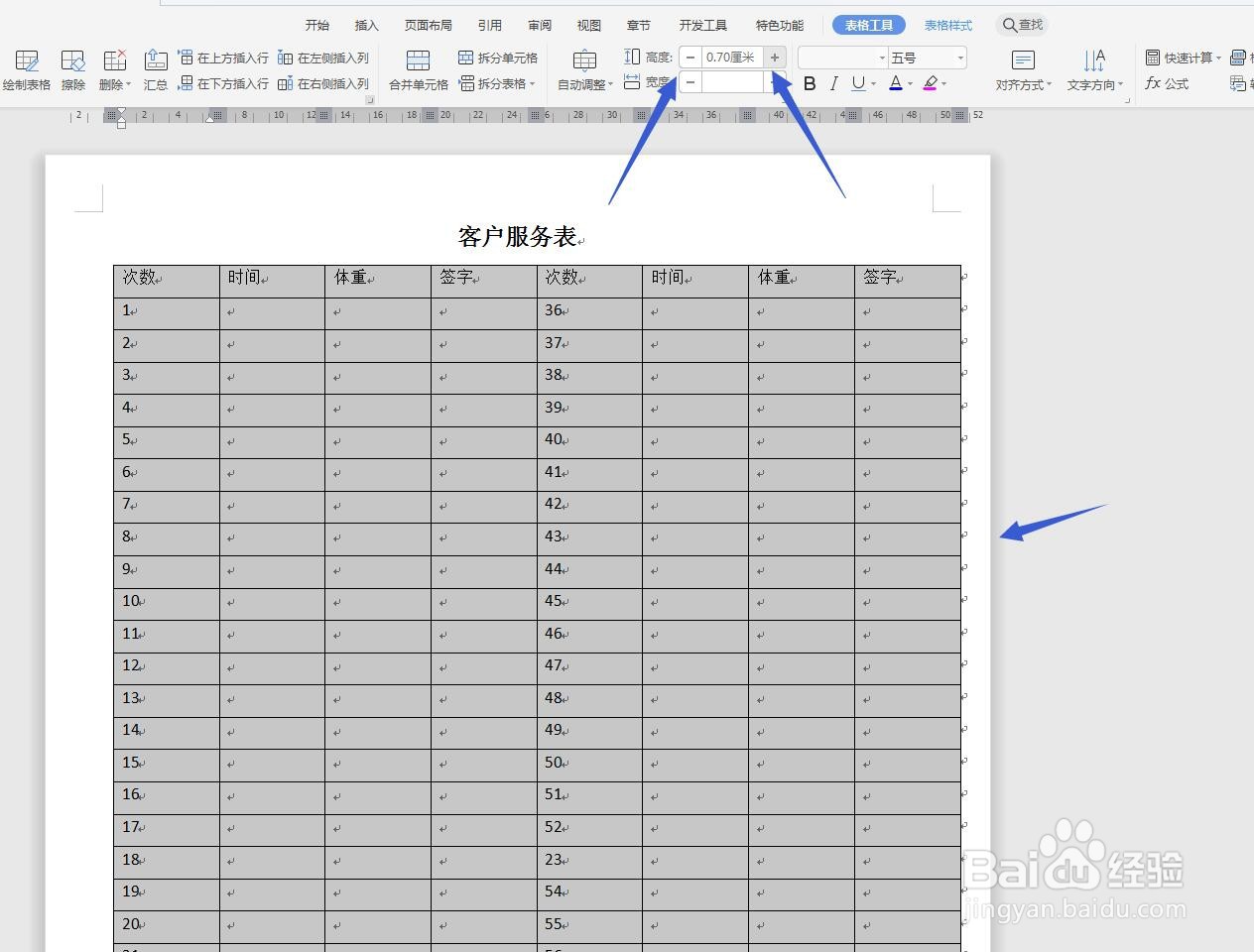
如果感觉表格的行高太小了,可以在高度这里点击右侧的加号,将行高加大,也可以直接输入数值。
WPS文字表格怎么设置单元格固定宽度相等?

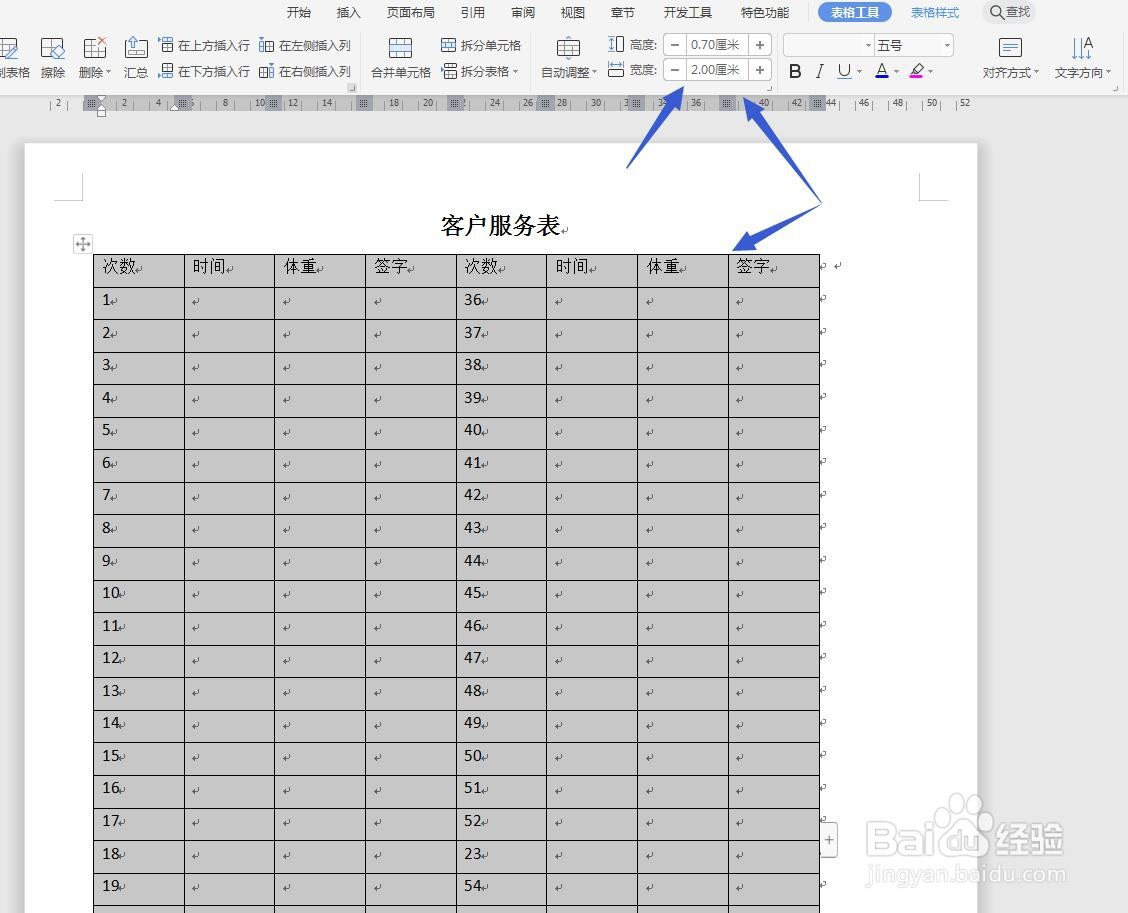
6、设置列宽

我们还可以给列宽设置尺寸,可以在宽度这里点击右侧的加号,将列宽加大,也可以直接输入数值。
WPS文字表格怎么设置单元格固定宽度相等?

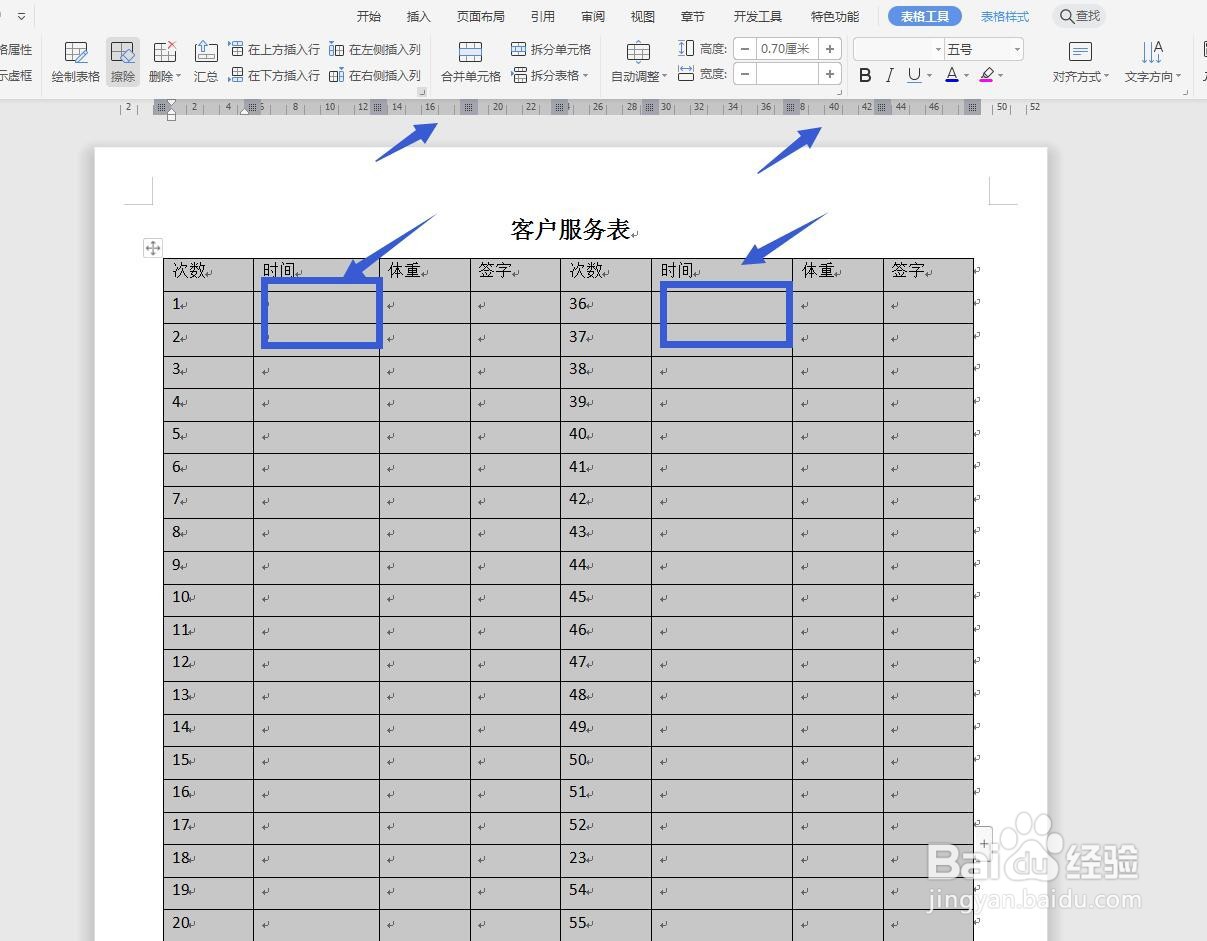
7、使用标尺拖动

对单个的单元格想要加大列宽,我们可以打开标尺工具,用鼠标拖动对应的标尺位置,可以调节。
WPS文字表格怎么设置单元格固定宽度相等?

  • 三国杀传奇手游怎么查看图鉴成就?
  • Excel2017如何在一列中应用多个关系或的条件
  • WPS演示怎样制作图片内部阴影
  • word2007中如何插入双线下划线
  • Excel如何使用函数进行数据的合并连接?
  • 热门搜索
    试管婴儿怎么做 雾是怎么形成的 通知怎么写 饺子面怎么和 紫外线过敏怎么办 嗨学网怎么样 李字怎么写好看 发面饼怎么做又软又香 颁奖词怎么写 吕洗发水怎么样