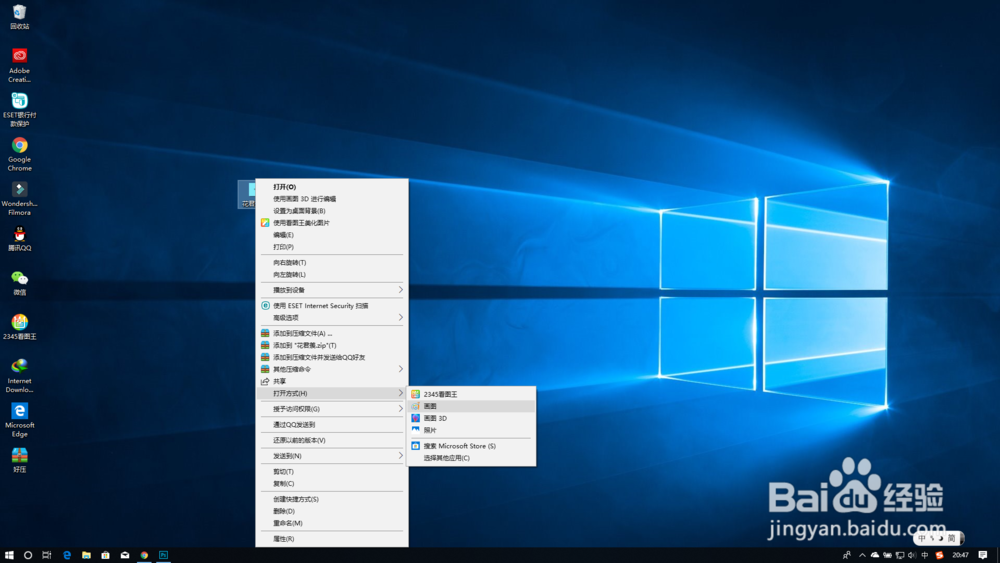
1、首先,鼠标右键点击我们需要调整分辨率大小的图片,鼠标移动到下拉菜单中找到“打开方式”,选择“画图”,鼠标左键点击打开。
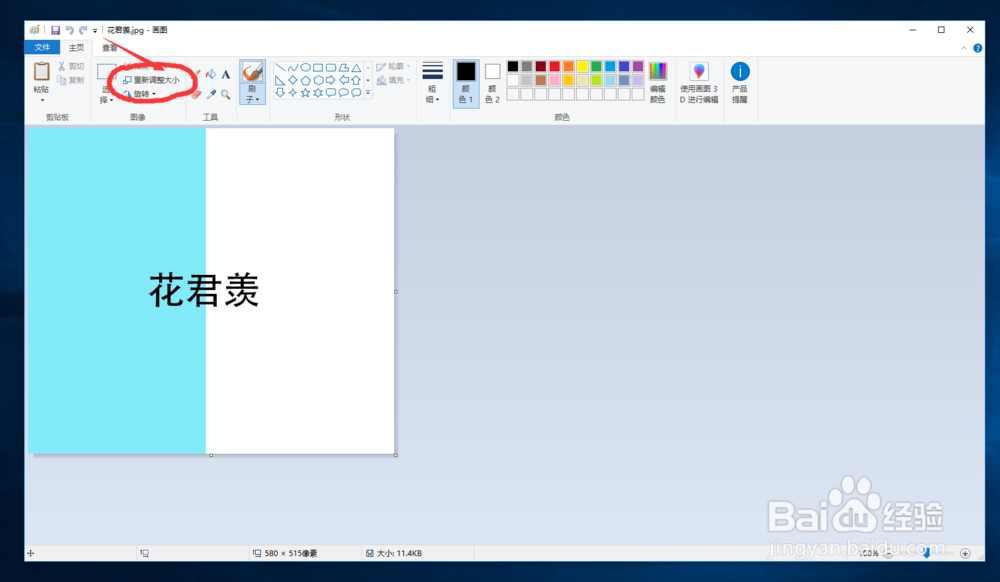
2、打开画图工具之后,我们需要在软件左上方找到“重新调整大小”。
3、在弹出的选框中找到“像素”,鼠标点击“像素”前面的空心圆,将其变成实心圆。
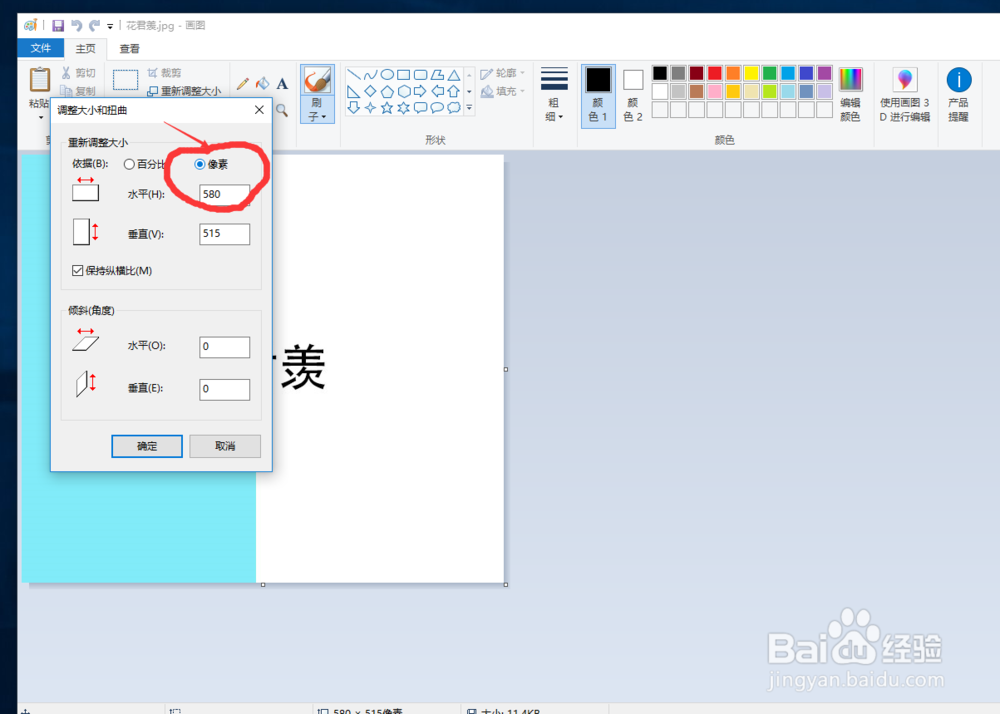
4、然后再找到“保持纵横比”,属于移动到前面的小方框,将里面的“√”去掉。
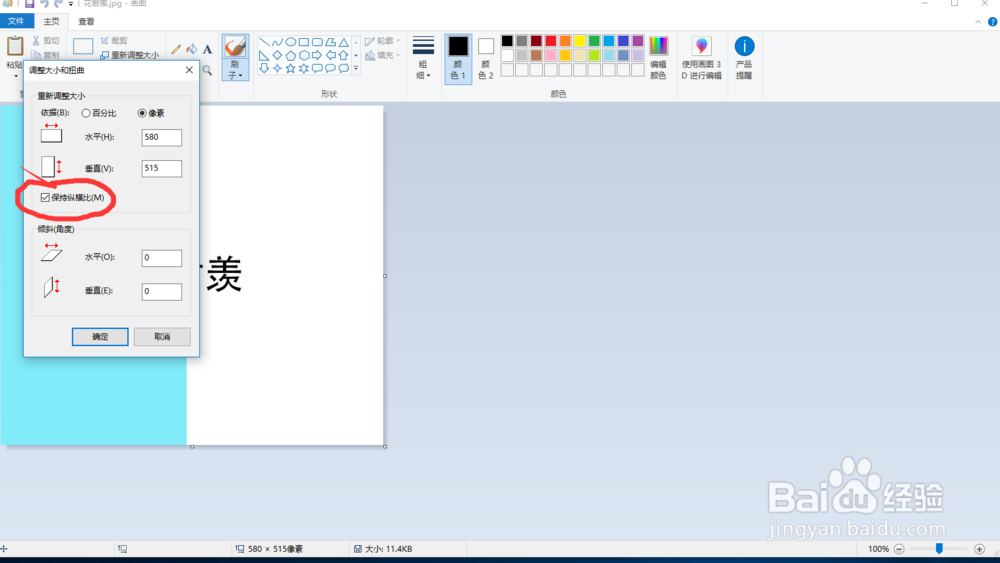
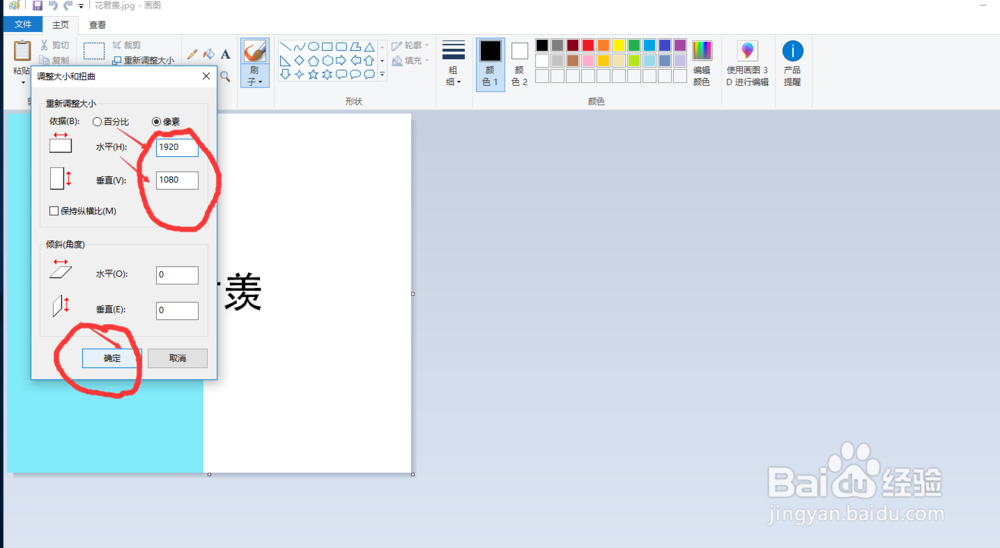
5、接下来将“水平”和“垂直”也就是宽和高两个数值修改成我们想要的数值,比如“1920和1080”,点击确定后图片就会变成我们所修改的分辨率大小。
6、图片大小修改之后,我们需要将我们修改的图片进行保存。鼠标左键点击左上角的文件选项,找到“另存为-JPEG图片”,鼠标左键点击确定。
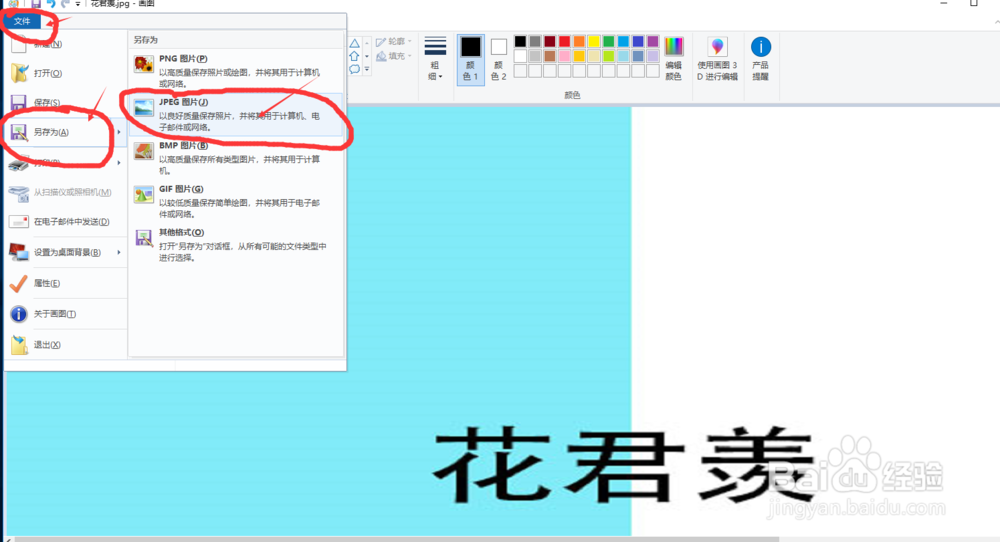
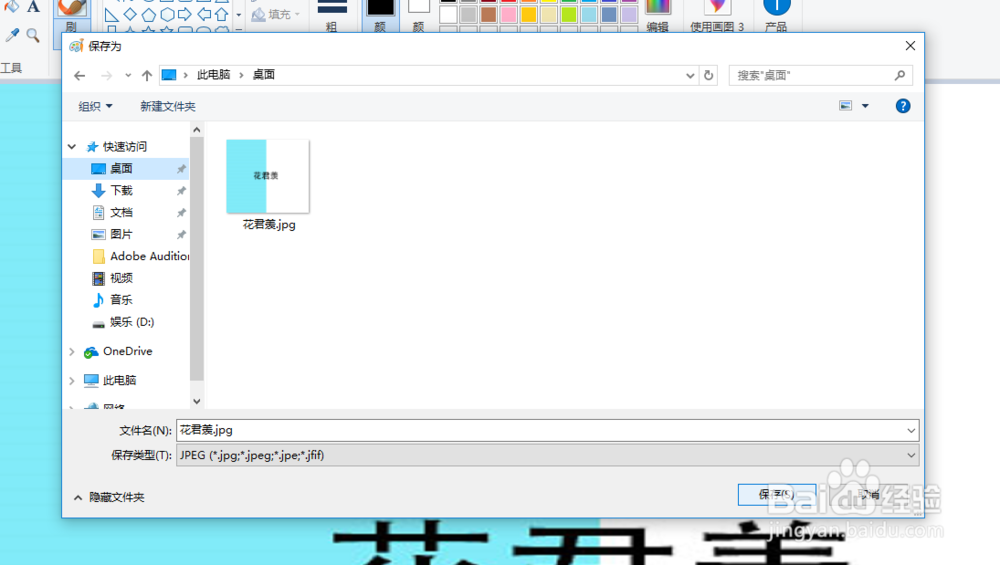
7、在弹出来选框中,找到桌面或者我们想要保存的文件夹,打上名字之后,点击确定,图片分辨率大小就已经修改完成了。