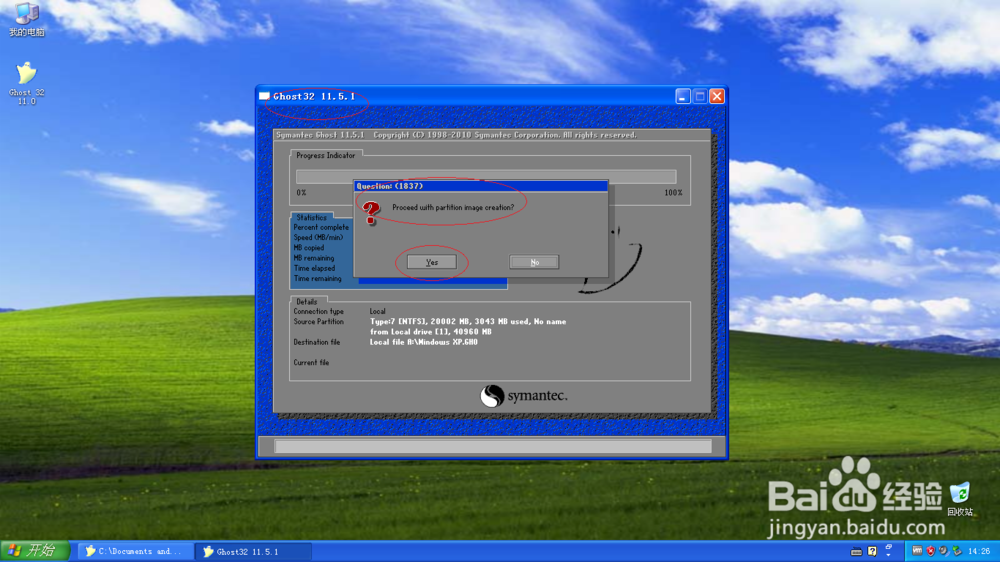
如何使用Ghost 32备份Windows XP系统

 时间:2026-04-23 03:32:18

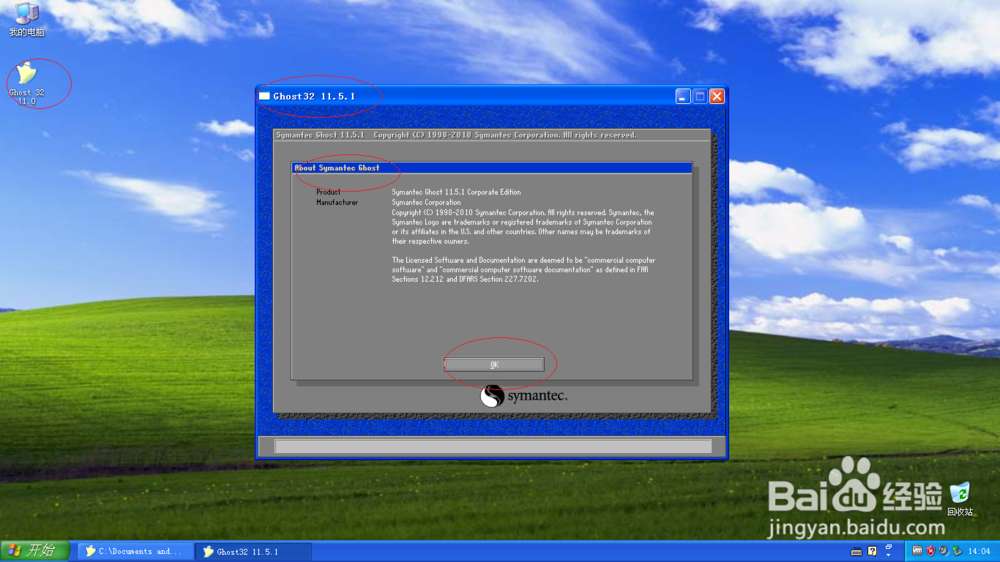
1、启动Ghost 32备份软件,如图所示。显示"About Symantec Ghost"欢迎界面,点击"OK"按钮。
如何使用Ghost 32备份Windows XP系统

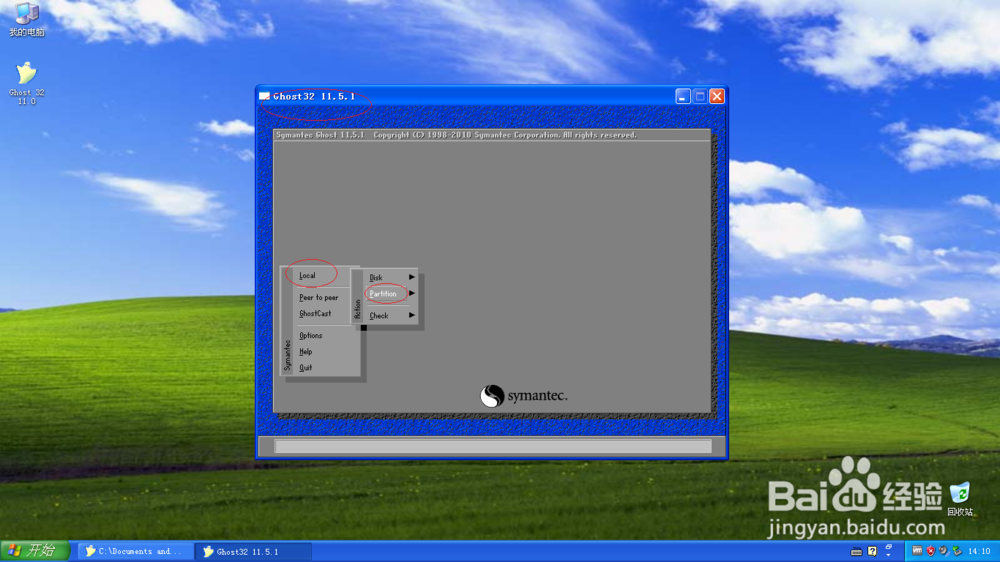
2、如图所示,弹出软件主菜单。点击"Local"项右侧向右箭头,选择"Partition→To Image"项。
如何使用Ghost 32备份Windows XP系统

如何使用Ghost 32备份Windows XP系统

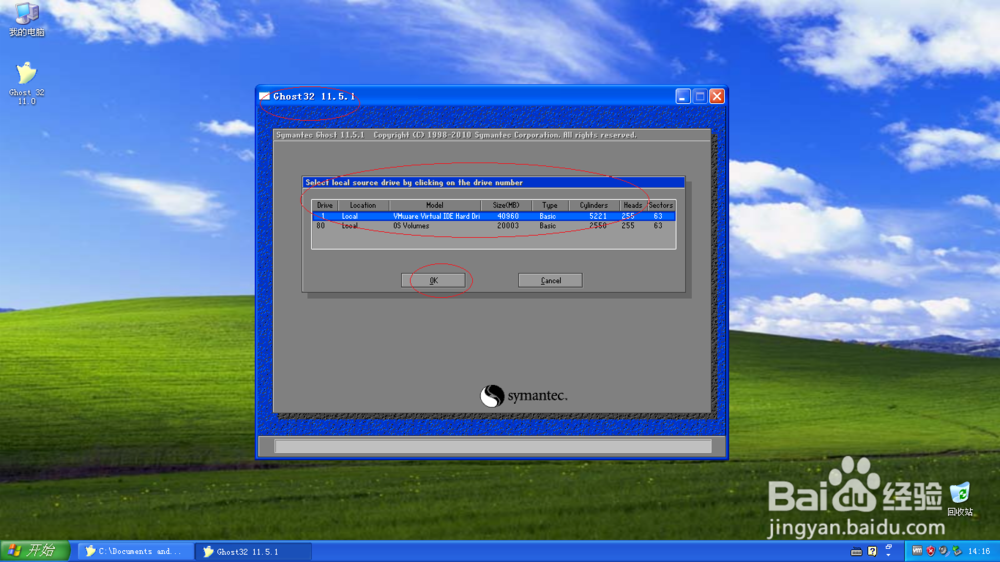
3、弹出"Select local source drive by clicking on the drive number"对话框,如图所示。点击目标驱动器号,用于选择备份的硬盘。
如何使用Ghost 32备份Windows XP系统

4、如图所示,弹出"Select source partition(s) from Basic drive:1"对话框。选择备份的分区,下步将进行备份Windows XP系统的操作。

如何使用Ghost 32备份Windows XP系统

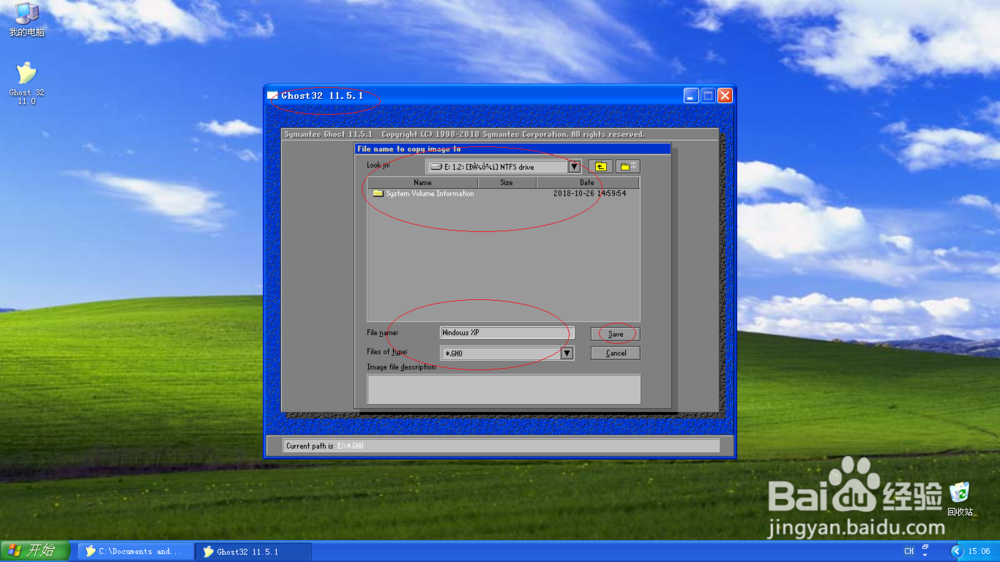
5、弹出"File name to copy image to "对话框,如图所示。设置镜像文件存放的路径、输入镜像文件名,点击"Save"按钮。
如何使用Ghost 32备份Windows XP系统

6、如图所示,弹出"Compress Image"对话框。选择镜像文件压缩类型为High方式,设置完成点击"Yes"按钮。

如何使用Ghost 32备份Windows XP系统

如何使用Ghost 32备份Windows XP系统

如何使用Ghost 32备份Windows XP系统

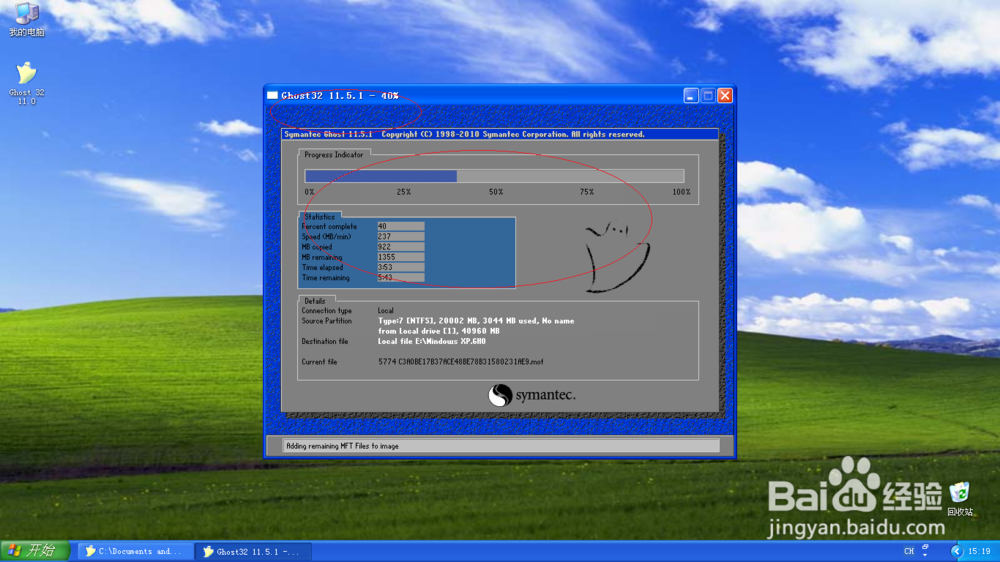
7、完成Ghost 32备份Windows XP Professional x86系统的操作,如图所示。本例到此结束,希望对大家能有所帮助。
如何使用Ghost 32备份Windows XP系统

如何使用Ghost 32备份Windows XP系统

  • 详讲win7创建逻辑分区(diskpart命令使用大全)
  • 电脑怎么查看Base Filtering Engine服务?
  • 客户机怎么加入AD域
  • 怎么设置光盘启动
  • 双系统WIN7+XP,各系统独立C盘
  • 热门搜索
    碧蓝航线攻略 怎么做红烧鱼 调音器怎么调吉他 红烧鱼块的家常做法 agm手机怎么样 gp5格式怎么打开 红烧鹅肉 桑叶减肥 怎么给电脑分区 口袋妖怪蓝宝石攻略