1、打开素材,可以看到该画面很暗,导致阴影区域的细节非常少

2、按下ctrl+j快捷键复制背景图层,得到图层1,将它的混合模式改为滤色。提升图像的整体亮度

3、再次按下CTRL+J,复制这个滤色模式的 图层

4、单击调整面板中的曲线按钮,创建调整图层,在曲线偏下的位置单击,添加一个控制点,然后向上拖动曲线,将暗部区域调亮

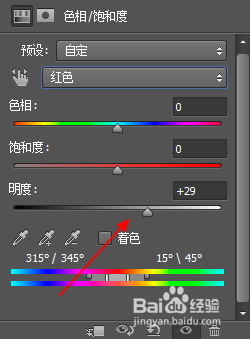
5、严重曝光不足的照片有些偏色。创建色相/饱和度调整图层,选择红色拖动明度滑块,将红色调亮降低
6、结果如图所示

时间:2026-04-23 06:19:09
1、打开素材,可以看到该画面很暗,导致阴影区域的细节非常少
2、按下ctrl+j快捷键复制背景图层,得到图层1,将它的混合模式改为滤色。提升图像的整体亮度
3、再次按下CTRL+J,复制这个滤色模式的 图层
4、单击调整面板中的曲线按钮,创建调整图层,在曲线偏下的位置单击,添加一个控制点,然后向上拖动曲线,将暗部区域调亮
5、严重曝光不足的照片有些偏色。创建色相/饱和度调整图层,选择红色拖动明度滑块,将红色调亮降低
6、结果如图所示
