如何设置WORD中的固定值行距

 时间:2026-02-13 14:44:18

1、要对行距进行设定,首先打开一个有段落文字的文档。用鼠标选中需要更改行距的段,并右击选中区域。接着从调出的快捷菜单中点击“段落”选项条。

如何设置WORD中的固定值行距

如何设置WORD中的固定值行距

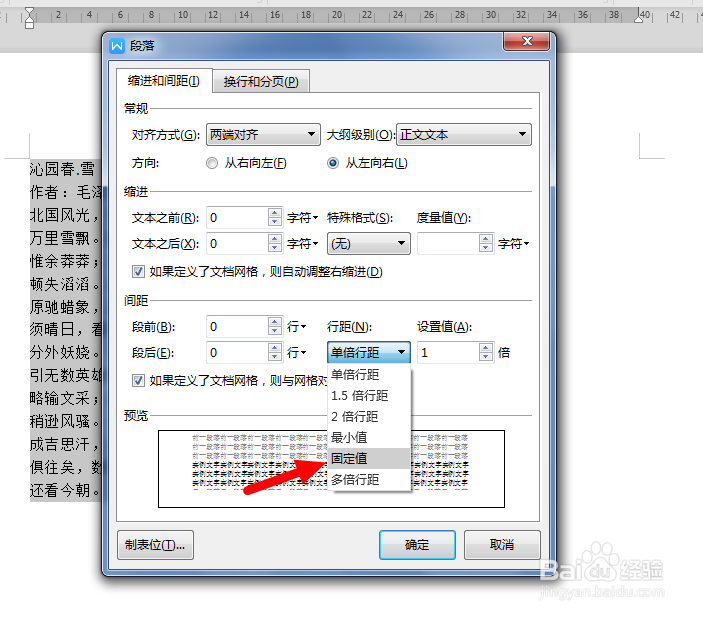
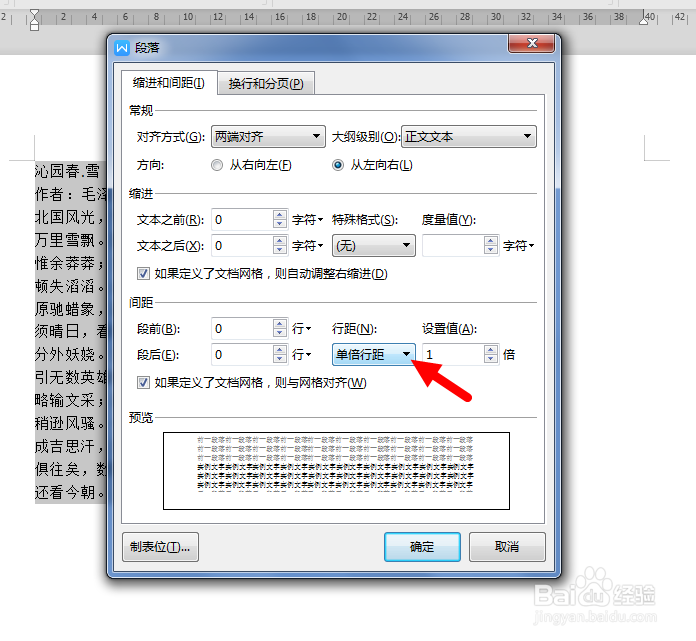
2、在弹出的段落设置窗口中,找到中间行距选项框,点击黑色的小三角,如图。
如何设置WORD中的固定值行距

3、我们从行距选项列表中选择“固定值”进行点击。如图。

如何设置WORD中的固定值行距

4、接下来我们就可以在后面的磅值框内输入数值,具体输入多少可以根据最后的效果进行调整,如图,我们先输入20磅看下效果。

如何设置WORD中的固定值行距

如何设置WORD中的固定值行距

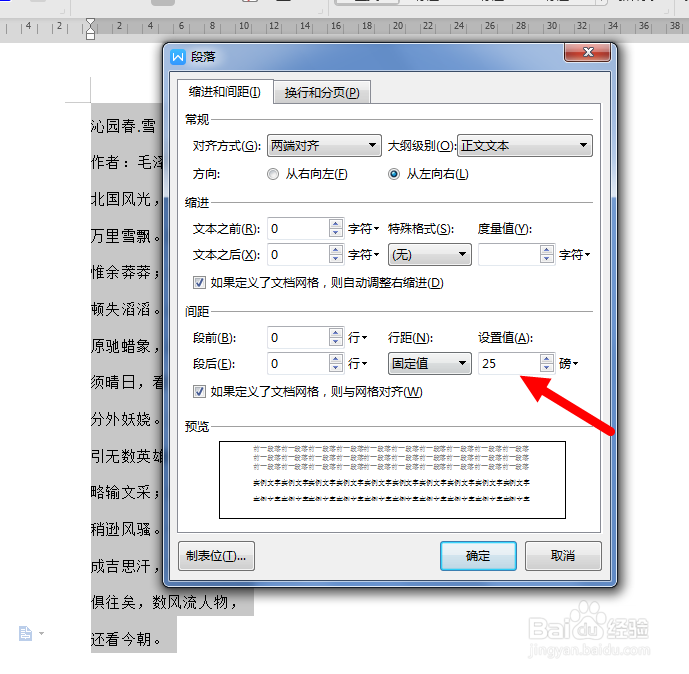
5、如果觉得行距还不够大,可以继续增大数值,如图,增大到25磅的效果。

如何设置WORD中的固定值行距

如何设置WORD中的固定值行距

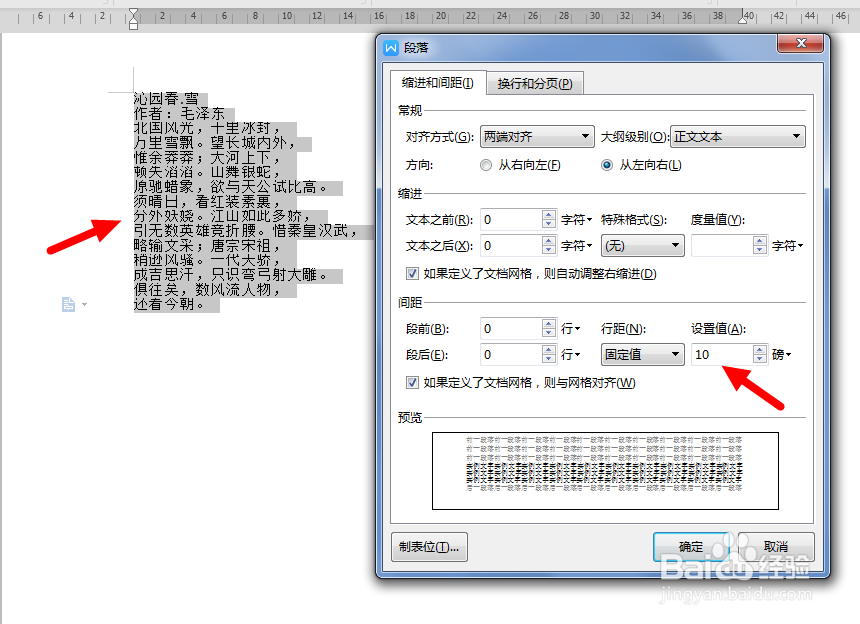
6、假如行距过小的话,会导致文字显示不全。如图,数值设置为10磅的效果图。所以我们设置的时候是边看效果边更改数值,直到效果达到我们的要求。这种方法比较于单倍行距、多倍行距等更灵活且更容易理解和掌握。
如何设置WORD中的固定值行距

  • word怎么设置行距为固定值?
  • Word如何快速地选中连续地文字?
  • 如何选中word文档中的不连续多个内容
  • 行距固定值怎么设置
  • 行间距20磅怎么设置
  • 热门搜索
    中国菜谱大全 新装修的房子怎么去甲醛 中国字典大全 董其昌简介 下载游戏大全 广告图片大全 红烧排骨的做法大全 福字图片大全 广东粤剧粤曲大全 菊花怎么种植