1、选中A列中任意一个单元格,点击“插入”,选择“数据透析表”。

2、选择“现有工作表”,选择一个空白单元格,点击“确定”。

3、在“数据透析表字段”中,将“工作表名称”拖动到“筛选”区域中。

4、下拉“选项”菜单,单击“显示报表筛选页”。
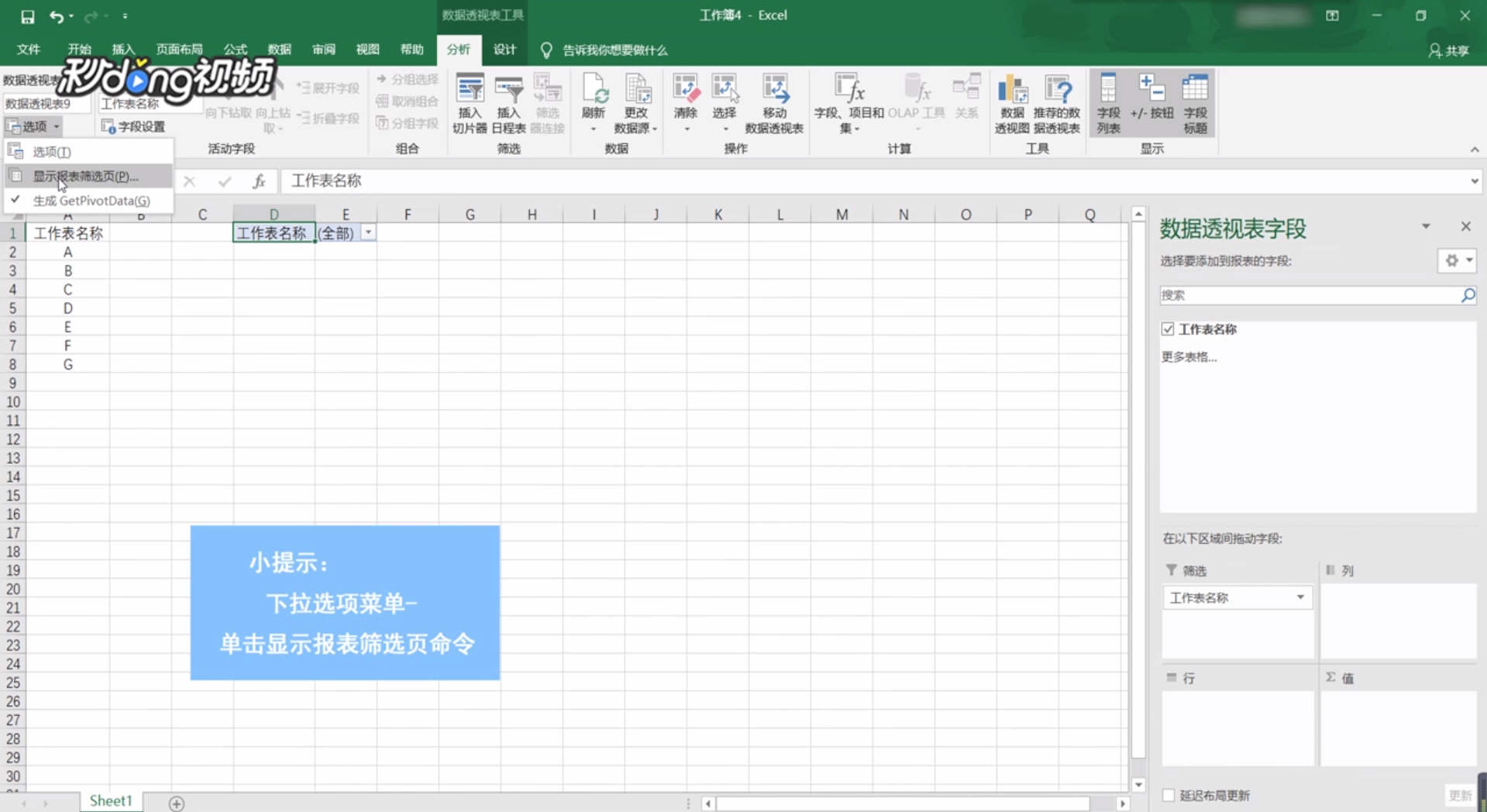
5、点击“确定”即可批量生成工作表。

6、点击任意工作表标签,选择“选定全部工作表”。

7、选择“A1”和“B1”单元格,单击“清除”,选择“全部清除”即可清除。

时间:2026-05-02 21:58:58
1、选中A列中任意一个单元格,点击“插入”,选择“数据透析表”。
2、选择“现有工作表”,选择一个空白单元格,点击“确定”。
3、在“数据透析表字段”中,将“工作表名称”拖动到“筛选”区域中。
4、下拉“选项”菜单,单击“显示报表筛选页”。
5、点击“确定”即可批量生成工作表。
6、点击任意工作表标签,选择“选定全部工作表”。
7、选择“A1”和“B1”单元格,单击“清除”,选择“全部清除”即可清除。
