怎样锁定Word文档的页眉不被修改

 时间:2024-10-11 19:19:54

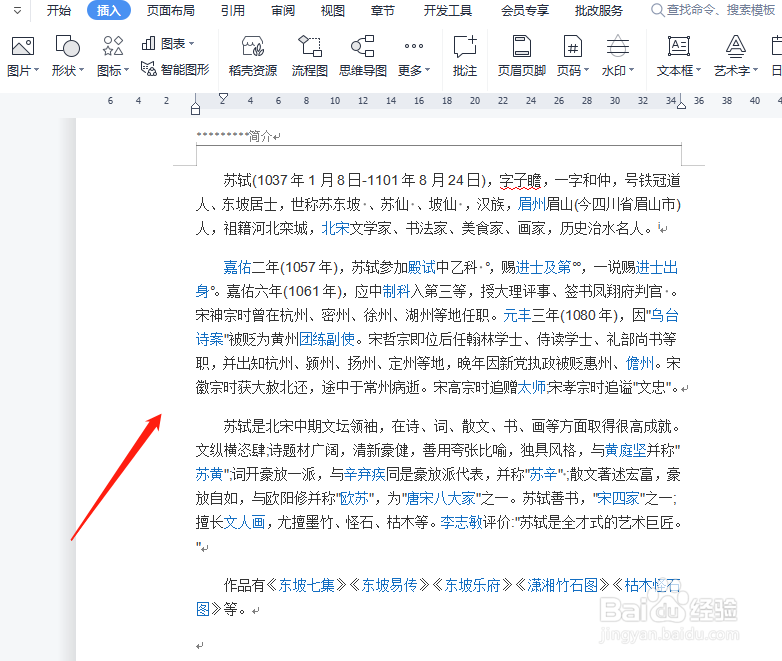
1、打开需要操作的Word文档,可以看到文档中插入的页眉。
怎样锁定Word文档的页眉不被修改

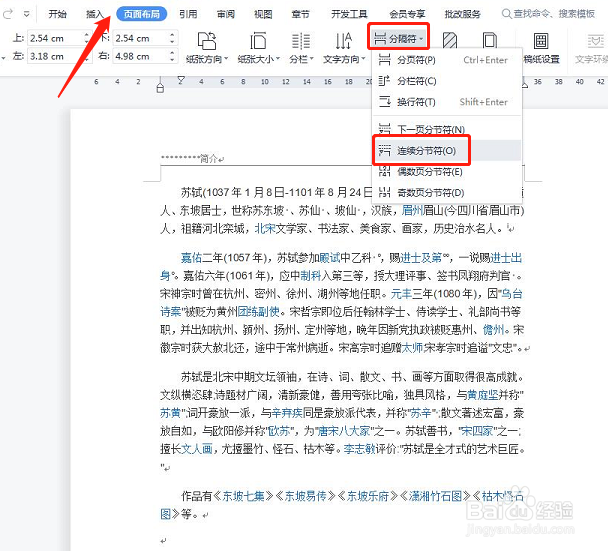
2、光标放在文档任一位置,点击“布局”—“分隔符”—“连续分页符”。

怎样锁定Word文档的页眉不被修改

3、在光标位置插入了分节符,把文档分成了2个节。

怎样锁定Word文档的页眉不被修改

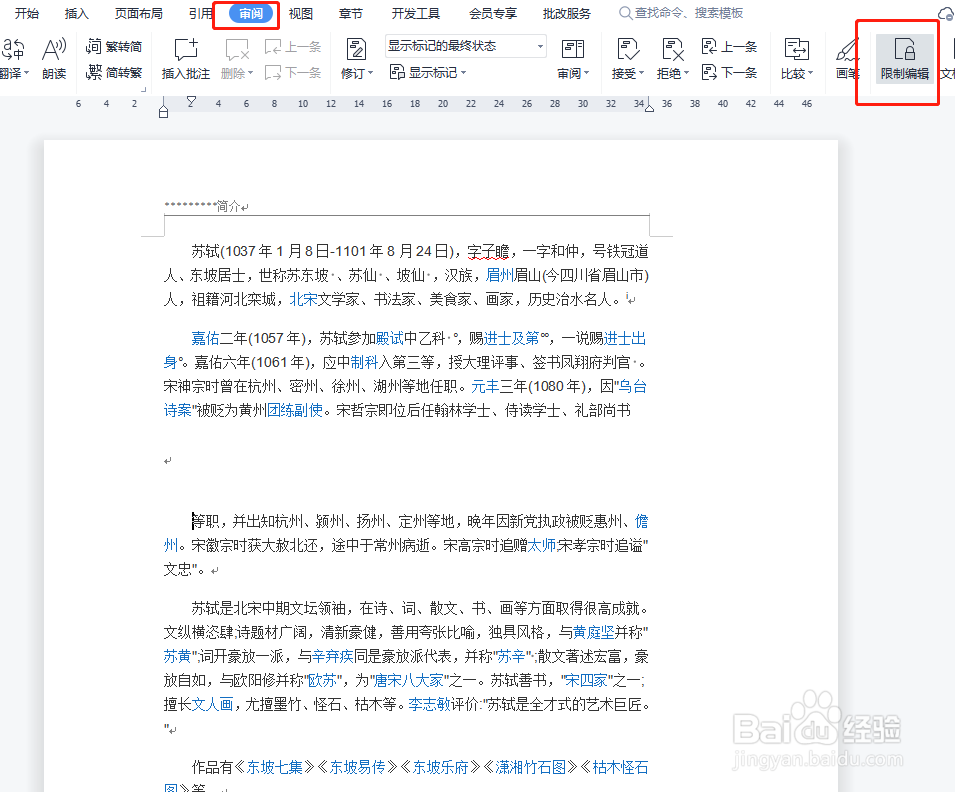
4、单击“审阅”选项卡,选择“限制编辑”。

怎样锁定Word文档的页眉不被修改

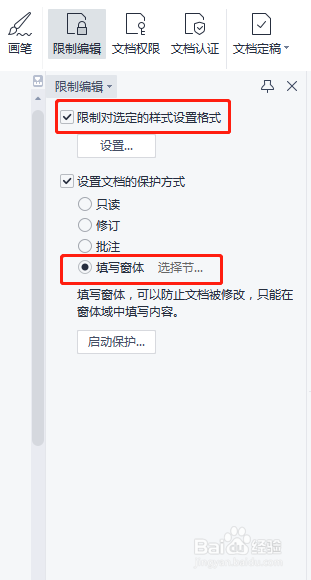
5、在打开的限制编辑窗格,勾选“限制对选定的样式设置格式”,在下方选项中选择“填写窗格”,点击“选择节”。
怎样锁定Word文档的页眉不被修改

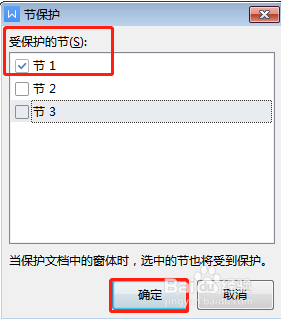
6、在弹出的窗口中取消勾选“节2”“节3”,保持勾选“节1”,点击“确定”。
怎样锁定Word文档的页眉不被修改

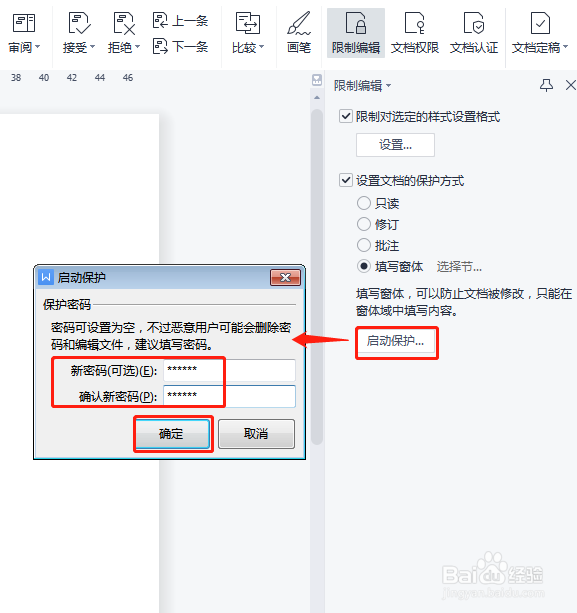
7、返回限制窗格,点击启动保护”,在弹出的窗口中输入保护密码,点击“确定”。
怎样锁定Word文档的页眉不被修改

8、这样,页眉就被保护起来了,双击页眉区域不会有任何反应,页眉和不会再被修改。

怎样锁定Word文档的页眉不被修改
  • word如何全篇统一页眉
  • word如何让页码往下移
  • 如何解决修改第一页页眉页脚后面的都跟着变
  • word页码怎么设置连续
  • 怎么删除页眉的那一条线
  • 热门搜索
    江宁织造博物馆 到底的近义词 脸上长痘痘了怎么办 苹果手机密码忘了怎么解锁 怎么删除差评 往往的近义词是什么 宝宝感冒 怎么买创业板股票 商业计划书怎么写 word怎么插入表格