PS如何调整灰蒙蒙的照片

 时间:2024-10-12 04:16:54

1、打开PS,打开图片,复制图层副本,柔光,如图

PS如何调整灰蒙蒙的照片

2、盖印图层,如图

PS如何调整灰蒙蒙的照片

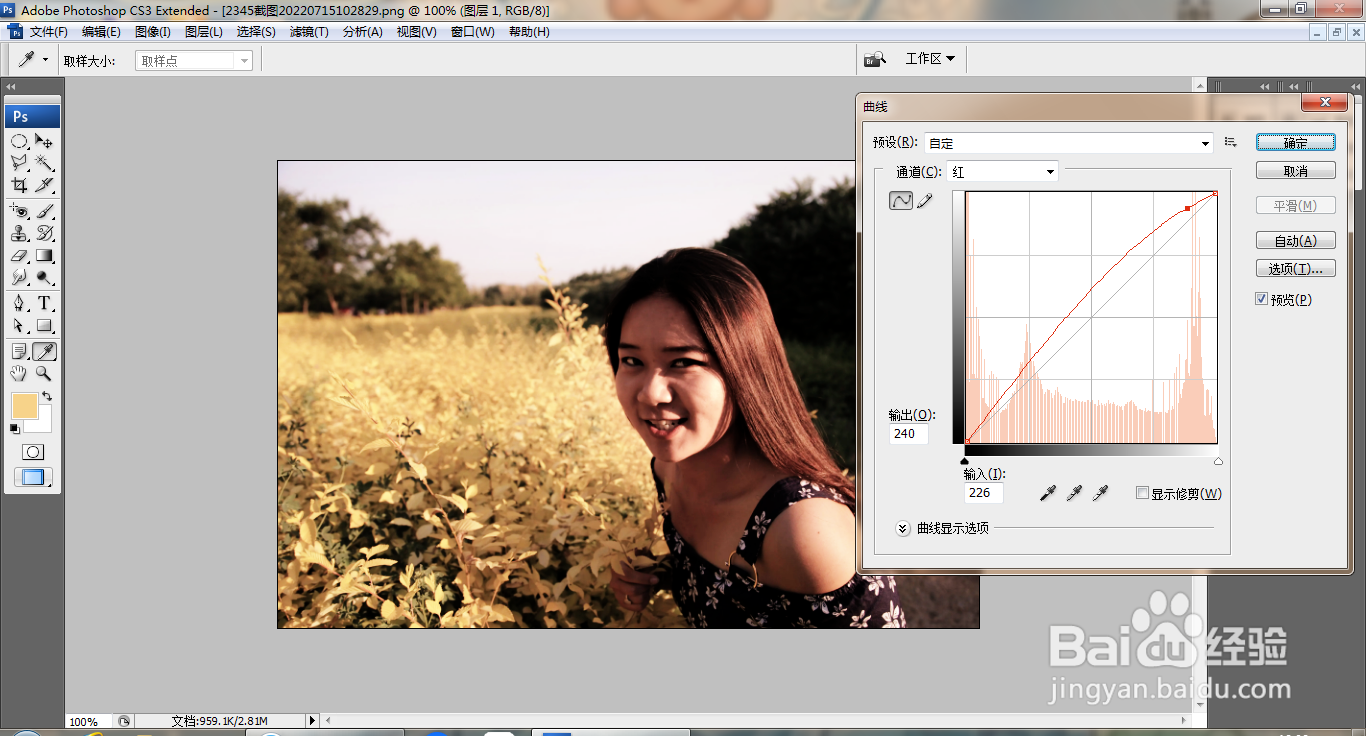
3、打开曲线对话框,调整曲线节点,如图

PS如何调整灰蒙蒙的照片

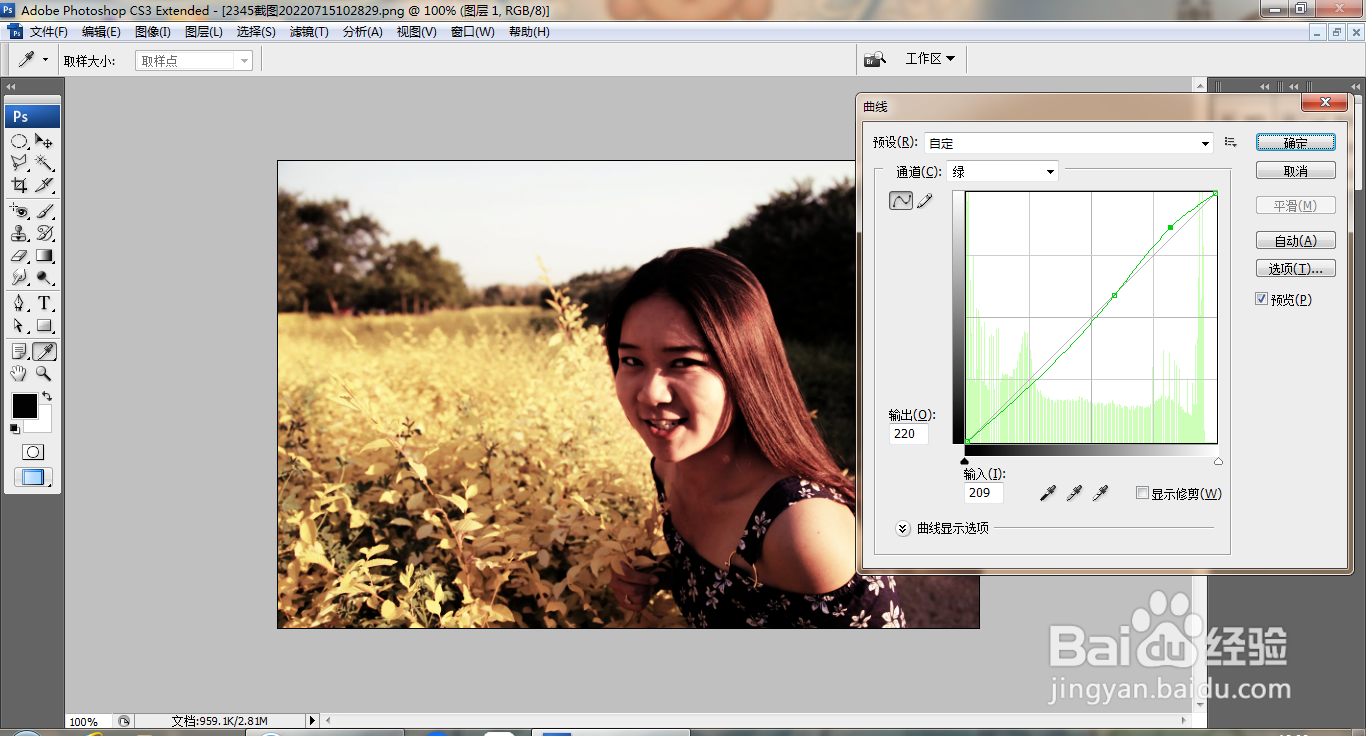
4、设置通道为绿通道,继续调整曲线节点,如图

PS如何调整灰蒙蒙的照片

5、设置通道为蓝通道,再次调整曲线节点,如图

PS如何调整灰蒙蒙的照片

6、点击快速选择工具,涂抹载入选区,按ctrl+J提取图层,设置图层混合模式为滤色,如图

PS如何调整灰蒙蒙的照片

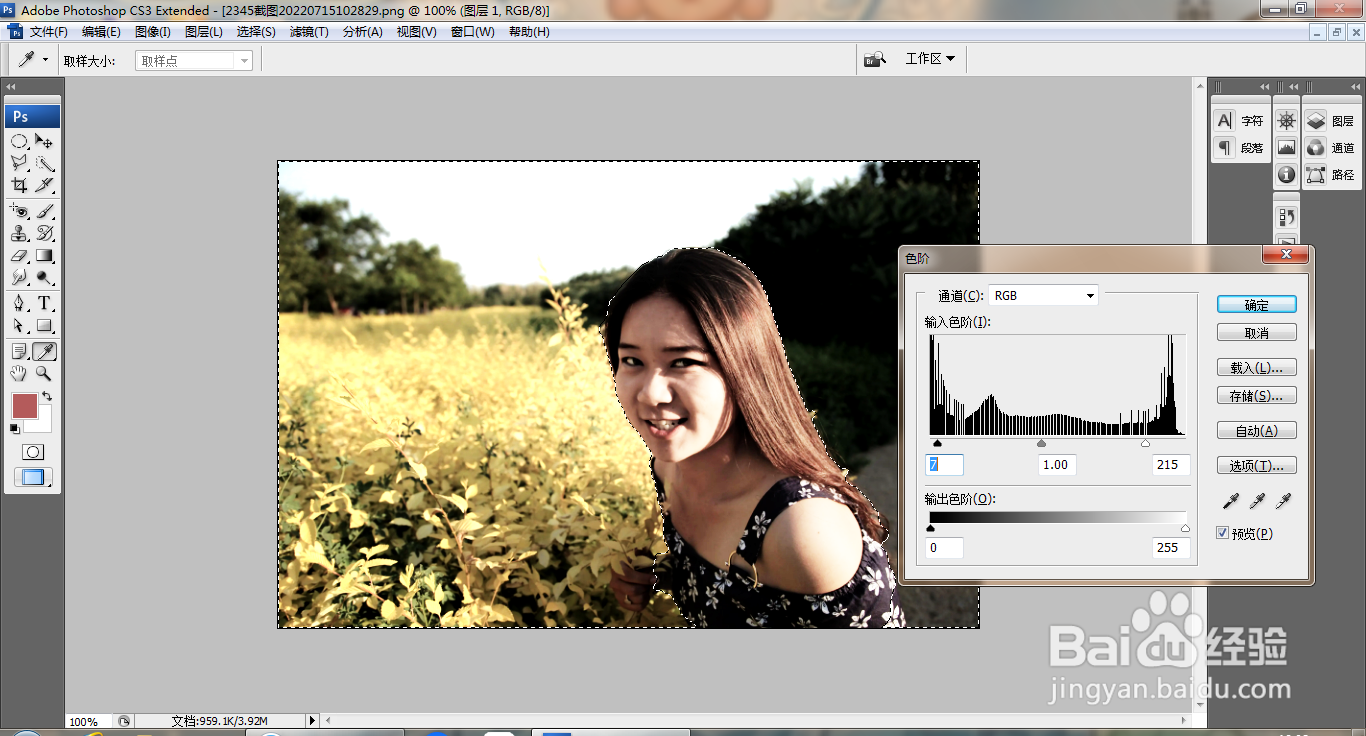
7、再次反选载入选区,按ctrl+L打开色阶对话框,调整色阶滑块,如图

PS如何调整灰蒙蒙的照片

8、按ctrl+U打开色相饱和度对话框,设置饱和度的数值为29,点击确定,如图

PS如何调整灰蒙蒙的照片

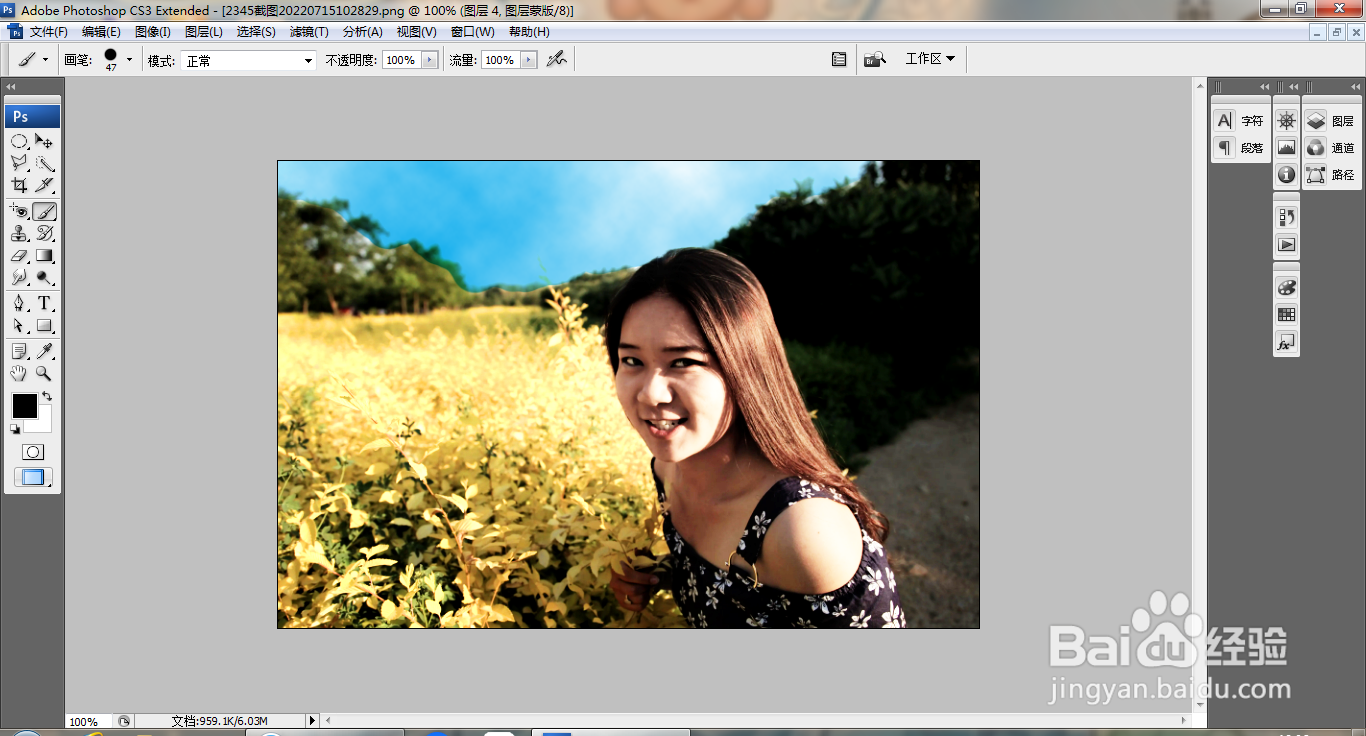
9、新建图层,选择滤镜,渲染,云彩,将图层再次调整,如图

PS如何调整灰蒙蒙的照片
  • PS排布照片:一寸证件照的制作与排版(五)
  • 如何在ps中给图片添加高反差保留效果
  • 使用PhotoShop CC制作卷发字和手印字
  • Ps2019怎么让图片弯曲变形
  • 如何用photoshop减少照片杂色(一)
  • 热门搜索
    爱奇艺怎么了 急性肠炎怎么办 眼袋怎么办 宜信公司怎么样 拉屎拉出血怎么办 鱼胶怎么炖 伟星管怎么样 前列舒通胶囊效果怎么样 dnf公会副本怎么进 打呼噜是怎么回事