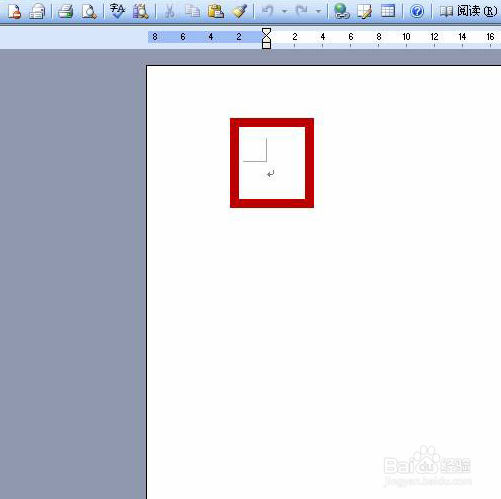
1、打开Word,看红框光标的位置不在页面边缘,说明有页边距。
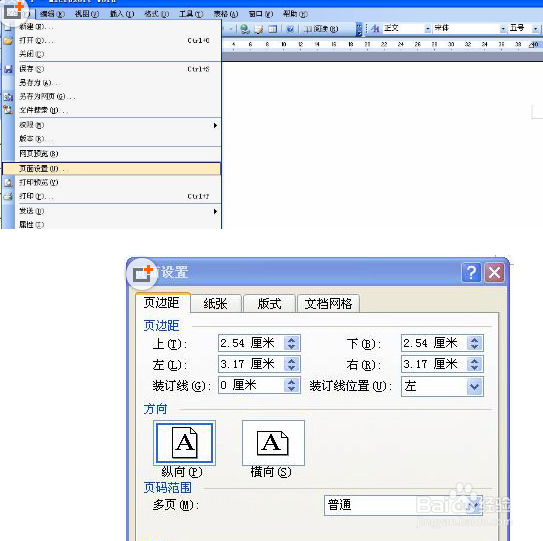
2、然后选择文件下拉菜单中的页面设置。
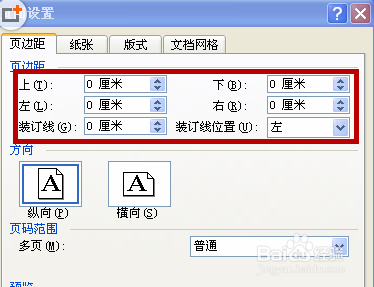
3、接着将红框内的数值都改为0,按确定。
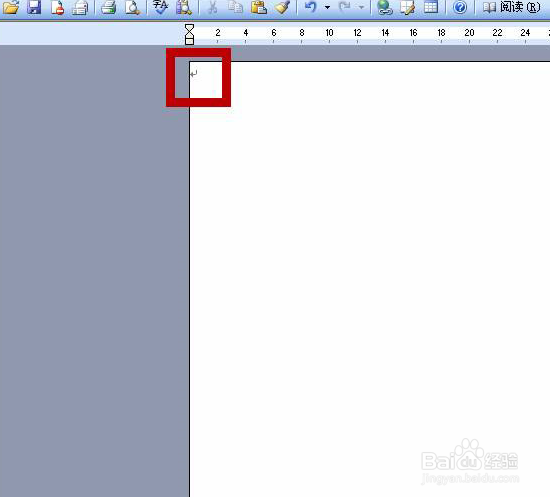
4、确定后,红框光标位置已到页面最边缘。
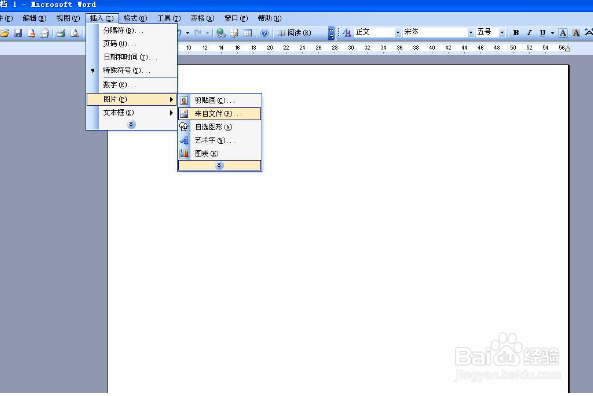
5、插入图片,插入下拉菜单选图片,来自文件。
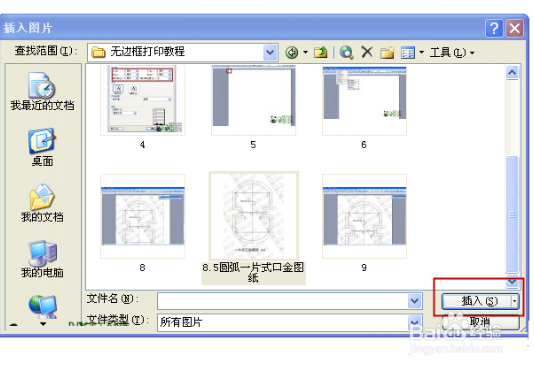
6、选择要插入的图纸,按插入。图纸插入到Word页面。
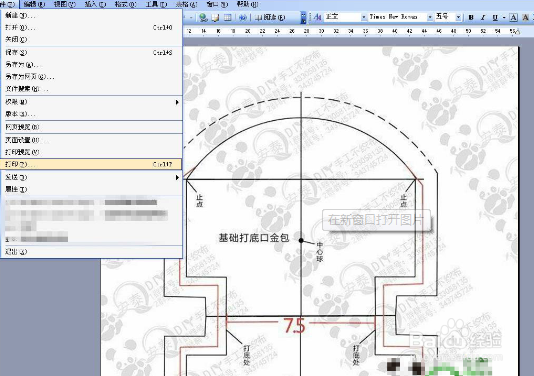
7、点击选中图纸,把图纸四面外框拉到页面最边缘。最后开始打印。
时间:2026-04-29 13:27:12
1、打开Word,看红框光标的位置不在页面边缘,说明有页边距。
2、然后选择文件下拉菜单中的页面设置。
3、接着将红框内的数值都改为0,按确定。
4、确定后,红框光标位置已到页面最边缘。
5、插入图片,插入下拉菜单选图片,来自文件。
6、选择要插入的图纸,按插入。图纸插入到Word页面。
7、点击选中图纸,把图纸四面外框拉到页面最边缘。最后开始打印。
