Excel 2013如何实现隔几行加几行

 时间:2026-02-14 02:49:27

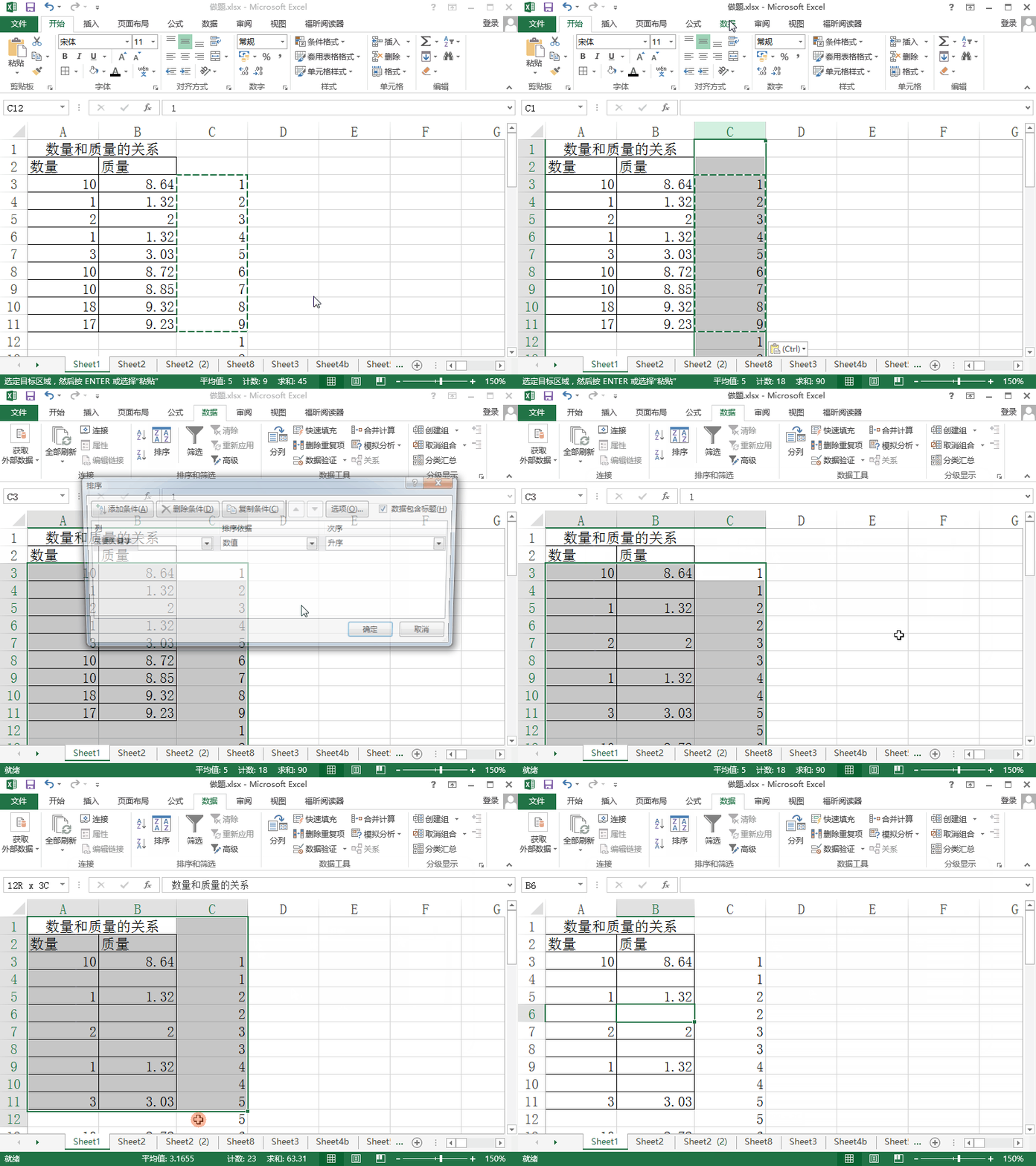
1、辅助列输入1-1,然后复制粘贴

Excel 2013如何实现隔几行加几行

2、选中该列,扩展排序即可。

Excel 2013如何实现隔几行加几行

1、方法一:

接上步

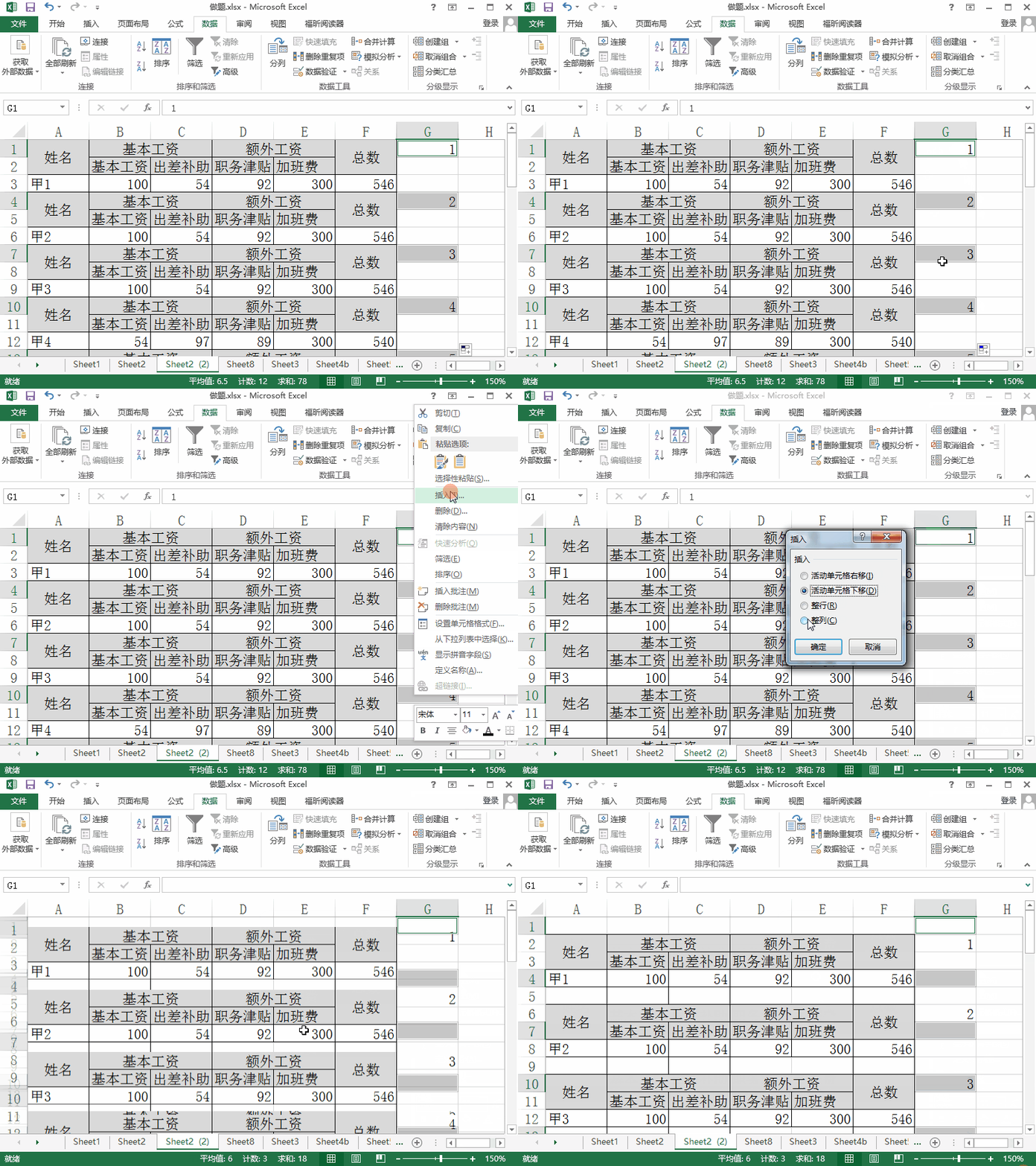
在辅助列,输入1,空格,然后选中这两行,向下填充(按不按ctrl都可以)

然后选中辅助列

按下键盘F5键,然后定位条件选择常量。

选中有数据的单元格

右击,插入行=-----整行即可。

Excel 2013如何实现隔几行加几行

2、方法二:

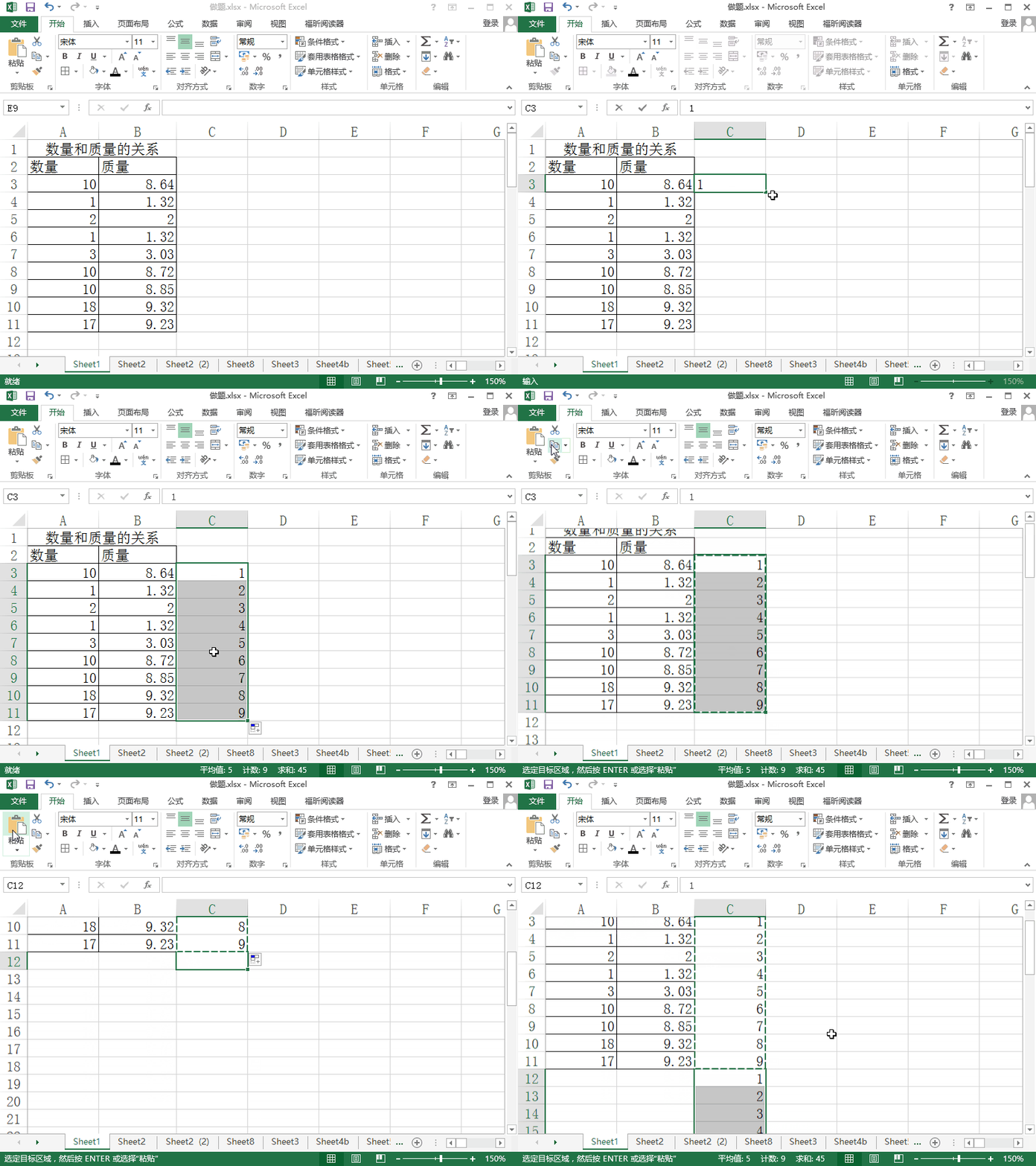
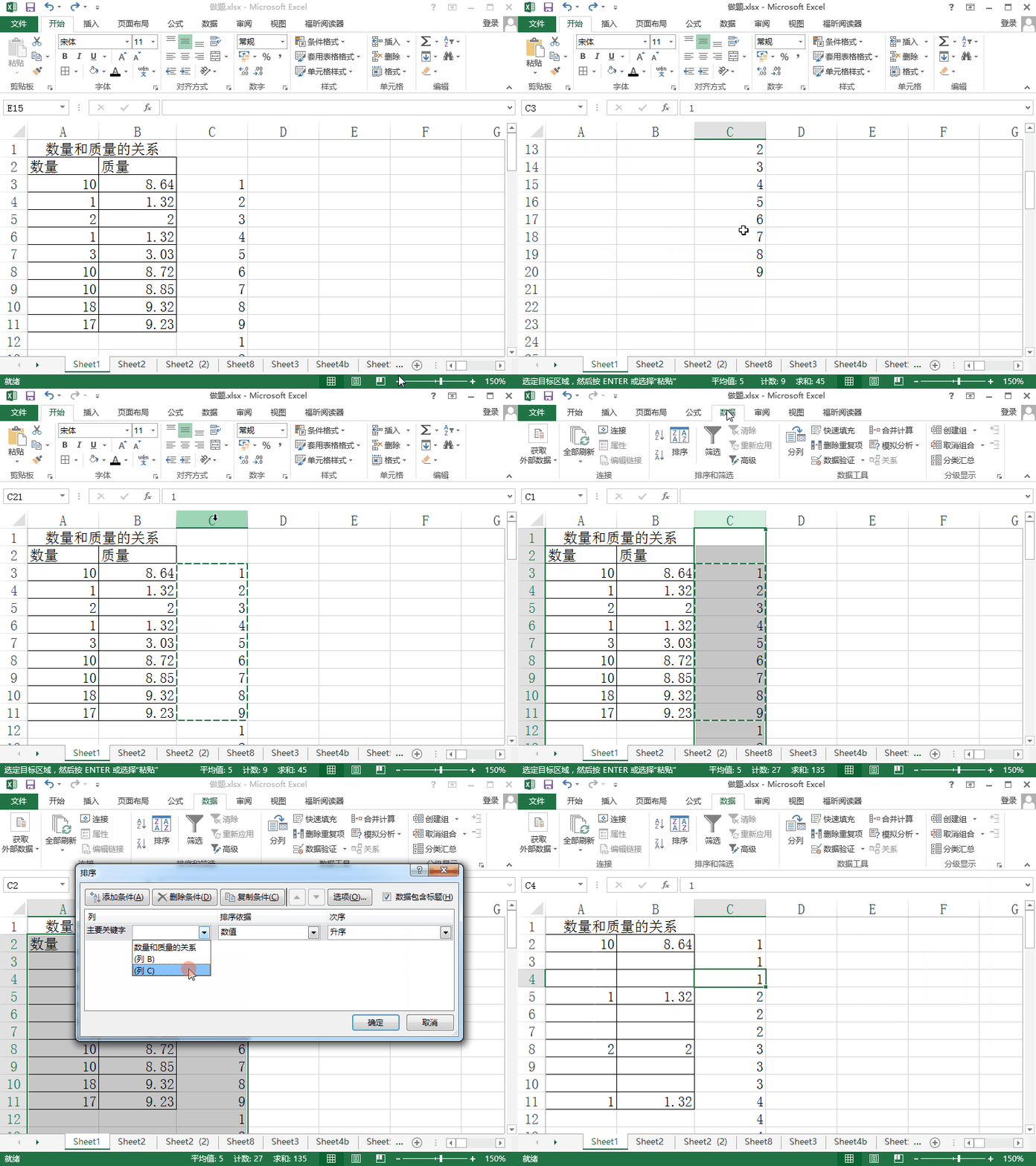
辅助列输入1-11,根据数据长短输入,连续复制粘贴2次,然后同步骤一,排序,就可以了。

注意开始输入数字的单元格。
Excel 2013如何实现隔几行加几行

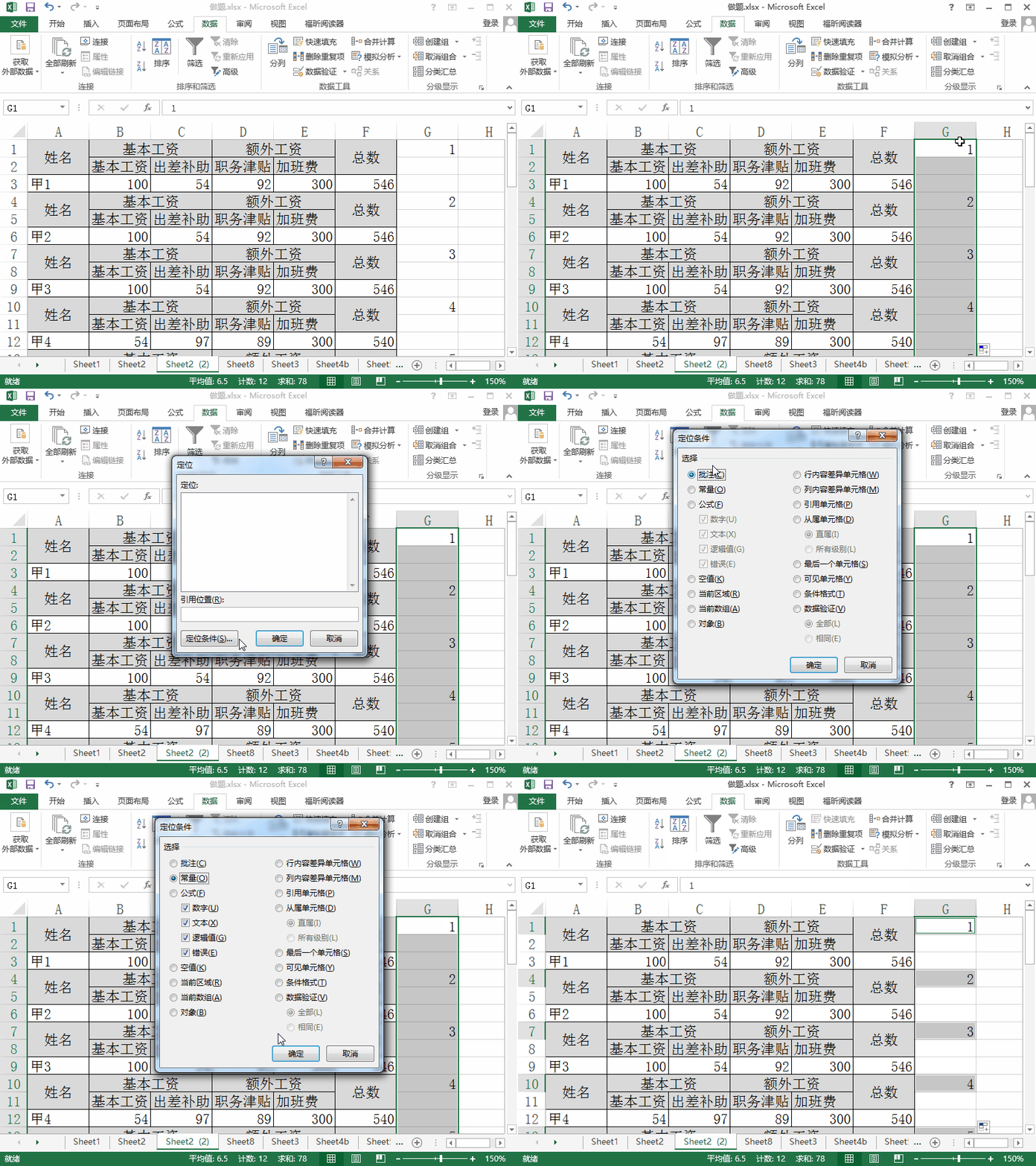
1、在辅助列,输入1,空格空格,然后选中这3个单元格,向下填充(按不按ctrl都中)

Excel 2013如何实现隔几行加几行

2、选中辅助列

按下键盘F5键,然后定位条件选择常量。

选中有数据的单元格
Excel 2013如何实现隔几行加几行

3、右击,插入行---整行

效果如下。

Excel 2013如何实现隔几行加几行

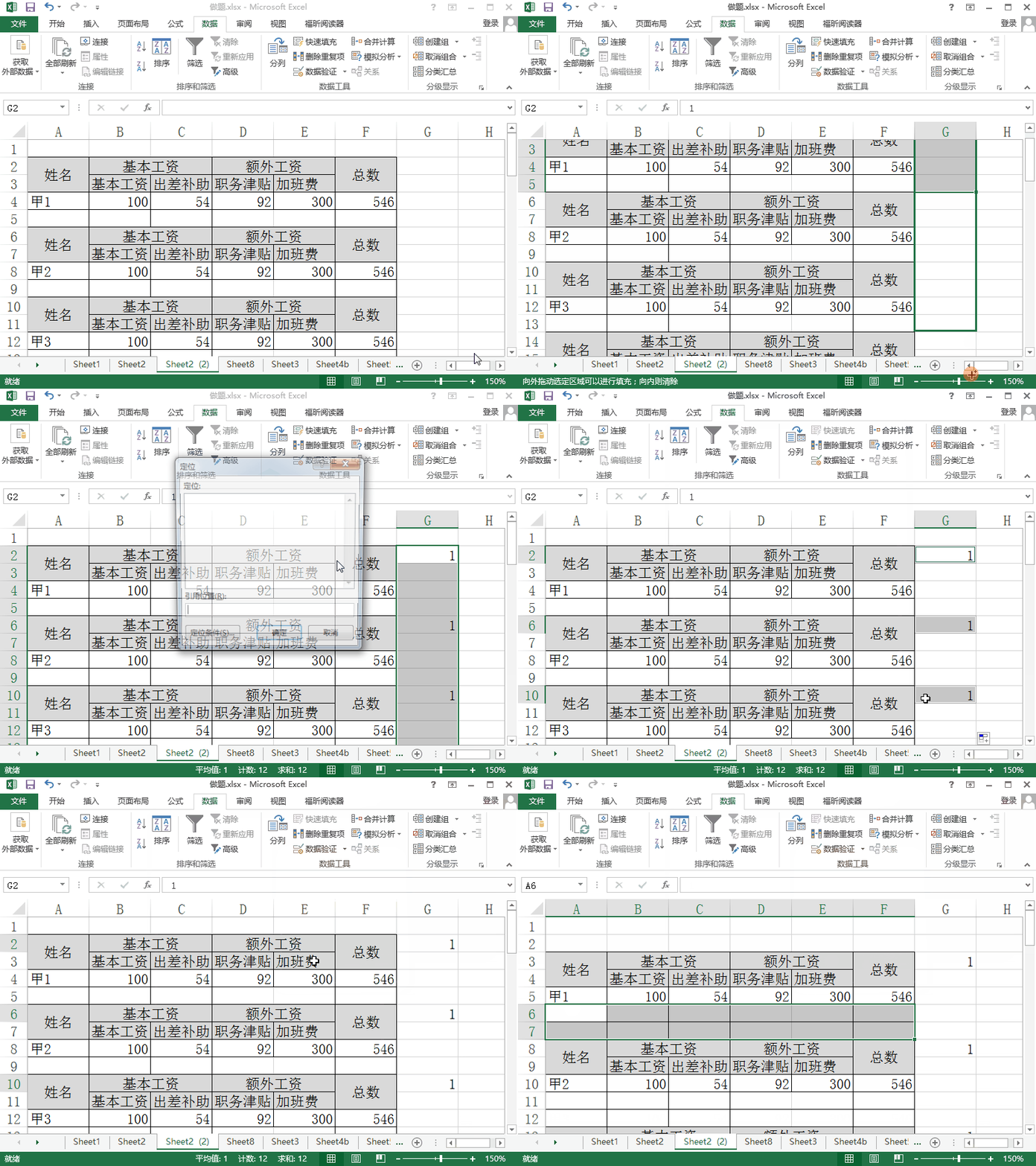
1、接上步,在隔三行加一行的基础上,将空白行,也算为一组数据的一行

1,空格空格空格   是一组,然后选中4个单元格,向下填充,剩下步骤同上。
Excel 2013如何实现隔几行加几行

  • 在Excel中如何计算数据的行数或列数
  • Excel表格日期怎么批量乘以相同的数值
  • 用excel如何快速计算出各部门人数合计
  • excel中如何在公式里引用变化单元格里的数值
  • excel怎么按条件求和?
  • 热门搜索
    皮肤干燥起皮怎么办 小便发黄是怎么回事 无线网卡怎么安装 机械表怎么调时间 怎么追女孩 黑芝麻糊怎么冲 中国政法大学怎么样 惠普电脑怎么进入bios 甲鱼怎么做 60日均线怎么看