PS如何把文字使用两种颜色显示

 时间:2024-10-14 03:52:42

1、打开PS,新建一张画布。

PS如何把文字使用两种颜色显示

2、点击使用横排文字工具,输入文字。

PS如何把文字使用两种颜色显示

3、调整好文字大小、字体等,在文字图层上右击,点击删格化文字。

PS如何把文字使用两种颜色显示

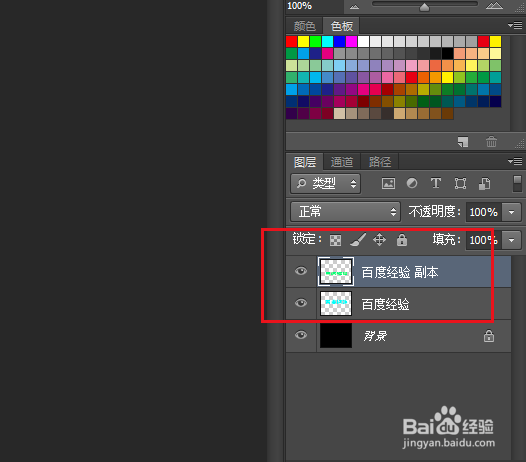
4、复制文字图层。

PS如何把文字使用两种颜色显示

5、使用矩形选取工具,框选文字的一半,按键盘上的Delete键,删除选中内容。

PS如何把文字使用两种颜色显示

6、点击选择,反向。

PS如何把文字使用两种颜色显示

7、选中下边的文字图层,按键盘上的Delete键,删除内容。

PS如何把文字使用两种颜色显示

8、点击选择,取消选择。

PS如何把文字使用两种颜色显示

9、先隐藏上边文字图层,选中下边文字图层,使用魔棒工具,选取文字。

PS如何把文字使用两种颜色显示

10、点击编辑,填充。

PS如何把文字使用两种颜色显示

11、弹出对话框,打开使用下拉菜单,点击颜色。

PS如何把文字使用两种颜色显示

12、弹出对话框,选取好颜色,确定。

PS如何把文字使用两种颜色显示

13、文字的上半部分颜色设置完成。

PS如何把文字使用两种颜色显示

14、按上边方法操作,也选取一种颜色,确定。

PS如何把文字使用两种颜色显示

15、显示全部图层。

PS如何把文字使用两种颜色显示

16、文字以两种颜色显示制作完成。

PS如何把文字使用两种颜色显示
  • PS2019如何利用通道快速去除面部雀斑?
  • PS怎么进行文字变形操作
  • PS路径选择和直接选择工具怎样使用
  • 如何利用ps制作出与流浪地球一样的风雪效果
  • 利用图层蒙版工具合成两张图片
  • 热门搜索
    老鸭煲的做法 昂刺鱼汤的做法 猪肺的做法大全 怎么注册邮箱 干猴头菇的家常做法 土豆炖牛肉的做法 手撕包菜的家常做法 水煮鱼的家常做法 蛋花汤的做法 尖椒豆皮的做法