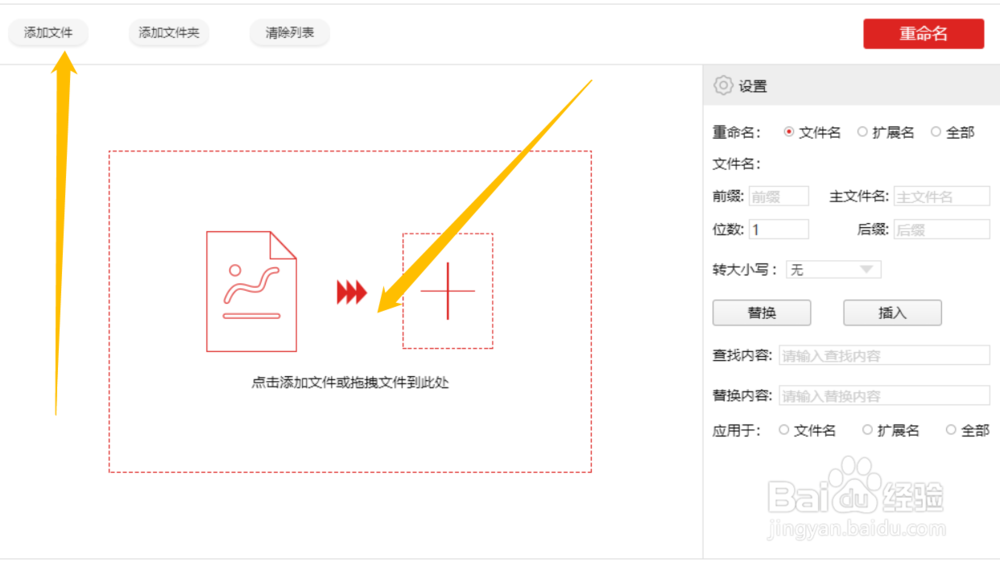
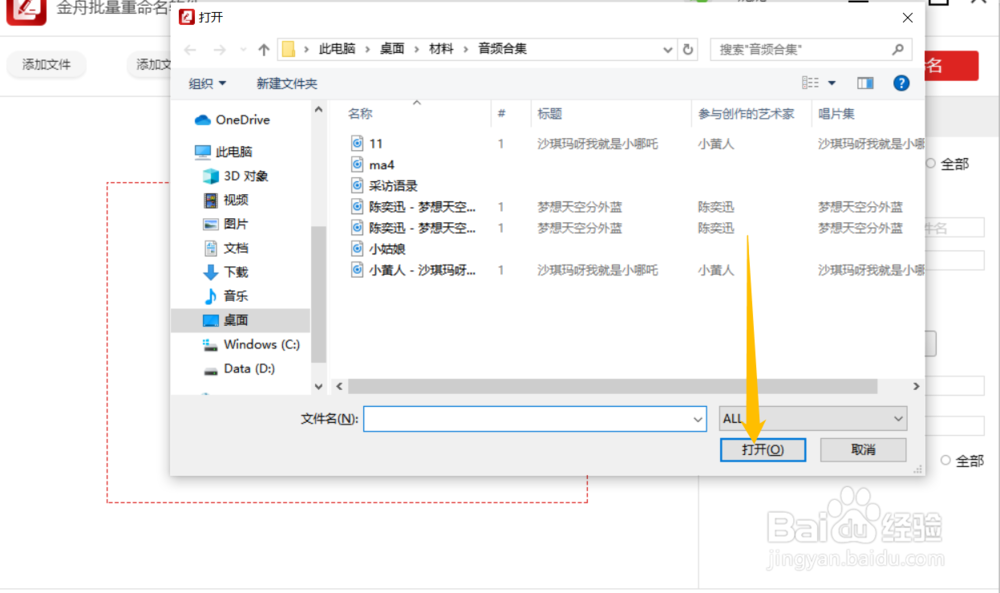
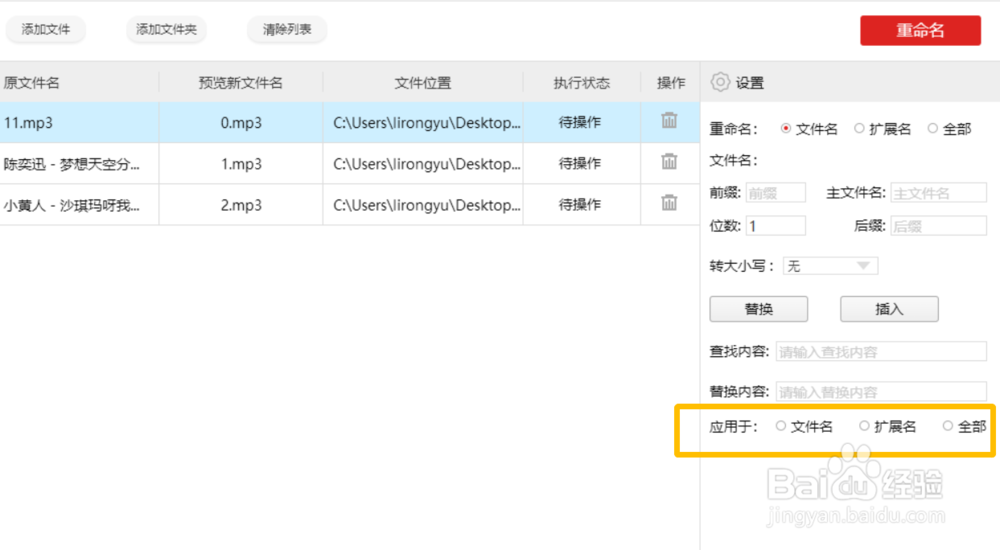
1、第一步,首先我们需要将这三份音频文件添加进来,直接拖拽至虚线框内或是点击添加文件按钮,在弹出的新界面将它们一一添加进来。

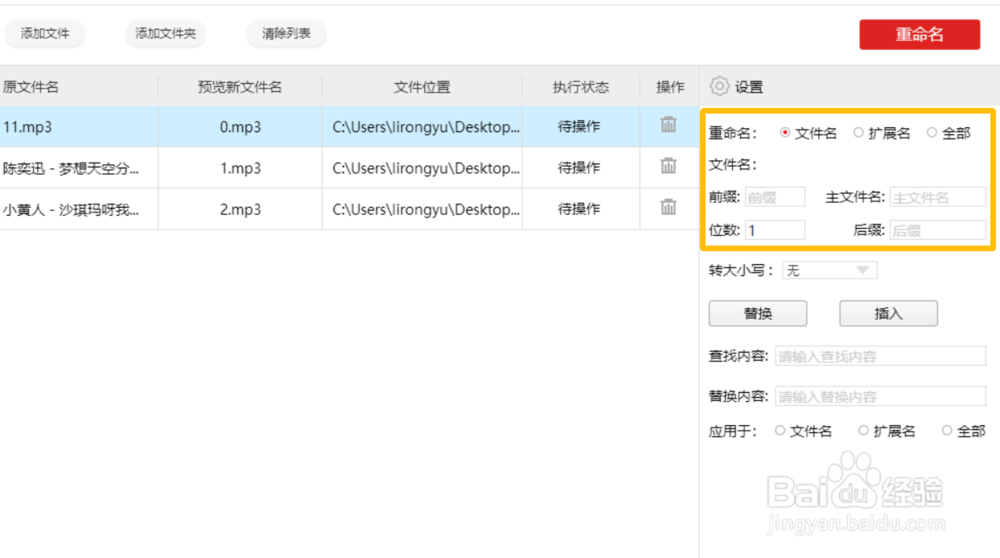
2、第二步,在右侧设置处我们可以设置这几个音频的文件名或扩展名等。
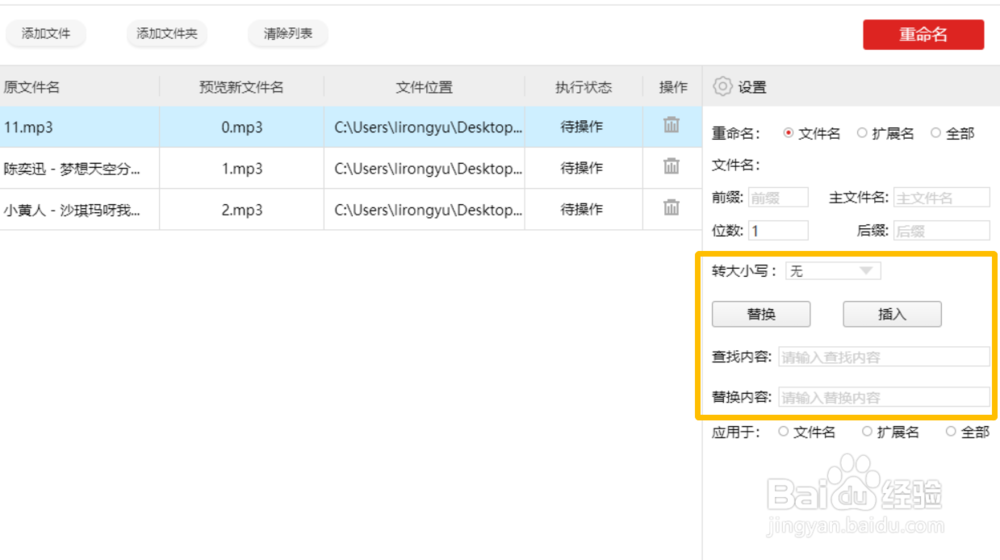
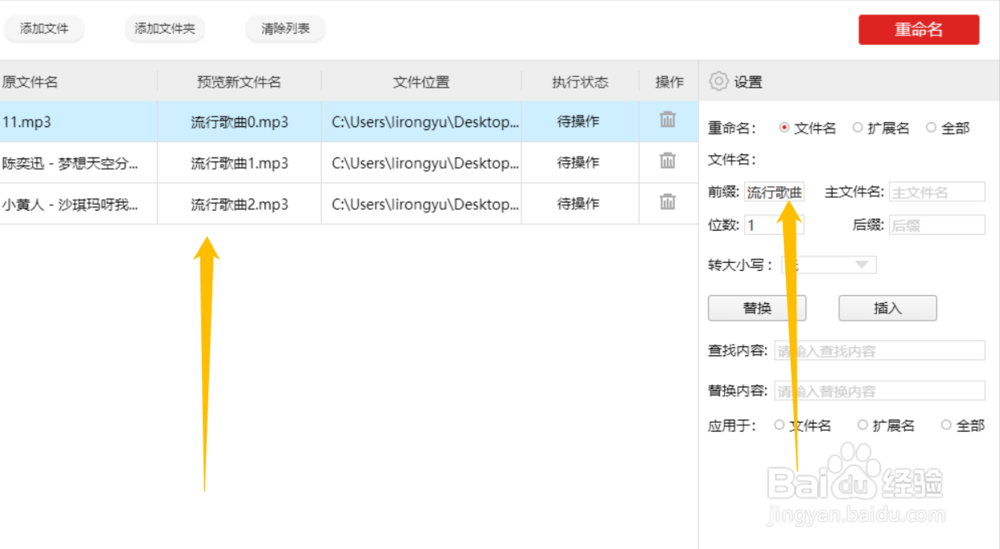
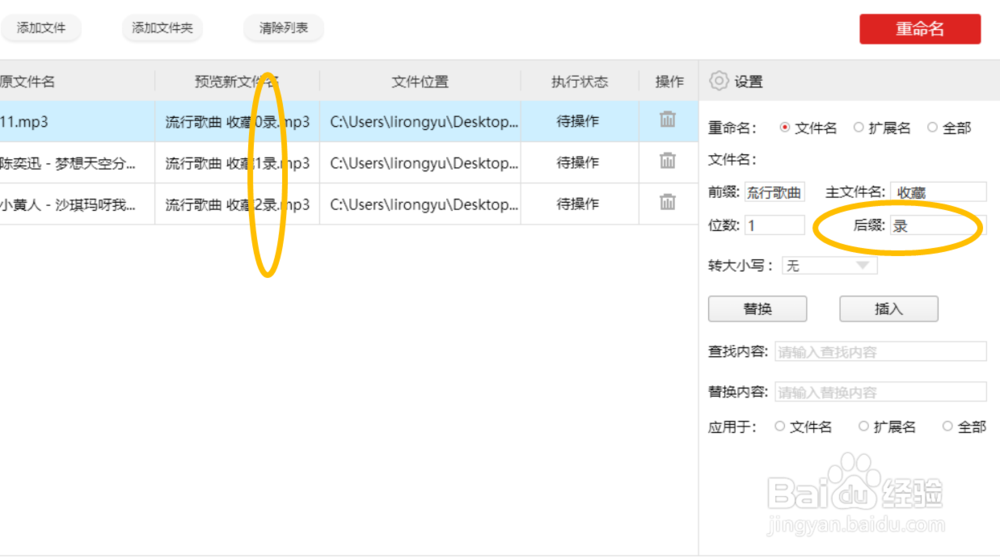
3、第三步,分别点击前缀、主文件名以及后缀进行修改,可以在预览新文件名处看到修改的效果。


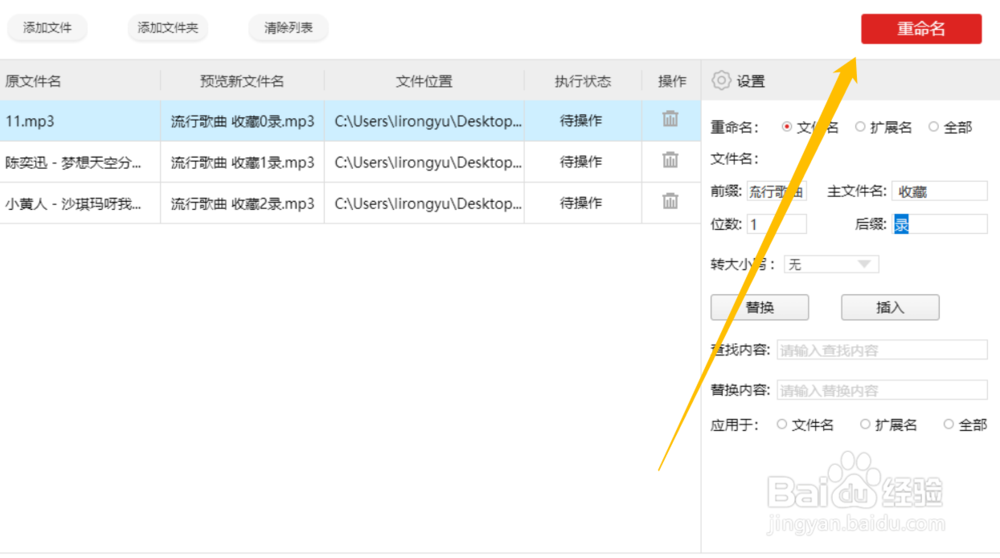
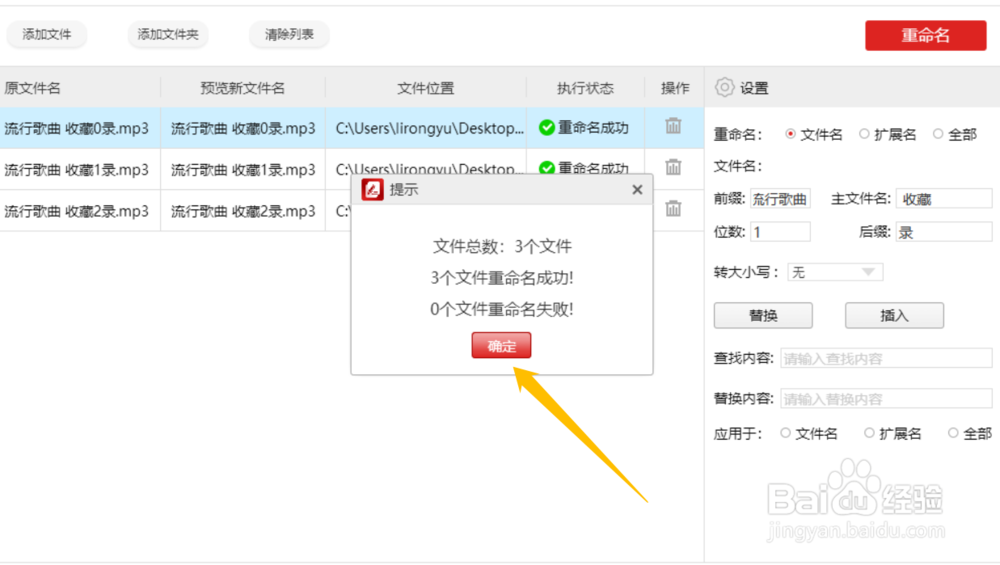
4、第四步,点击重命名按钮,待提示重命名成功即可,这是我们可以在文件夹中看到音频的名称已经发生了相对应的变化。

时间:2026-05-04 09:46:47
1、第一步,首先我们需要将这三份音频文件添加进来,直接拖拽至虚线框内或是点击添加文件按钮,在弹出的新界面将它们一一添加进来。
2、第二步,在右侧设置处我们可以设置这几个音频的文件名或扩展名等。
3、第三步,分别点击前缀、主文件名以及后缀进行修改,可以在预览新文件名处看到修改的效果。
4、第四步,点击重命名按钮,待提示重命名成功即可,这是我们可以在文件夹中看到音频的名称已经发生了相对应的变化。
