1、先把EXSI5.5安装光盘放入电脑光驱,并设置光盘启动!保存退出,重启电脑。进入以下界面,回车,如下图:


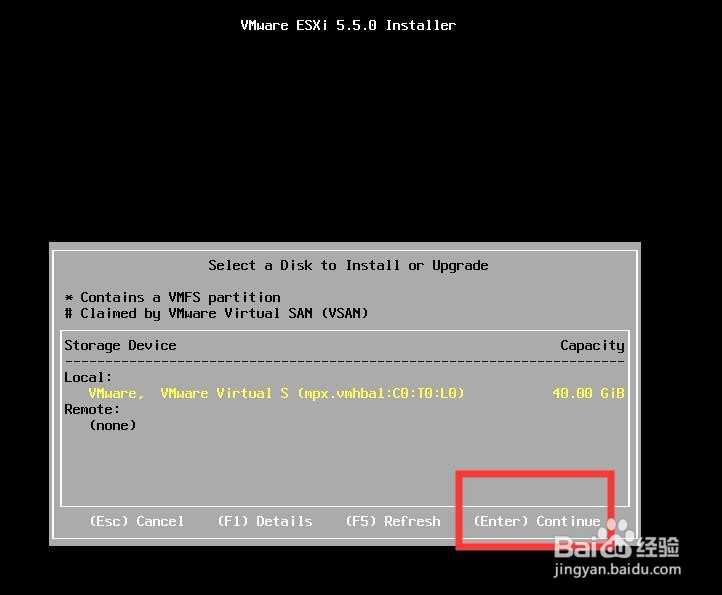
2、读取光盘数据,请稍候,按F11继续安装,出现了下图,正在扫描硬盘,请稍候,如下图:


3、按F11继续


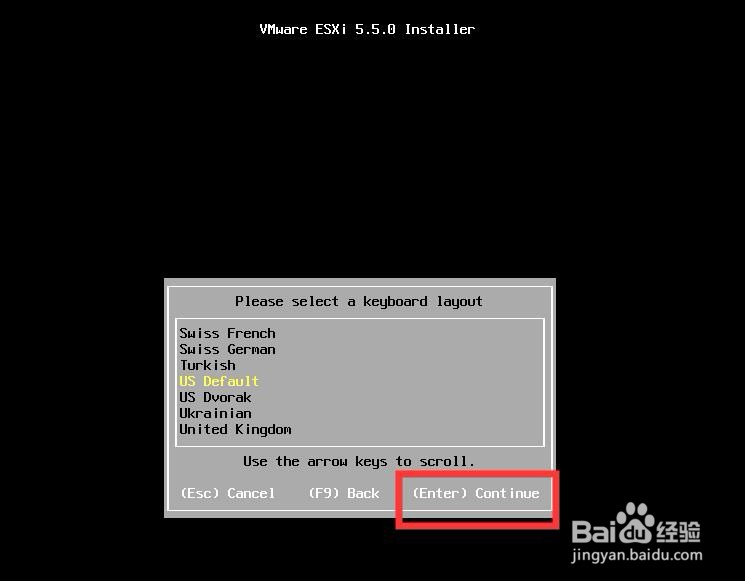
4、继续回车,继续安装,这里是选择语言,用默认的,回车,如下图:
5、输入2次相同的复杂密码,一定是要复杂密码。输入完成,回车继续安装,安装中,要几分钟,耐心等下,如下图


6、按F11正式安装,到了这里要耐心等候,如下图


7、安装完成,回车重启,安装完成,如下图,


时间:2026-05-19 04:06:55
1、先把EXSI5.5安装光盘放入电脑光驱,并设置光盘启动!保存退出,重启电脑。进入以下界面,回车,如下图:
2、读取光盘数据,请稍候,按F11继续安装,出现了下图,正在扫描硬盘,请稍候,如下图:
3、按F11继续
4、继续回车,继续安装,这里是选择语言,用默认的,回车,如下图:
5、输入2次相同的复杂密码,一定是要复杂密码。输入完成,回车继续安装,安装中,要几分钟,耐心等下,如下图
6、按F11正式安装,到了这里要耐心等候,如下图
7、安装完成,回车重启,安装完成,如下图,
