CAD中的如何画斜度和锥度

 时间:2026-04-21 18:46:11

1、一、概念介绍

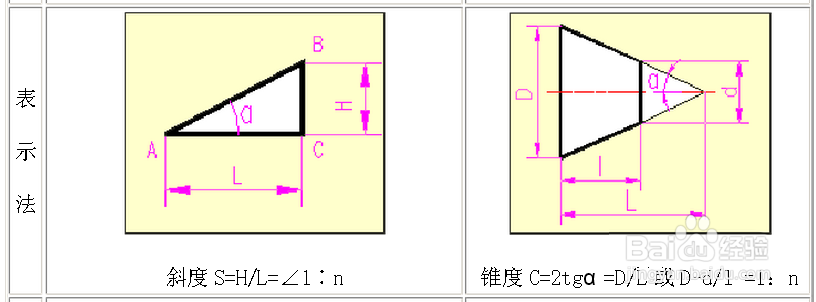
  斜度:表示一直线对另一直线或平面的倾斜程度。

  锥度:指零件表面的锥形程度,其大小为圆锥体的底圆直径与圆锥高度之比,如果是圆台,是底圆直径之差与圆锥高度之比。
CAD中的如何画斜度和锥度

2、二、画出下面的实例

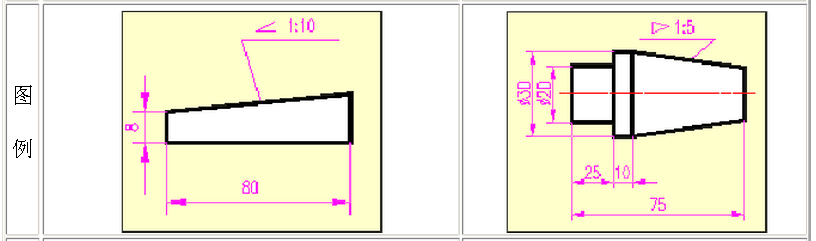
  1、如图画出下面的斜度∠1∶10,锥度1:5

CAD中的如何画斜度和锥度

3、三、斜度画法

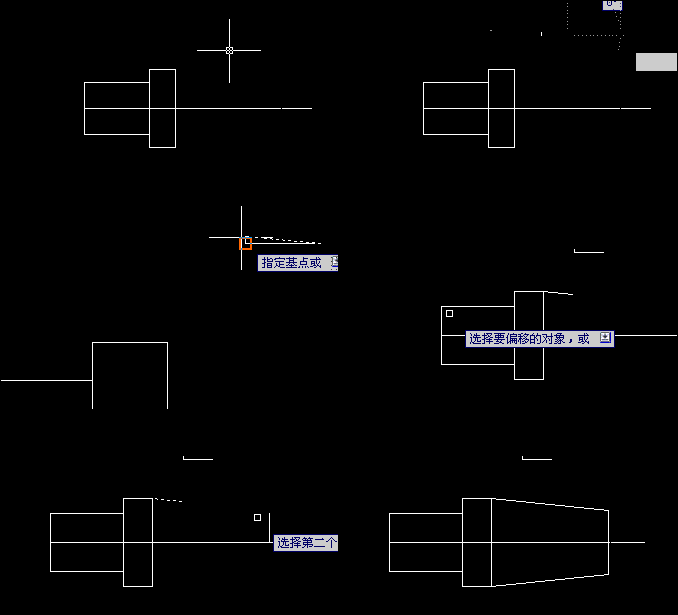
  1、先按照数值画,画出长度为10,高度为1,然后再根据实际长度进行缩放。

CAD中的如何画斜度和锥度

4、用缩放命令,把长度缩放到80,再画高度8。(快捷键sc)

CAD中的如何画斜度和锥度

5、再补画完成。

CAD中的如何画斜度和锥度

6、四、锥度画法

  1、先画左边部分轴径。

CAD中的如何画斜度和锥度

7、锥度1:5,按照上面斜度画法画出1:10,再移动到轴径30的端。

CAD中的如何画斜度和锥度

  • 怎么用CAD画长方体?
  • 如何设置CorelCAD2018启用ISO-25样式标注
  • CAD2020怎么设置比例
  • CAD里面的三维图如何拉伸?
  • 如何看cad作业是不是抄的
  • 热门搜索
    qq特别关注怎么取消 怎么截视频 酱肘子的家常做法 月子病怎么治 我的世界狼怎么驯服 深圳有什么好吃的 麻花的家常做法 古诗大全 污漫画大全 杨志刚电视剧大全