word文档结构图配合排版的方法

 时间:2026-04-22 14:59:53

1、打开需要进行排版的word文档。

word文档结构图配合排版的方法

2、调出文档结构图。勾选视图→导航窗格。在页面左边出现了导航窗口。

word文档结构图配合排版的方法

word文档结构图配合排版的方法

3、为正文各级标题应用标题样式。操作如下:将光标定位在标题段落中,然后点击样式中的标题1即可。

word文档结构图配合排版的方法

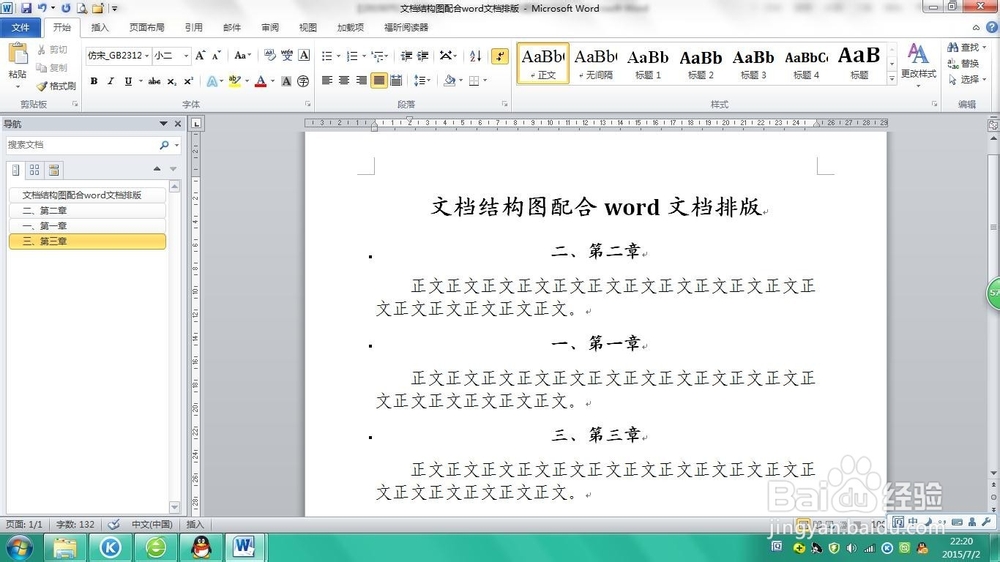
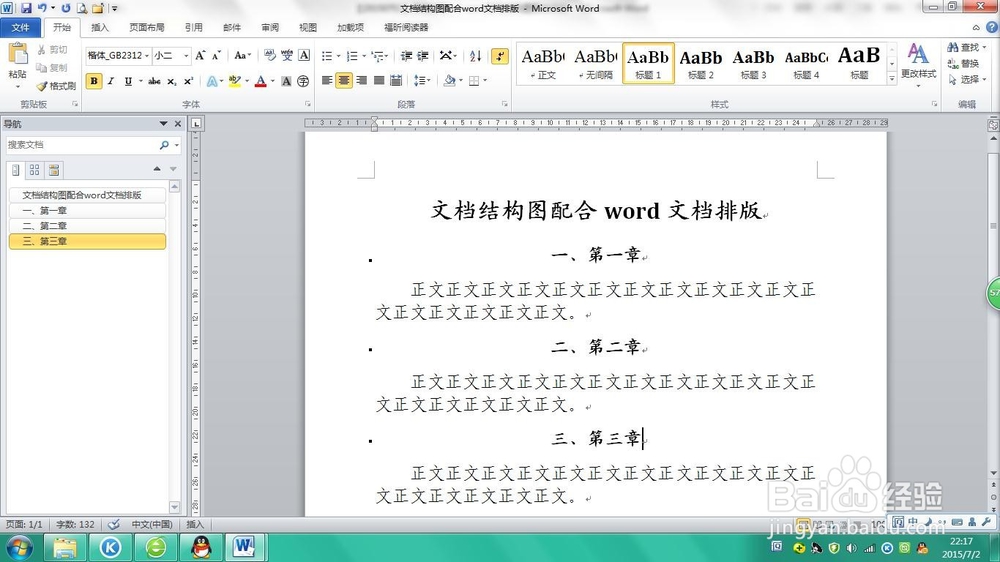
4、可以看见,正文的标题已使用了样式,同时左边的导航窗口相应出现了各级标题。
word文档结构图配合排版的方法

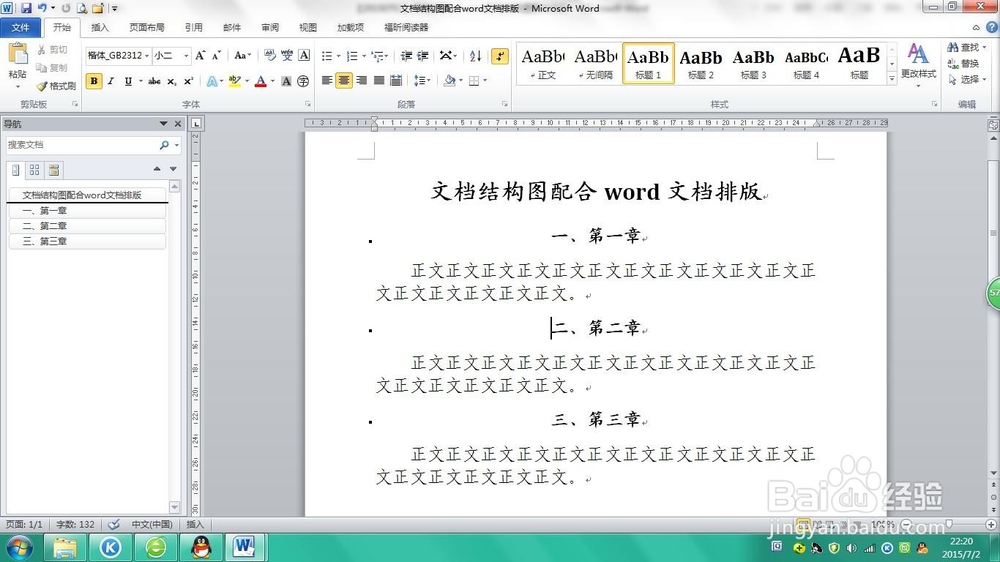
5、如果需要将第二章调到第一章的位置,只需要将鼠标点击导航窗口中的第二章,然后拖住不放,这时鼠标右下角出现一个小方框,一直挪到第一章的前边,即可实现第二章的标题和正文位置的移动。
word文档结构图配合排版的方法

word文档结构图配合排版的方法

6、同理,如果需要将第三章的内容调到第一章的前边,使用同样的操作即可。

word文档结构图配合排版的方法

  • 在CAD中怎么一键替换修改文字
  • 怎么把CAJ格式的文件转换成word文档的内容
  • Word文档如何放大页宽2倍?
  • Word文档内容折叠
  • 图片工厂如何绘制一棵树
  • 热门搜索
    文殊菩萨心咒怎么念 外痔疮最佳治疗方法 治疗颈椎最好的方法 wps怎么设置页码 丰田皮卡车大全价格 糖醋白菜的家常做法 降血压的方法 简单又好吃的家常菜 动物成语大全 四字成语 手机如何快速赚钱方法